
Gracias por sus comentarios.
Aplicación Webex | Formato de mensajes
 ¿Comentarios?
Cuando envía texto formateado en un mensaje en la aplicación Webex para Windows, Mac o Web, las personas que usan Webex App para iPhone, iPad o Android pueden ver el formato.
Sin embargo, cuando envía contenido subrayado en un mensaje, los usuarios de la aplicación Webex para iPhone y iPad ven este contenido sin subrayar.
|
Seleccione
Si desea más control sobre el formato No puede usar todos los métodos de formateo en el mismo mensaje. Si cambia a Markdown después de aplicar cualquier formato de texto enriquecido o copiar y pegar texto de otros espacios o aplicaciones, perderá esos estilos. Cuando habilita Markdown en los mensajes, también se activa cuando conversa en una reunión o sesión de grupos. Cuando copia y pega texto de otros espacios y aplicaciones, su formato de texto original se convierte a los estilos enriquecidos disponibles en la aplicación. Entonces, si su texto original incluye estilos que no están disponibles en la aplicación, es posible que el formato no coincida exactamente. |
 y luego elija el formato que desea usar. Puede agregar encabezados y listas o aplicar estilos de negrita, cursiva y subrayado.
 para insertar un vínculo en su mensaje, copie y pegue una dirección URL en el campo de dirección del vínculo, escriba el texto del vínculo que desea mostrar en el mensaje y haga clic en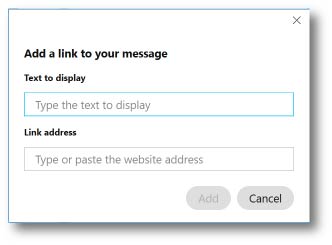
 , haga clic y marque
 |
Seleccione
Si desea más control sobre el formato No puede usar todos los métodos de formateo en el mismo mensaje. Si cambia a Markdown después de aplicar cualquier formato de texto enriquecido o copiar y pegar texto de otros espacios o aplicaciones, perderá esos estilos. Cuando habilita Markdown en los mensajes, también se activa cuando conversa en una reunión o sesión de grupos. Cuando copia y pega texto de otros espacios y aplicaciones, su formato de texto original se convierte a los estilos enriquecidos disponibles en la aplicación. Entonces, si su texto original incluye estilos que no están disponibles en la aplicación, es posible que el formato no coincida exactamente. |
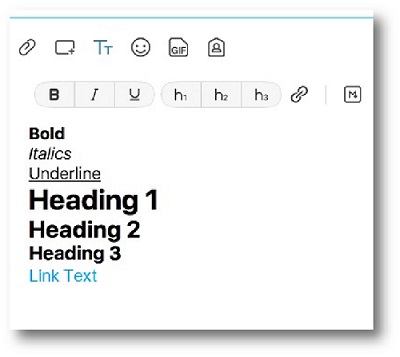
|
Puede formatear sus mensajes con Markdown, un lenguaje de marcado ligero.
Haga clic en Markdown
|


