
Gracias por sus comentarios.
Problemas conocidos y limitaciones de Webex Productivity Tools
 ¿Comentarios?
Los usuarios que migren a la aplicación Webex ya no verán el botón Meet Now en Productivity Tools
.Ventanas
No se pueden editar las reuniones migradas programadas con Webex Productivity Tools
Después de instalar el Microsoft Office 365 complemento, los usuarios pueden ver dos iconos de Webex en su Microsoft Outlook ventana. El icono de la sección Webex utiliza Herramientas de productividad y el icono de la Cisco Webexsección utiliza el Programador de Webex.
Si un usuario se pone en Webex Scheduler, las reuniones programadas con Productivity Tools se migran para que Webex Scheduler pueda editarlas. Sin embargo, los usuarios no pueden editar las opciones de reunión de Webex, como el anfitrión alternativo, unirse antes de la hora del anfitrión o el tipo de audio con las herramientas de productividad o el programador de Webex. La hora de inicio de la reunión, el tema y los invitados aún se pueden editar. Como solución alternativa, recomendamos programar reuniones con Webex Scheduler hasta que este problema se resuelva en una actualización futura.
Si un usuario programó una reunión en nombre de un anfitrión mediante Herramientas de productividad, la reunión se migrará al calendario del anfitrión, incluso si no instala o no inicia sesión en Webex Scheduler. El programador o anfitrión solo podrá editar la hora de la reunión, el tema y los invitados mediante el Programador de Webex o las herramientas de productividad.
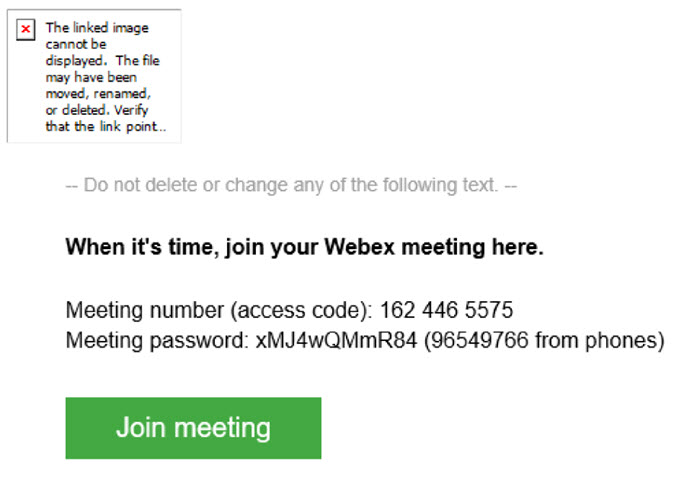
No se pueden agregar imágenes en línea en el cuerpo del correo electrónico de una invitación a una reunión de Webex
Al programar una reunión mediante la integración de Webex Outlook y el usuario intenta agregar una imagen en el cuerpo del correo electrónico de la invitación, los destinatarios no pueden ver la imagen adjunta ya que reciben un cuadro en blanco con el mensaje:
“La imagen vinculada no se puede mostrar. Es posible que el archivo se haya movido, renombrado o eliminado. Verifique que el enlace apunte al archivo y la ubicación correctos”.
El problema se produce al programar una reunión desde la integración de Outlook en Windows.
No se puede preasignar participantes a sesiones de reuniones con Webex Productivity Tools
Aunque puede habilitar las sesiones de reuniones cuando programa una reunión utilizando las herramientas de productividad de Webex, no puede preasignar participantes a esas sesiones de reunión. Si desea preasignar participantes a sesiones de reuniones, programe su reunión desde su sitio de Webex.
Ventanas
Para la integración de Webex Productivity Tools con Microsoft Word, Excel y PowerPoint, no se admiten los botones () de los archivos almacenados en Microsoft OneDrive o SharePoint. Se admite el uso compartido de archivos dentro de reuniones () desde OneDrive y SharePoint.


