- Inicio
- /
- Artículo

Gracias por sus comentarios.

Permitir cuenta de organizador auto-inscribirse en un Webex Meetings sitio
 En este artículo
 ¿Comentarios?
Puedes permitir que los usuarios se registren por sí mismos en un sitio comercial de Webex Meetings si aún no tienen una cuenta. Esto ayuda a automatizar el proceso de incorporación de usuarios.
Descripción general
Cuando hayas completado los pasos en Permitir el auto-registro de la cuenta de anfitrión a continuación, aparecerá un botón Registrarse en la página de inicio del sitio de Webex Meetings. Los usuarios pueden hacer clic en ese botón para completar un formulario y registrarse para obtener una cuenta de anfitrión.
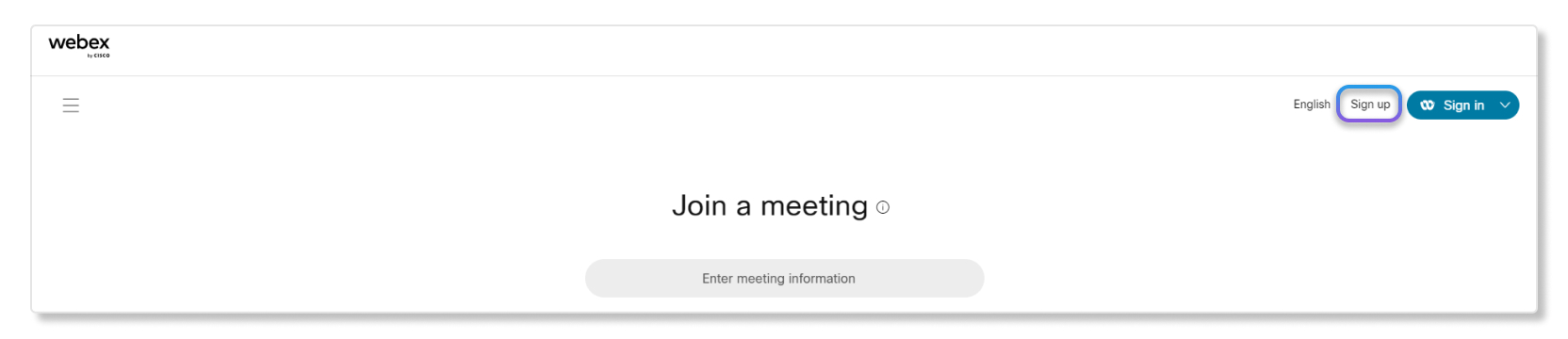
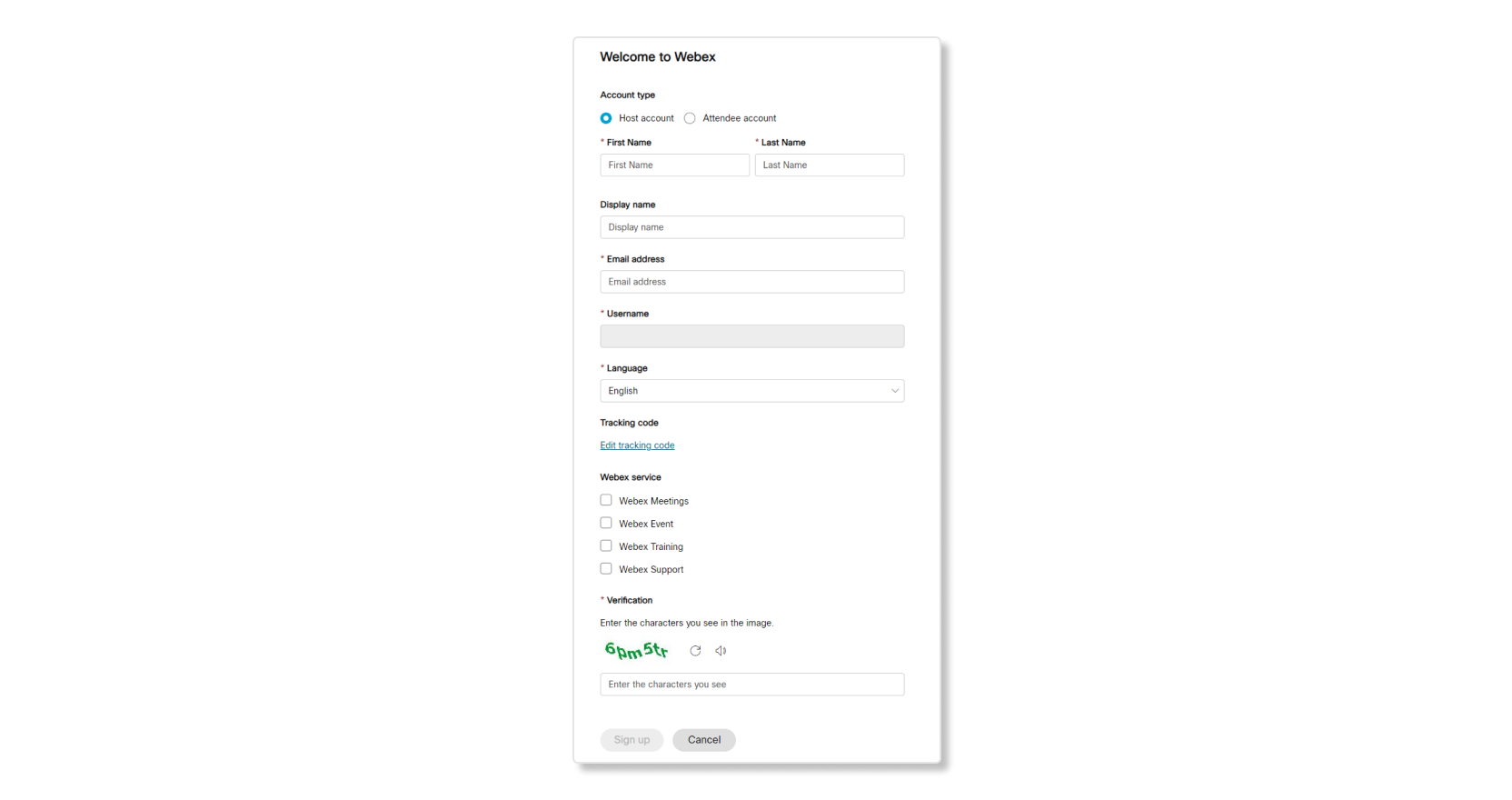
Después de que un usuario se registra para obtener una cuenta de host, la solicitud aparece en el centro de alertas en Control Hub. Los administradores pueden aprobar o rechazar la solicitud. Una vez aprobadas o rechazadas, el usuario recibe un correo electrónico en el que se le muestra el estado de su solicitud.
Permitir cuenta de organizador auto-inscribirse
Cuando permites que un sitio tenga la opción de autorregistrarse para obtener cuentas de alojamiento, puedes agregar dominios de correo electrónico para aprobar o rechazar automáticamente las solicitudes de los usuarios que se registren con esos dominios. Alternativamente, puede optar por revisar las solicitudes manualmente.
Los administradores reciben un correo electrónico cada vez que un usuario se registra para obtener una cuenta de anfitrión. Estas solicitudes también se pueden encontrar en el centro de alertas. Puedes aprobar o rechazar las solicitudes.
Si un usuario ya no existe en una organización de Control Hub cuando fue aprobado por el administrador, se creará un usuario nuevo en la organización. Si se crea un usuario nuevo en la organización a través de este proceso de registro automático, no se le asignará una licencia desde la plantilla de asignación automática de licencias. La plantilla no se aplica a los usuarios que se crean con una solicitud de licencia específica.
| 1 | |
| 2 |
Vaya a Reunión, seleccione un sitio y luego haga clic en Configuración. |
| 3 |
En Configuración común, seleccione Administración de cuentas. |
| 4 |
Marque Permitir registro de cuenta de host. |
| 5 |
Introduce los dominios de correo electrónico que deseas aprobar o rechazar. |
| 6 |
Si desea que todas las solicitudes se aprueben o rechacen automáticamente, seleccione Aprobar o rechazar automáticamente cuenta de organizador solicitud. - o bien -
Para aprobar o rechazar solicitudes manualmente, seleccione Revisar cuenta de organizador solicitudes. Enviar correo electrónico de notificación de revisión ay seleccionar una opción:
|
Qué hacer a continuación
Aprobar o rechazar las solicitudes de auto-registro
Después de que un usuario se registre para obtener una cuenta de host en su organización, puede aprobar o rechazar su solicitud en el Centro de alertas en ControlHub .
| 1 |
Inicie sesión en Control Huby luego seleccione Centro de alertas. |
| 2 |
Seleccione Solicitudes. |
| 3 |
Haga clic en una solicitud y luego seleccione Aprobar o Rechazar. 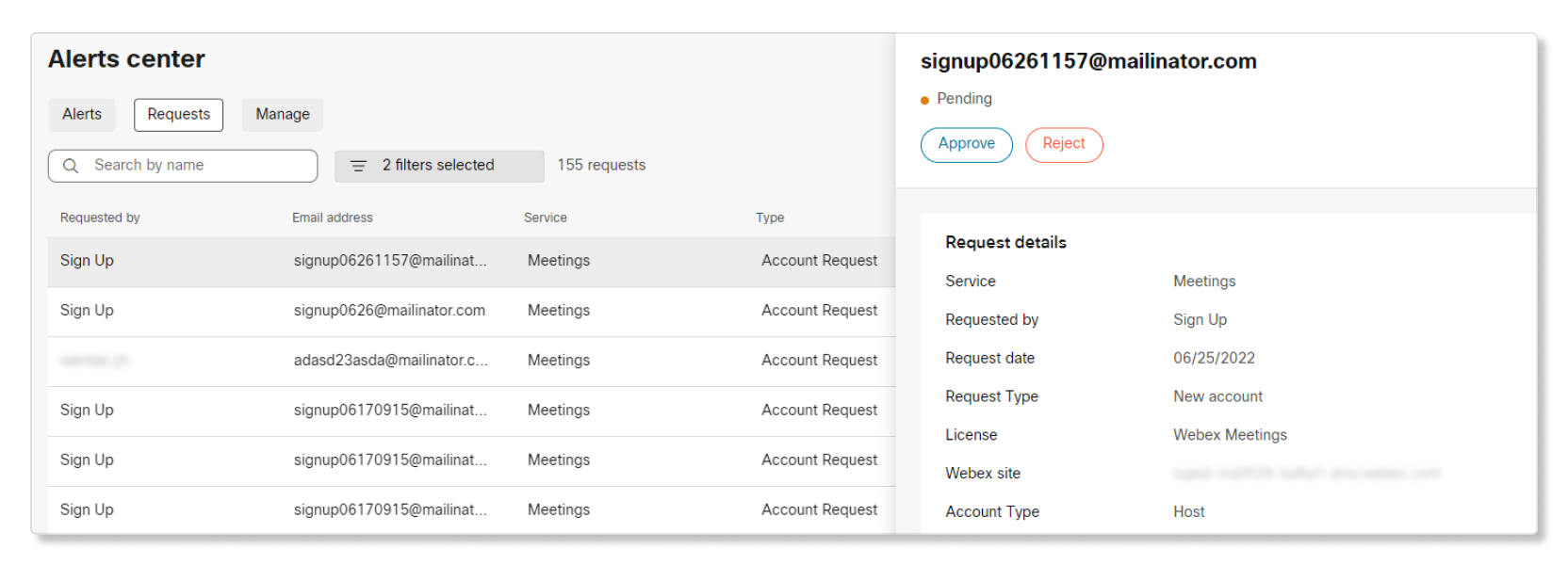 |


