Gracias por sus comentarios.
Explore Webex para Google Workspace: Google Calendar y Gmail
 ¿Comentarios?
Si desea probar Webex tanto para Google Calendar como para Gmail, descargue la aplicación Webex para Google Workspace (este enlace solo está disponible para usuarios de Google Workspace).
Para obtener más información sobre Webex para Google Workspace, consulte estos artículos:
Programe reuniones en Google Workspace
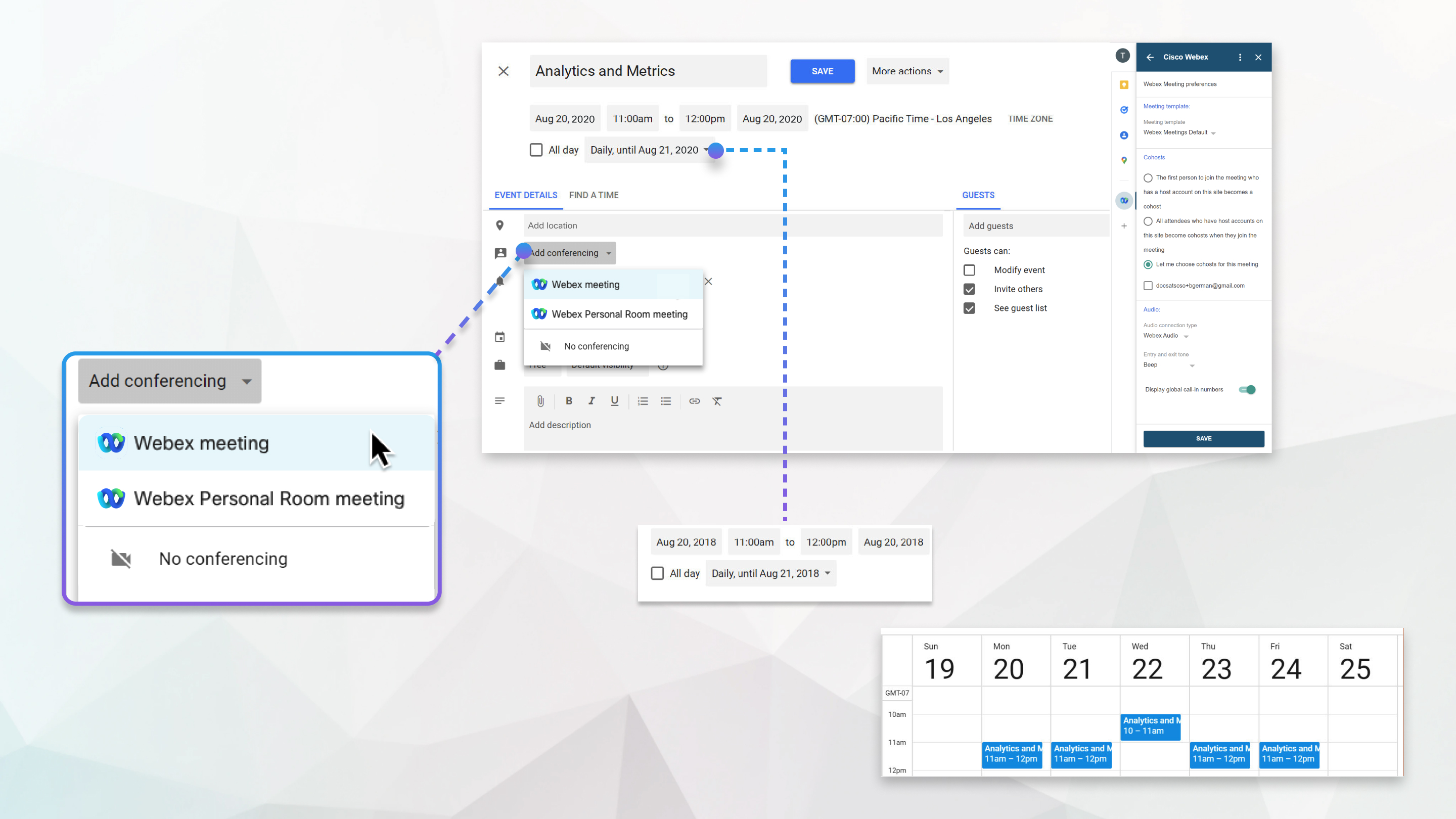
Webex para Google Workspace hace que sea más fácil que nunca programar y unirse a reuniones en Google Calendar. Su administrador sigue un proceso sencillo para que la integración de Webex esté disponible en su Google Calendar. No necesita instalar nada. Agregue una reunión con todas las funciones o una reunión de sala personal para conferencias. Elija la hora y la frecuencia con la que quiere que se repita la reunión. También puede programar excepciones a una serie de reuniones recurrentes.
Unirse a reuniones desde Google Calendar
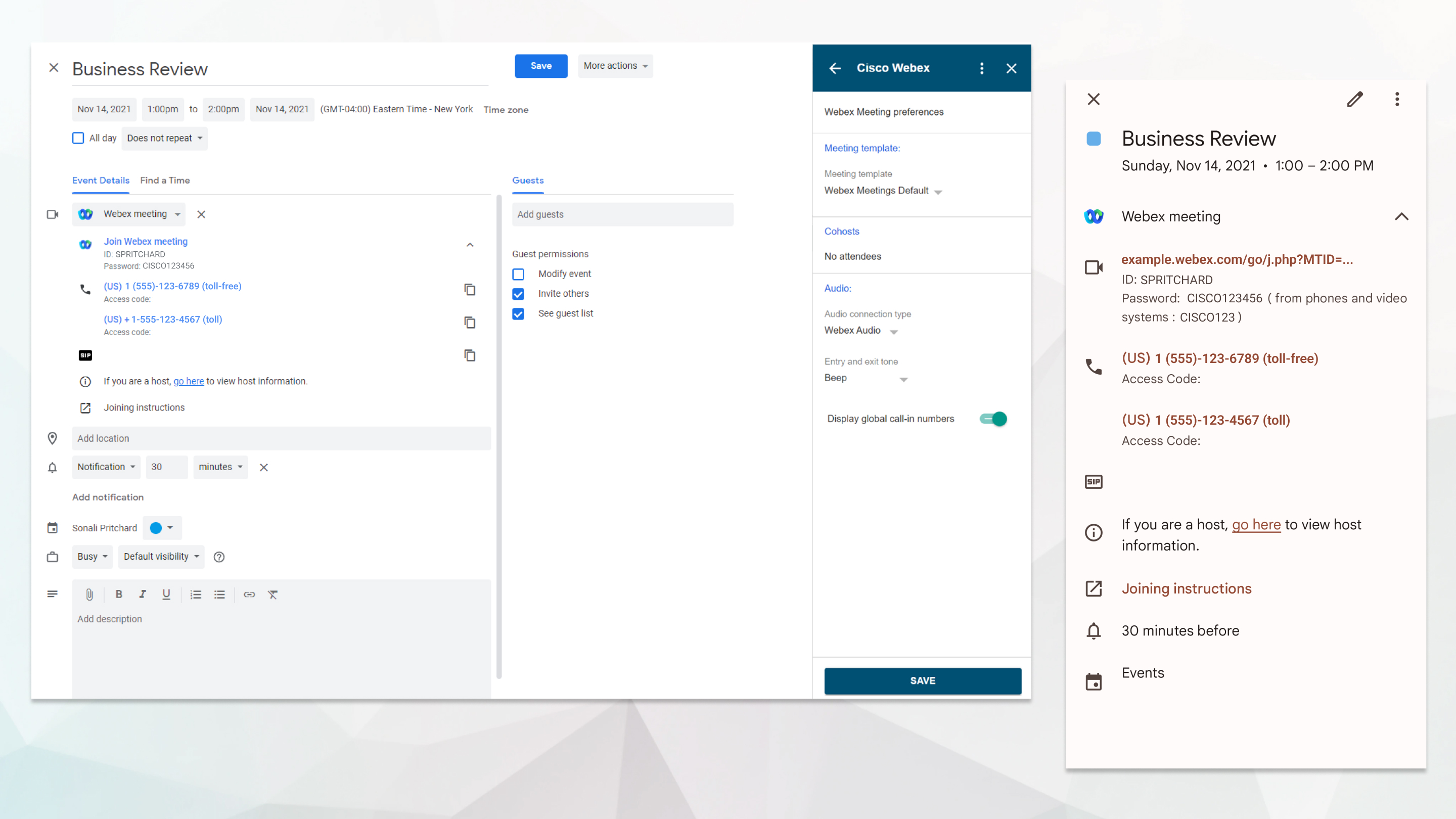
La invitación del calendario muestra los detalles de la reunión e incluye un enlace para unirse a la reunión. Para unirse desde un sistema de video basado en estándares, marque la dirección de video.
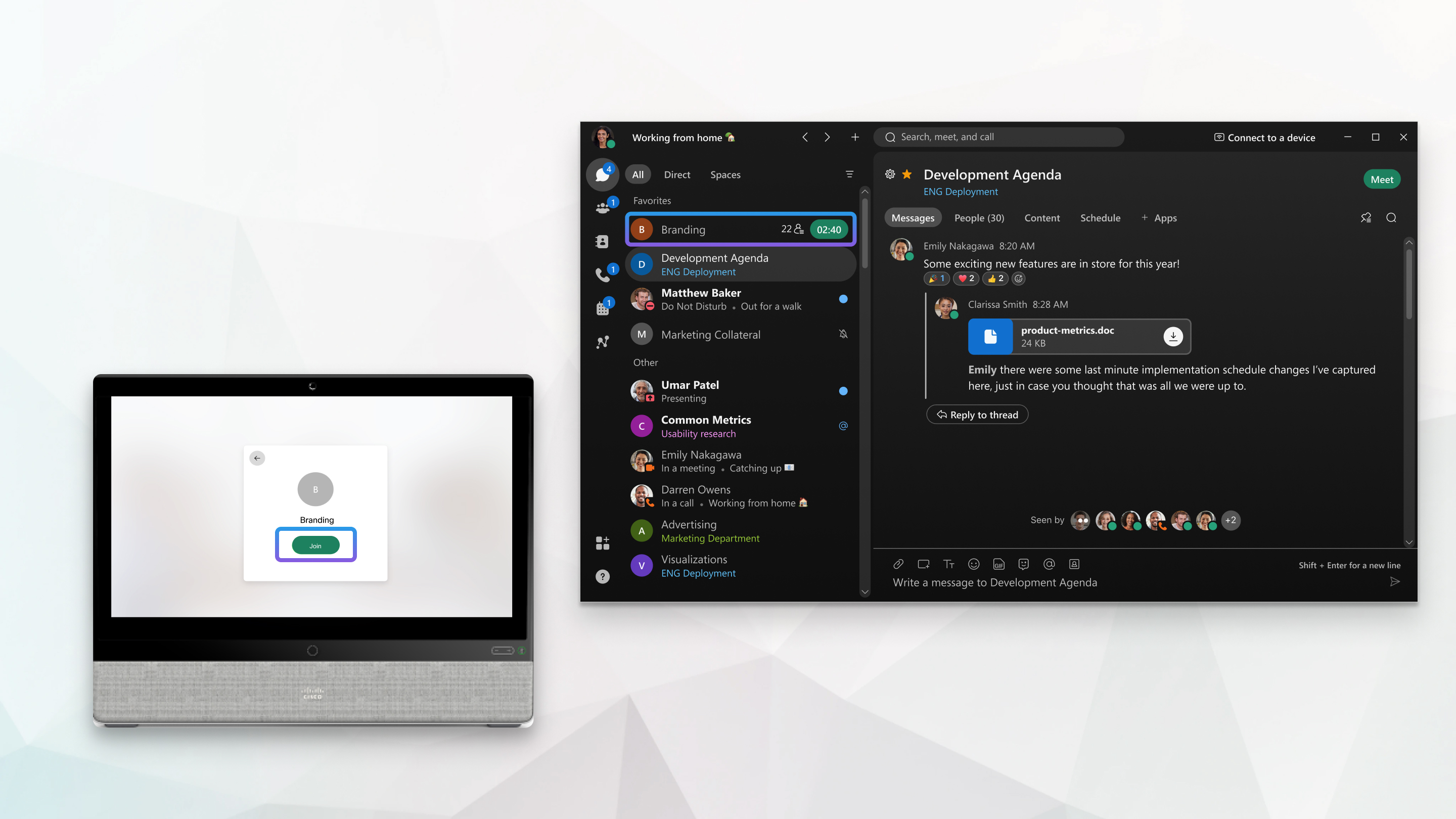
Si su administrador habilitó el servicio Webex Hybrid Calendar, es aún más fácil unirse a las reuniones programadas desde Google Calendar. Un botón de unión aparece antes de que comience la reunión en su dispositivo de video y también en la aplicación Webex.
Programe reuniones en Gmail
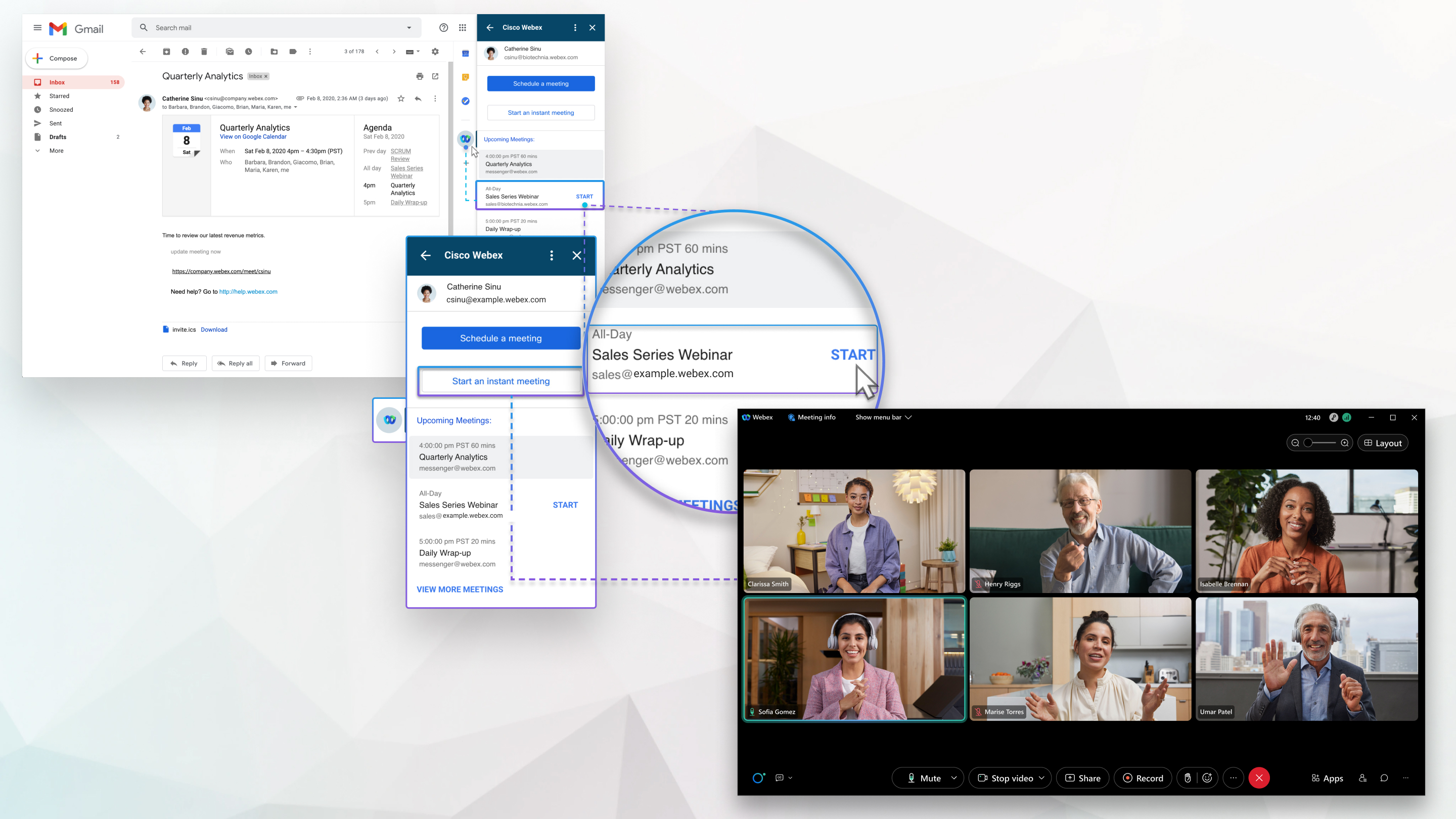
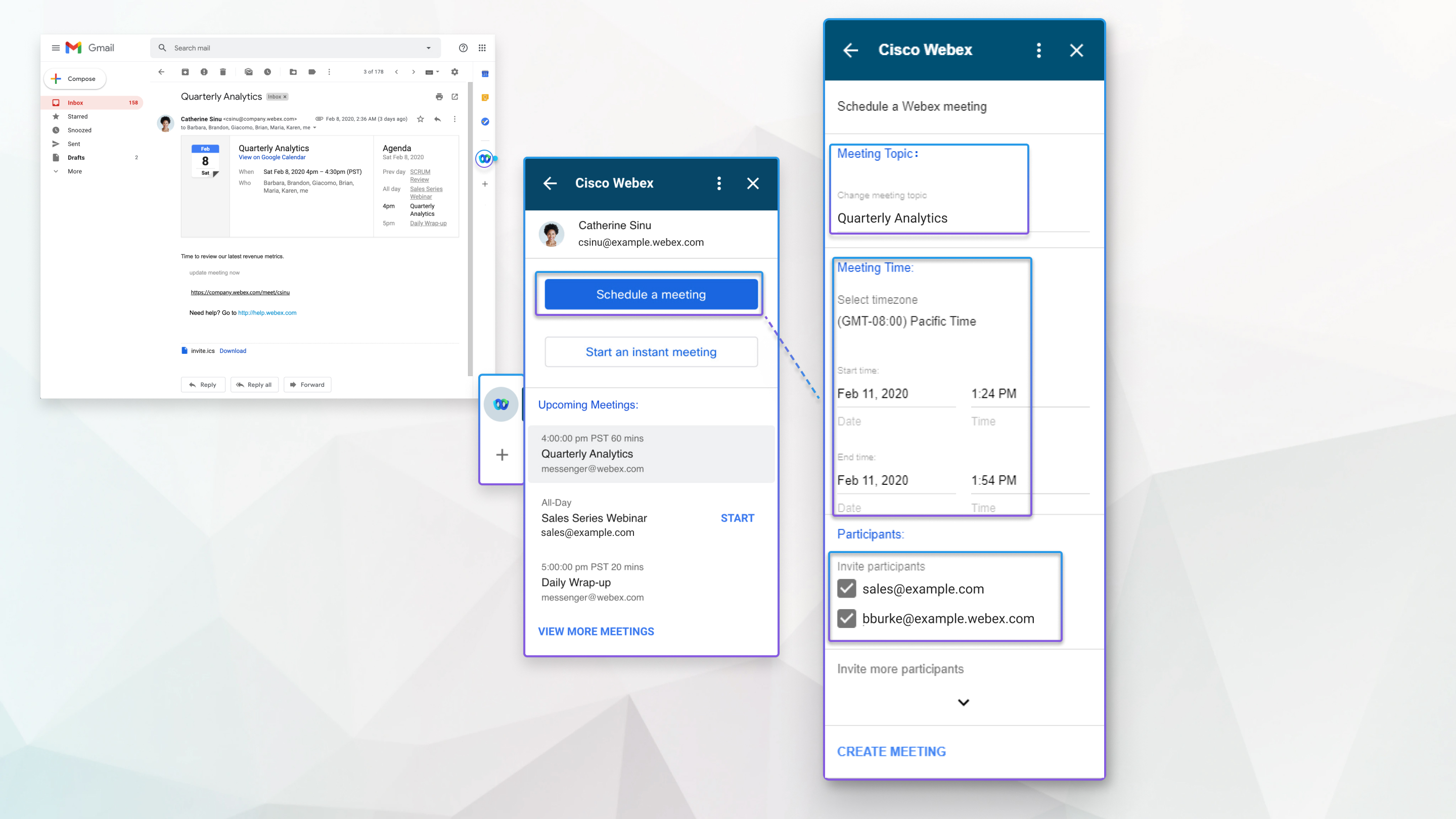
Programe una reunión en Gmail para Google Workspace directamente desde un mensaje de correo electrónico para que pueda hacer un seguimiento de los destinatarios cara a cara. Haga clic  en el panel lateral y seleccione Iniciar o Unirse en Próximas reuniones. Cambie el tema de la reunión y seleccione la zona horaria, y la fecha y hora. De forma predeterminada, las direcciones en los campos Hacia y Desde del mensaje de correo electrónico se convierten en invitados a la reunión. Escriba la dirección de correo electrónico de los participantes que desea agregar y, a continuación, haga clic en Crear reunión.
Unirse y comenzar reuniones desde Gmail
Es conveniente iniciar o unirse a una reunión programada usando Gmail. Haga clic en el panel lateral y seleccione Iniciar o Unirse en Próximas reuniones. Reúna instantáneamente con todos los destinatarios del mensaje de correo electrónico haciendo clic en Iniciar una reunión instantánea. Introduzca un nuevo tema de reunión, invite a más participantes y seleccione Iniciar reunión.