
Gracias por sus comentarios.
Tableros de mandos de analítica personalizados para su cartera de colaboración en la nube en Control Hub
 ¿Comentarios?
Los widgets Interacción de llamadas y Calidad de llamadas han sido descontinuados. Si tenías estos widgets anclados a un panel de análisis personalizado, se reemplazan automáticamente con widgets mejorados de los análisis de Calling Media Quality.
Al principio de Mis paneles se incluye un panel de resumen predeterminado que tiene dos secciones: "¿Cómo usan mis usuarios Webex?" y "¿Cómo está funcionando Webex?". Estas dos secciones tienen gráficos precargados que le muestran una vista de alto nivel de lo que le está yendo su implementación de Webex en su organización.
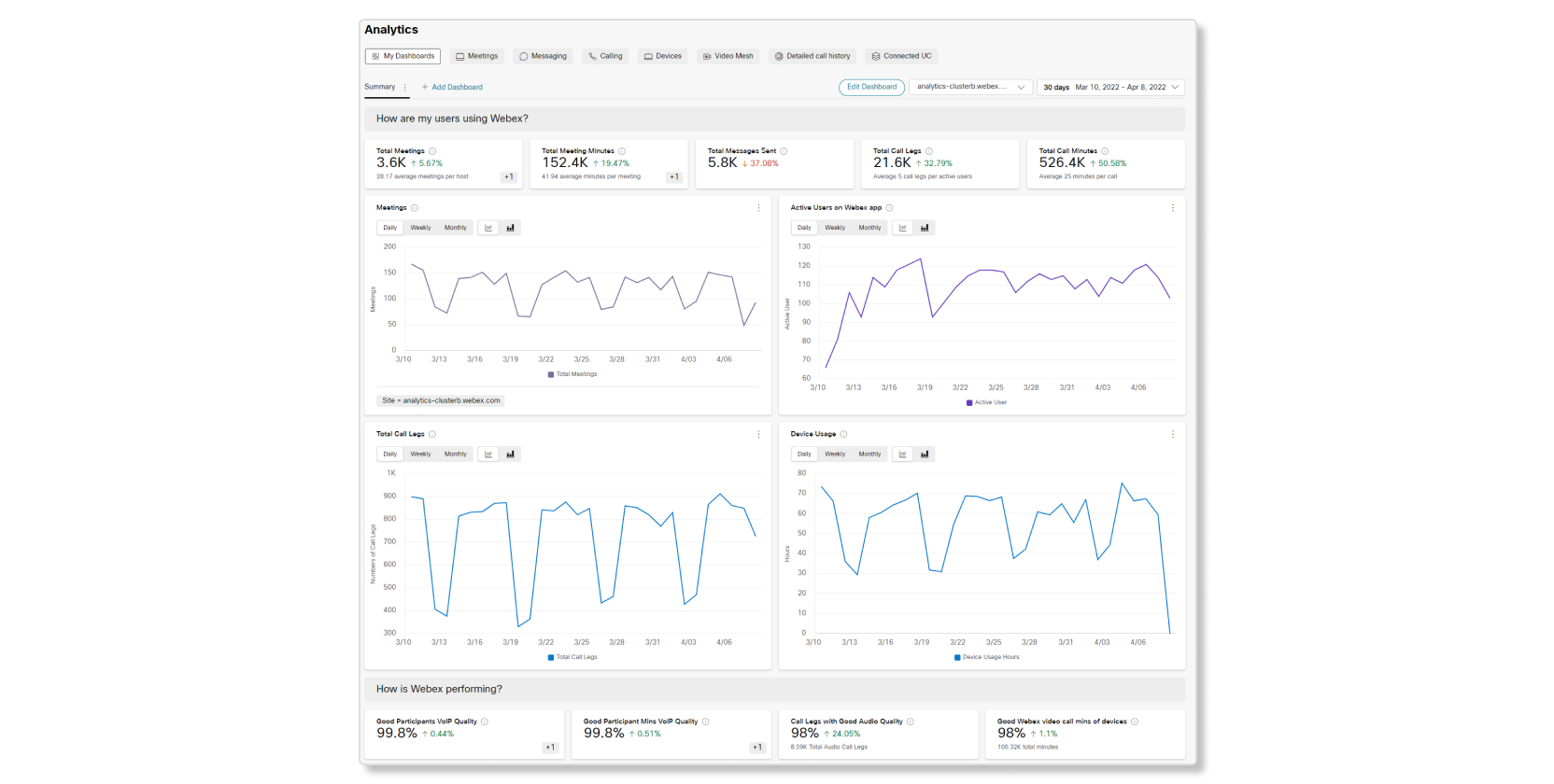
Puede personalizar el resumen de la consola haciendo clic en Editar tablero de mandos, o puede crear sus propios tableros de mandos haciendo clic en Añadir tablero de mandos.
Solo puede ver los tableros de mandos que haya creado.
Cómo funcionan los tableros de mandos personalizados
Para comenzar a desarrollar un tablero de mandos, vaya y haga clic en Agregar tablero de mandos. Luego, puede hacer clic en Editar tablero de mandos para cambiar el nombre de la consola y agregar o eliminar secciones en la consola. Una vez que tengas tu panel de control y tus secciones listas, puedes empezar a añadirle gráficos, ya sea añadiendo widgets personalizados o fijando gráficos a un panel de control.
Agregar widgets personalizados
Mientras editas un panel, puedes hacer clic en Agregar widgets para agregar gráficos de diferentes secciones de análisis.
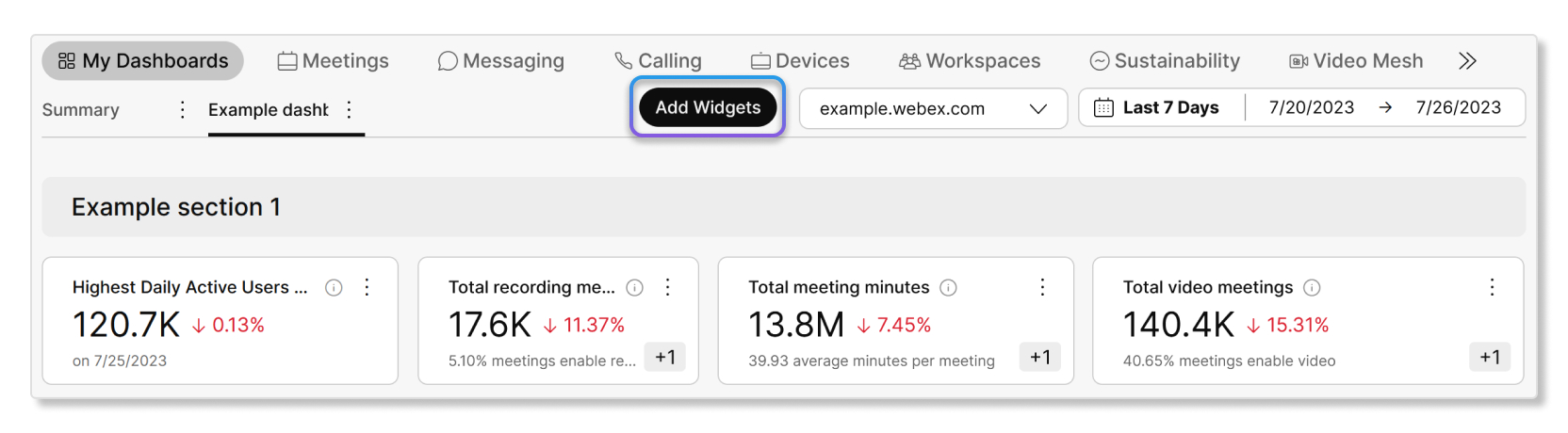
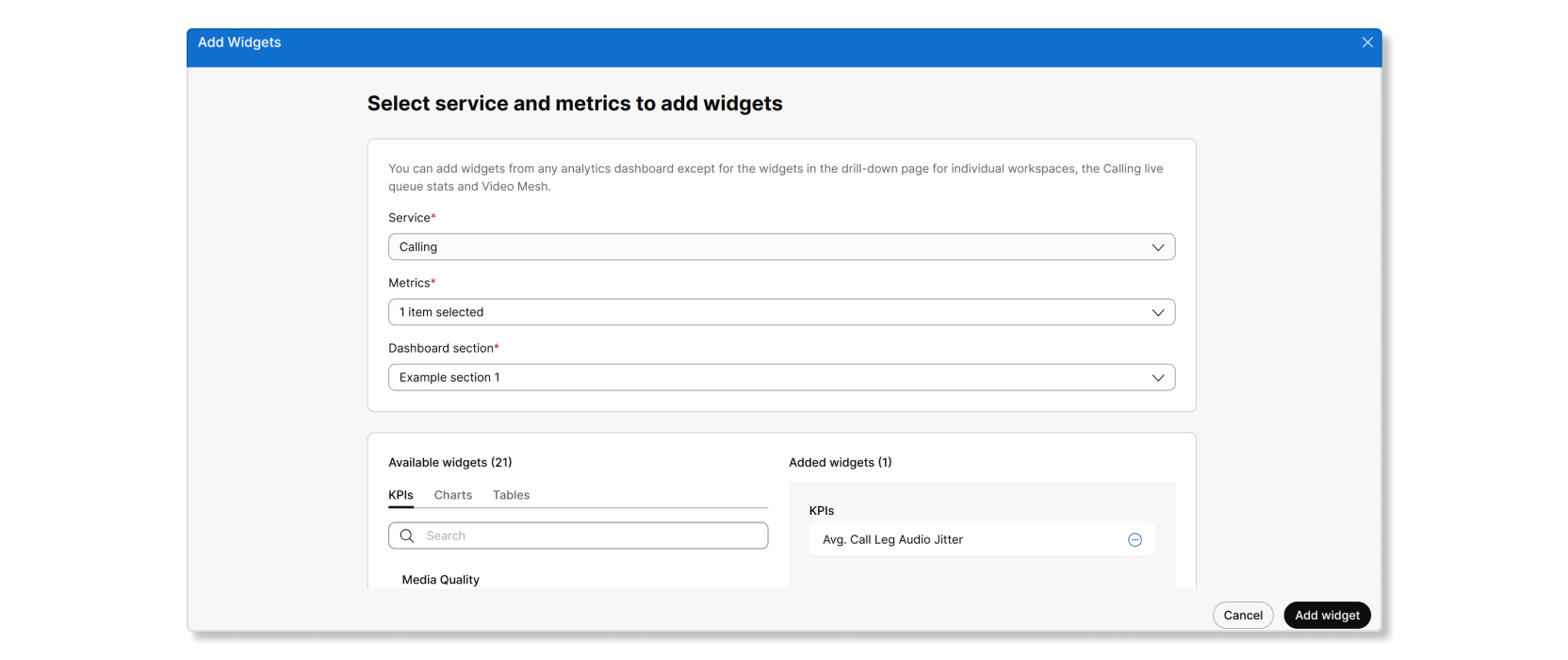
Esta ventana le permite agregar varios gráficos de un servicio a su panel de control.
Una vez que se hayan agregado esos gráficos, puede personalizar los filtros para los gráficos haciendo clic en los tres puntos verticales y luego en Editar filtro del widget.

Fijar al tablero de mandos
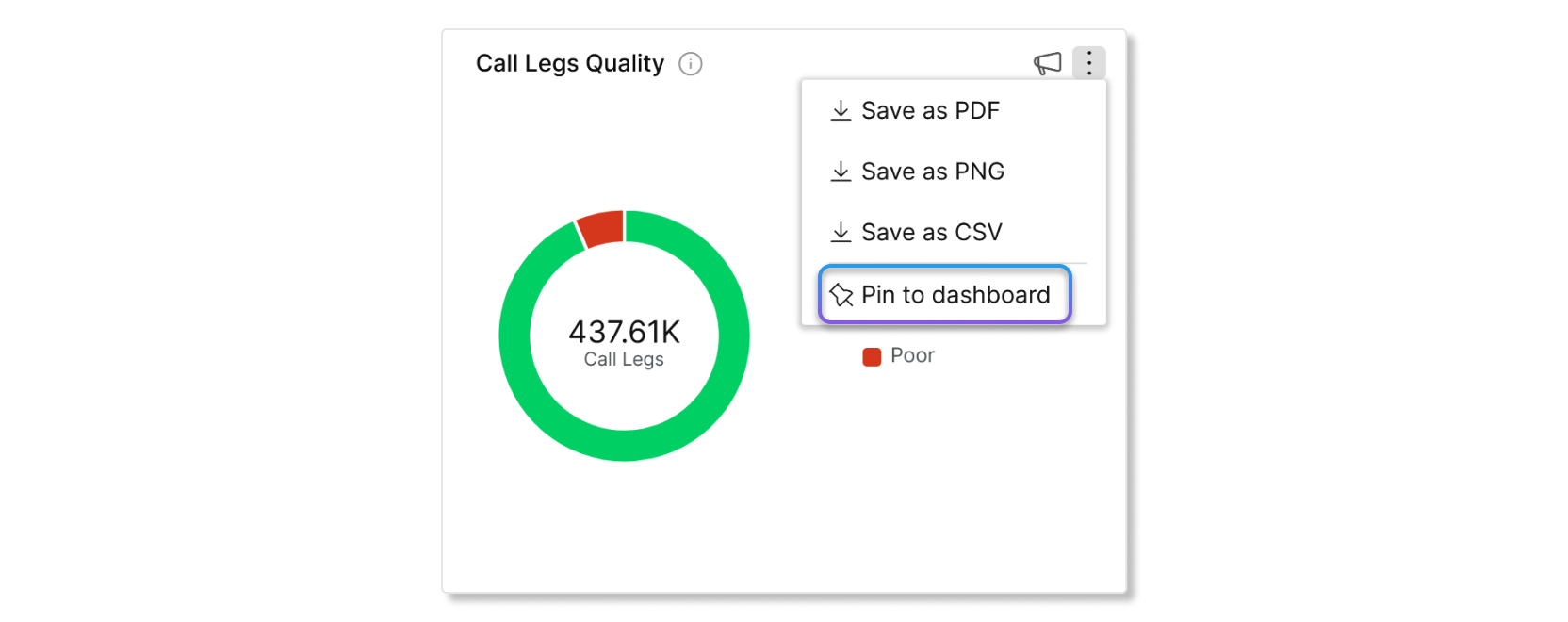
Otra forma de agregar gráficos a un panel es ir a las secciones de análisis de Reuniones, Mensajería, Llamadas o Dispositivos y hacer clic en Anclar al panel en un gráfico. Para fijar gráficos con filtros, primero debe aplicarles filtros. Una vez aplicados los filtros, puedes anclar esos gráficos a un panel de control y conservarán ese filtro.
Selección de zona horaria
Si desea configurar una zona horaria específica para un panel de control, todos los widgets que agregue deben provenir de paneles de control de servicio que admitan la selección de zona horaria. Los paneles de servicio que actualmente admiten la selección de zona horaria son:
-
Llamadas
-
Dispositivos
-
Espacios de trabajo
-
Asistencia al cliente
-
Sostenibilidad
Si algún widget proviene de un panel de servicio que no admite la selección de zona horaria, no podrá configurar una zona horaria para ese panel.
Descargar como un PDF
Puede descargar tableros de mandos como un PDF si desea compartir los datos con su organización o guardar los datos usted mismo como registro. Cuando descarga una consola como un PDF, se toma una instantánea de los datos en ese momento. Cada sección también tendrá su propio break de página.
¿Qué utilidad tienen los tableros de mandos personalizados?
Los tableros de mandos personalizados son útiles porque puede adaptar cada uno a sus necesidades. A modo de ejemplo, supongamos que desea crear un escritorio que tenga KPI del resto de las secciones. Este tablero de mandos lo ayuda a darle una vista de alto nivel de cada servicio de Webex todo en un solo lugar, para poder compararlos y ahorrar tiempo al no tener que hacer clic en cada sección uno por uno. Si nota que los datos de uno de los KPI están desactivados, puede explorar en profundidad la sección relevante y resolver problemas desde allí.
Cada administrador solo puede acceder a su propio conjunto de tableros de mandos personalizados.
| 1 |
Desde la vista del cliente en https://admin.webex.com, vaya a Mis tableros de mandos. |
| 2 |
Haga clic en Agregar tablero de mandos. Se crea automáticamente un nuevo tablero de mandos. Puede ver cómo puede editar el tablero de mandos mirando la sección Editar un tablero de mandos o comience a agregarle KPI y gráficos.
|
Solo puedes añadir widgets de un servicio a la vez. Si desea agregar widgets de otros servicios, asegúrese de haber terminado primero de agregar los widgets del servicio actual.
| 1 |
Desde la vista del cliente en https://admin.webex.com, vaya a . |
| 2 |
Seleccione un panel y haga clic en . |
| 3 |
Utilice las listas desplegables en Servicio y Métricas para seleccionar los tipos de widgets que desea agregar y, a continuación, la sección Panel de control para saber dónde agregar los widgets. |
| 4 |
Seleccione el tipo de widgets en Widgets disponibles y utilice el botón más para mover los widgets a Widgets añadidos. Puedes hacer clic en el botón del ojo para ver una vista previa de cómo se ve el widget. |
| 5 |
Haz clic en Agregar widget cuando hayas terminado. Los widgets que seleccionaste ya se han añadido a tu panel de control. Puedes mover, redimensionar o añadir filtros a los widgets.
|
Al editar un tablero de mandos, puede:
- Cambie el nombre del tablero de mandos.
- Cambie el tamaño, reorganiza o elimine los KPI, gráficos y gráficos.
- Cambie el nombre, reorganizar, agregar o eliminar secciones.
| 1 |
Desde la vista del cliente en https://admin.webex.com, vaya a Mis tableros de mandos. |
| 2 |
Seleccione el tablero de mandos que desea editar y, a continuación, haga clic en Editar tablero de mandos. |
| 3 |
Realice una de las siguientes acciones:
|
| 4 |
Haga clic en Salir una vez que haya terminado de editar el tablero de mandos. |
| 1 |
Desde la vista del cliente en https://admin.webex.com, vaya a Mis tableros de mandos. |
| 2 |
Haga clic en los tres puntos verticales junto a un tablero de mandos que desea descargar como PDF. |
| 3 |
Seleccione Descargar como PDF. Aparecerá una ventana emergente para mostrarle el estado de su descarga.
|
| 1 |
Desde la vista del cliente en https://admin.webex.com, vaya a Mis tableros de mandos. |
| 2 |
Haga clic en Editar tablero de mandos. |
| 3 |
Haga clic en los tres puntos verticales junto a un tablero de mandos. |
| 4 |
Haga clic enEliminar y luego en Sí para confirmar que desea eliminar el tablero de mandos. |
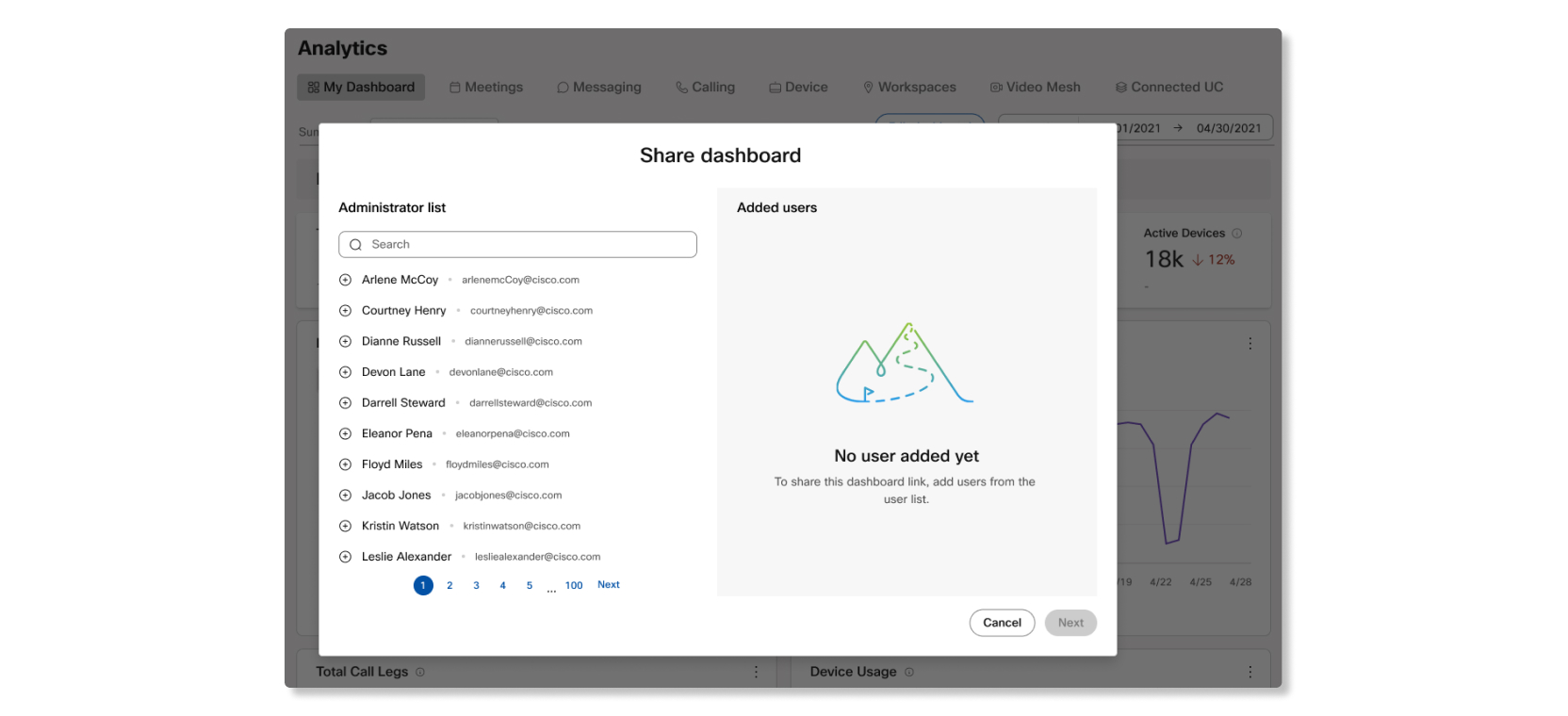
Como administrador completo, puede compartir sus tableros de mandos con otros administradores de su organización. Al compartir una consola, se toma una instantánea del diseño actual de su consola.
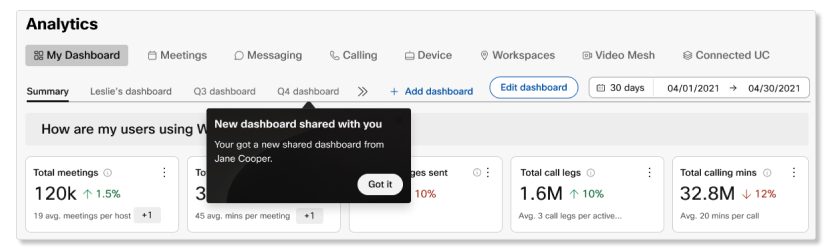
Se agregará el tablero de mandos a los administradores con los que compartió el tablero de mandos, y aparecerá una burbuja emergente para que conozcan el tablero de mandos compartido cuando inicien sesión por primera vez en el Control Hub.
Las actualizaciones que realice en una consola después de haberla compartido no afectarán al mismo tablero de mandos compartido de otros administradores. Si actualizó una consola compartida y desea que otros administradores tengan la consola actualizada, debe compartirla nuevamente.
| 1 |
Inicie sesión en Control Hub y vaya a Mis paneles. |
| 2 |
Haga clic en los tres puntos verticales junto al tablero de mandos que desea compartir. |
| 3 |
Seleccione Compartir tablero de mandos. |
| 4 |
Agregue usuarios para enviar un correo electrónico con un enlace a su panel compartido y luego haga clic en Siguiente. |
| 5 |
(Opcional) Escriba un mensaje para colocar en el correo electrónico y, a continuación, haga clic en Compartir tablero de mandos. Se envía un correo electrónico a todos los usuarios que agregó y su consola compartida se agrega a su lista de tablero de mandos personalizada.
|


