
Gracias por sus comentarios.
Aplicación Webex | Agregar personas a un espacio de equipo
 ¿Comentarios?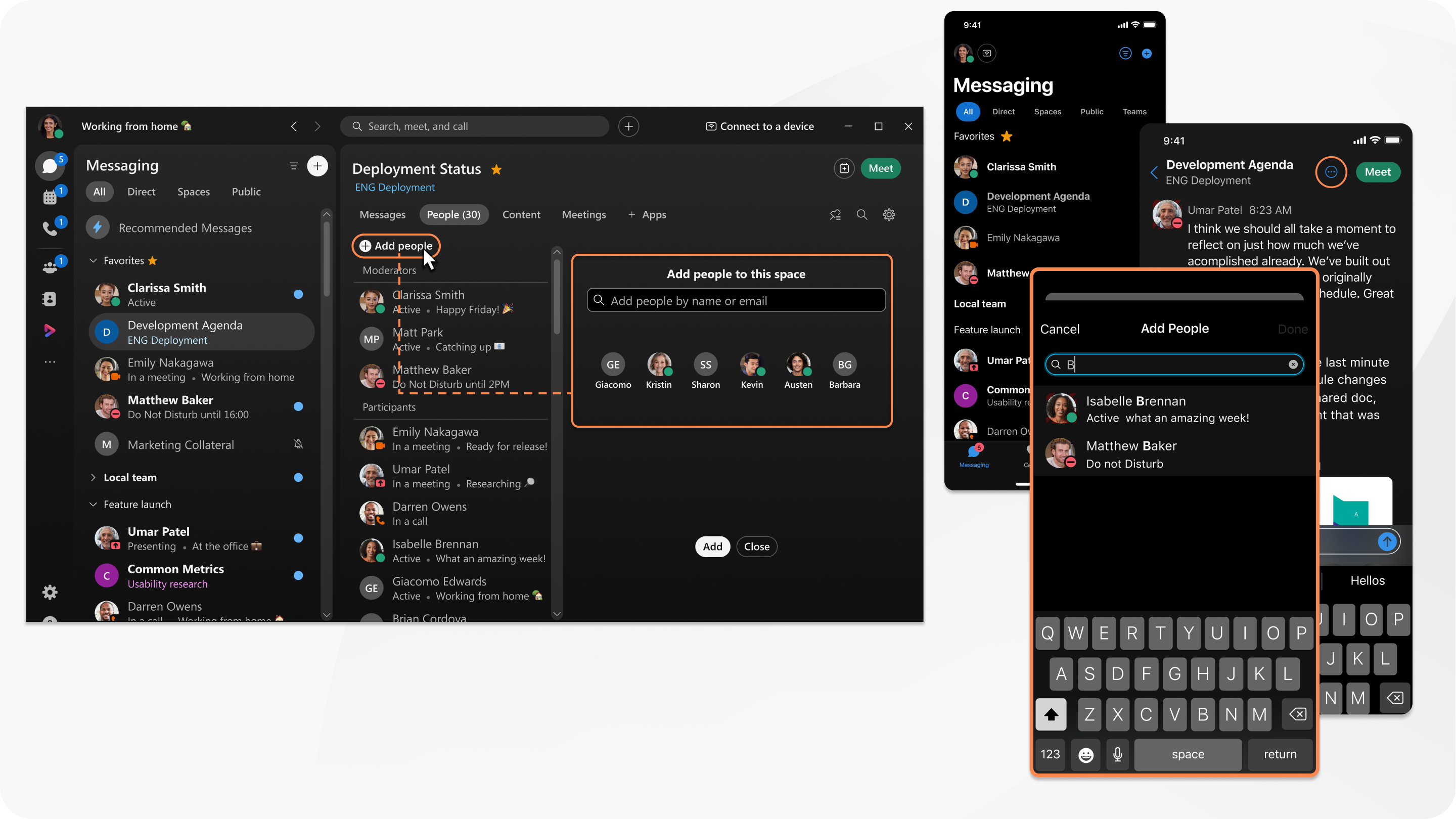
| 1 |
Ir a Equipos
|
| 2 |
En el espacio, haga clic en Personas y, a continuación, haga clic en |
| 3 |
Escriba un nombre o dirección de correo electrónico y selecciónelos de la lista de resultados. Si seleccionó a alguien que no desea agregar al espacio, haga clic en su foto de perfil para eliminarlo.
|
| 4 |
Haga clic en Agregar para agregar las personas seleccionadas al espacio. |
 , elija un equipo y, a continuación, seleccione un espacio de la lista de espacios.
| 1 |
Vaya a Mensajería y toque Equipos. |
| 2 |
Elija un equipo y, a continuación, seleccione un espacio de la lista de espacios. |
| 3 |
En el grifo espacial |
| 4 |
Luego, toque Agregar. |
 , seleccione
| 1 |
Vaya a Mensajería y toque Equipos. |
| 2 |
Elija un equipo y, a continuación, seleccione un espacio de la lista de espacios. |
| 3 |
En el grifo espacial |
| 4 |
Luego, toque OK.
|
 , seleccione
 | 1 |
Ir a Equipos
|
| 2 |
En el espacio, vaya a Personas y luego haga clic |
| 3 |
Escriba el nombre de la persona que le gustaría agregar y selecciónela de la lista. Si accidentalmente selecciona a alguien que no quiere, haga clic en su foto de perfil para eliminarlo. Si su nombre no aparece, entonces no tienen una cuenta de Webex App. Ingrese su dirección de correo electrónico para invitarlos a unirse. |
| 4 |
Haga clic en Agregar, para agregar las personas seleccionadas al espacio. Puede agregar hasta 50 personas a la vez copiando y pegando una lista de direcciones de correo electrónico separadas por comas o punto y coma. |


