Aplicación Webex Planificar | una reunión desde el calendario de reuniones

list-menu¿Comentarios?
Programe una reunión desde el calendario de reuniones cuando desee programar un enlace para una reunión única o una reunión privada en una sala. También puedes asegurarte de que tus reuniones estén cifradas de extremo a extremo.

Antes de comenzar

Para los usuarios de FedRAMP, cuando el Calendario híbrido o O365 no están configurados en la aplicación Webex, las únicas reuniones que aparecen en el calendario son aquellas que se encuentran dentro del área de cobertura de FedRAMP (FedRAMP - FedRAMP).

Elija el programador que desea utilizar para programar reuniones.
1

Vaya a Reuniones Reuniones.

2

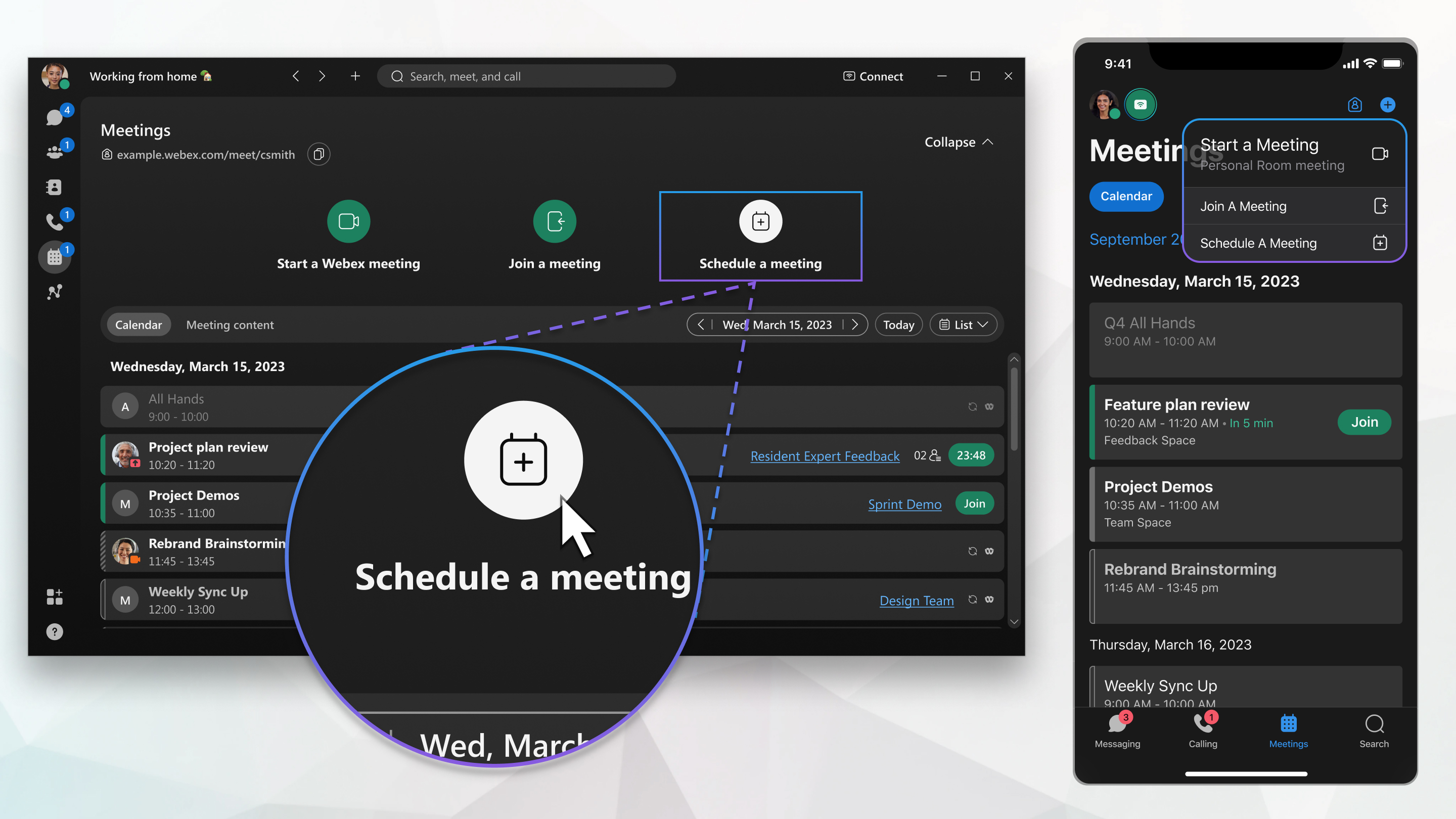
Haz clic en Programar una reunión Planificar una reunióny luego ingresa la información de tu reunión:

Si no ve Planificar una reunión, su cuenta no está configurada para organizar reuniones. En su lugar , puede planificar una reunión desde un espacio .

  • Introduzca un nombre para la reunión en Tema.

  • Desde Nivel de clasificación de reuniones, seleccione el menú desplegable para ver las etiquetas de clasificación disponibles. Estas etiquetas ayudan a garantizar que la información se comparta de forma adecuada y cumpla con los estándares de seguridad de su organización.

    Al activar las clasificaciones, el sistema crea automáticamente una clasificación pública y la establece como predeterminada. Puedes cambiar el nombre de la clasificación pública, pero no puedes eliminarla.

    Como anfitrión de la reunión, puede cambiar la clasificación en cualquier momento antes de que comience la reunión; la clasificación no se puede cambiar una vez que la reunión ha comenzado ni cuando ha finalizado.

  • En Fecha y hora, elija una fecha y hora de inicio y finalización.

  • Marque Recurrencia y elija la frecuencia de la reunión.

  • Seleccione un enlace de reunión, elija entre:

    • Generar un enlace de reunión único

    • Utilizar el enlace de Mi sala personal

  • Para crear un espacio para su reunión, marque Crear un espacio con todos los invitados a la reunión.

  • Introduzca una descripción para incluir en la invitación por correo electrónico si su administrador ha configurado su cuenta con Cisco Webex Hybrid Calendar Service.

3

Agregar Invitados, ingrese un nombre o dirección de correo electrónico.

Cuando configuras tu cuenta con Hybrid Calendar, ves iconos junto al nombre de cada persona que indican su disponibilidad.

  • Disponible Disponible

  • No disponible No disponible

  • Disponibilidad desconocida Disponibilidad desconocida

Para convertir a un invitado en coanfitrión, coloque el cursor sobre su nombre, haga clic en y, a continuación, haga clic en Convertir en coanfitrión. Esta opción aparece si la persona invitada tiene una cuenta de anfitrión en el mismo sitio de Webex que usted.

4

En Salas, introduzca el nombre de una sala de reuniones.

Cuando configuras tu cuenta con el Calendario Híbrido, ves iconos junto al nombre de cada habitación que indican la disponibilidad.

  • Disponible Disponible

  • No disponible No disponible

Solo se mostrarán las salas de reuniones que figuren en el directorio de su organización. Coloca el cursor sobre el icono de la habitación para ver la tarjeta de contacto de la misma.

5

Para obtener un enlace para una reunión única, haga clic en Configuración avanzada y elija entre las opciones disponibles:

  • Seguridad
    • Seleccione las Reglas de unión para las personas que no están en la invitación a la reunión o que no han iniciado sesión en Webex.

    • Para mayor seguridad, configure su reunión para que se bloquee automáticamente poco después de que comience. Entonces, nadie podrá unirse a la reunión hasta que usted los admita.

    • Permitir que los asistentes se unan antesqueel anfitrión y luego seleccionen 0, 5, 10 o 15 minutos antes de que comience la reunión.

    • Puedes añadir marcas de agua de audio a los vídeos de tus participantes y al contenido compartido. En Marcas de agua de audio, marque Agregar marcas de agua al audio de la reunión. El administrador del sitio puede subir las reuniones con marca de agua a Control Hub, que luego analiza la grabación y busca los identificadores únicos. Pueden consultar los resultados para ver qué cliente o dispositivo grabó la reunión.

      Puedes agregar marcas de agua visuales a los videos de los participantes y al contenido compartido.

  • Conexión de audio
    • Para Tipo de conexión de audio, elija una de las siguientes opciones:

      • Audio de Webex—Incluye opciones de llamada entrante, devolución de llamada y audio de computadora. Las opciones telefónicas pueden incluir números de llamada gratuitos y globales, así como la configuración de tonos de entrada y salida.

        Marque Mostrar números de teléfono gratuitos para ver los números gratuitos a los que los asistentes pueden llamar desde su teléfono.

      • VoIP—Limita a todos los asistentes al uso del audio de la computadora.

    • Para Tono de entrada y salida—Seleccione un tono que se escuchará cuando un asistente se una o abandone la reunión.

    • Silenciar asistentes—Silencia automáticamente a los asistentes al entrar en la reunión y permite que los asistentes se silencien a sí mismos.

  • Opciones de planificación
    • Los coanfitriones pueden iniciar reuniones en su nombre. Si desea asignar un cohost antes de la reunión, seleccione una de las opciones de la sección.

    • Activar automáticamente el Asistente de IA de Cisco cuando comience la reunión .

    • Iniciar automáticamente la grabación cuando comience la reunión .

    • Habilitar sesiones paralelas

    • Configura opciones para la reunión, como desactivar el chat y la posibilidad de añadir o descargar archivos.

6

Haga clic en Planificar.

La reunión se ha creado y añadido a tu calendario. Se envía una invitación por correo electrónico a todos los asistentes invitados a la reunión.

Si necesita realizar cambios, puede actualizar los detalles de la reunión o cancelar la reunión.

1

Vaya a ReunionesReuniones.

2

Pulsa el botón de acción global Botón de acción global > Programar una reunión.

3

Proporcione los detalles de su reunión:

4

Toque Planificar para planificar su reunión.

1

Vaya a ReunionesReuniones.

2

Pulsa el botón de acción flotante botón para añadir reuniones programadas > Programar una reunión.

3

Proporcione los detalles de su reunión:

4

Toque Planificar para planificar su reunión.

Una vez que planifica su reunión, a las personas que invitó se les envía automáticamente un correo electrónico para que se los envíe. Si edita la invitación o la cancela, se envía un nuevo correo electrónico a todos los invitados para que permanezcan actualizados.

1

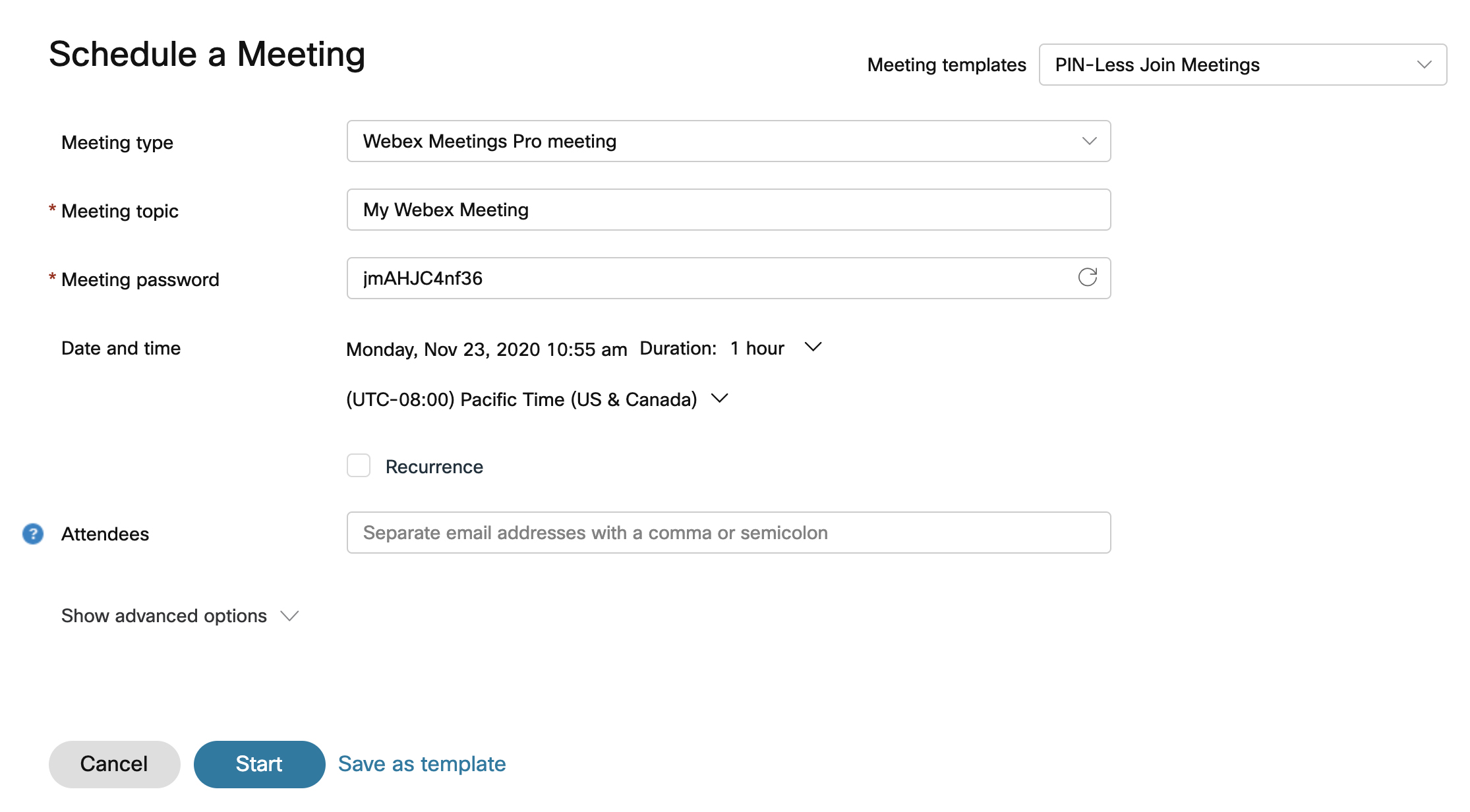
Inicia sesión en Webex, haz clic en Reuniones > Programar una reunión o, en el encabezado de la aplicación, haga clic en Botón Agregar > Programar una reunión.

Si ha guardado las plantillas de reunión antes, puede seleccionar una de las plantillas de reunión lista desplegable .

2

Seleccione un tipo de reunión de la lista desplegable, si su cuenta tiene más de una asociada. Los tipos de reuniones son conjuntos predeterminados o personalizados de características de reunión disponibles para su organización.

3

Introduzca un nombre para la reunión en Tema.

4

Desde Nivel de clasificación de reuniones, seleccione el menú desplegable para ver las etiquetas de clasificación disponibles. Estas etiquetas ayudan a garantizar que la información se comparta de forma adecuada y cumpla con los estándares de seguridad de su organización.

Al activar las clasificaciones, el sistema crea automáticamente una clasificación pública y la establece como predeterminada. Puedes cambiar el nombre de la clasificación pública, pero no puedes eliminarla.

Como anfitrión de la reunión, puede cambiar la clasificación en cualquier momento antes de que comience la reunión; la clasificación no se puede cambiar una vez que la reunión ha comenzado ni cuando ha finalizado.

5

Seleccione la fecha y hora para su reunión.

6

Puede configurar la reunión para que se repita marcando la casilla de verificación Repetición. Puede planificar su reunión para que se haga diariamente, cada dos semanas, mensualmente, etc.

7

En Descripción, ingrese cualquier contexto o detalle que desee que sus asistentes tengan sobre la próxima reunión.

8

En la sección Invitados, ingrese el nombre o la dirección de correo electrónico de la persona a la que está invitando. El campo Asistentes sugiere las personas a las que ha invitado anteriormente, las cuentas existentes en su Cisco Webex organización y los contactos de su libreta de direcciones. Si la persona tiene una cuenta de anfitrión en su organización, puede convertirla en un anfitrión alternativo haciendo clic en Asignar coanfitrión botón para asignar coanfitrión junto a su nombre.

9

Para otras opciones, seleccione Configuración avanzada.

Es posible que sus opciones de Webex estén configuradas para incluir:

  • En Opciones de seguridad:
    • Cambie la contraseña de la reunión, si es necesario.

    • Excluir contraseña—Excluir la contraseña de la invitación por correo electrónico, para mayor seguridad.

    • Reglas de la reunión—Decide qué sucede con los invitados cuando se unen a una reunión.

    • Bloqueo automático—Decida cuánto tiempo después de que comience la reunión se bloqueará automáticamente la reunión.

    • Unirse antes que el anfitrión—Marque la casilla para permitir que los asistentes se unan a la reunión antes de que usted la inicie. Elija permitir que los asistentes entren 0 a 15 minutos antes del inicio de la reunión.

    • Puedes añadir marcas de agua de audio a los vídeos de tus participantes y al contenido compartido. En Marcas de agua de audio, marque Agregar marcas de agua al audio de la reunión. El administrador del sitio puede subir las reuniones con marca de agua a Control Hub, que luego analiza la grabación y busca los identificadores únicos. Pueden consultar los resultados para ver qué cliente o dispositivo grabó la reunión.

      Puedes Agregar marcas de agua visuales a los videos de los participantes y al contenido compartido.

  • En Opciones de audio:

    • Tipo de conexión de audio—Elija una de las siguientes opciones

      • Webex Audio—Incluye opciones de llamada entrante, devolución de llamada y audio de computadora. Las opciones telefónicas pueden incluir números de llamada entrante globales y gratuitos, así como la capacidad de establecer tonos de entrada y salida.

      • Usar solo VoIP—Limita a todos los asistentes al uso de audio de computadora.

      • Otro servicio de teleconferencia— Permite ingresar información de teleconferencia de terceros.

        Los usuarios que prefieran utilizar audioconferencias no integradas pueden hacerlo en reuniones de Webex y habilitadas para dispositivos de vídeo. Para utilizar esta función en Webex, su organización debe estar gestionada en Control Hub o vinculada a este.

      • Ninguno

    • Tono de entrada y salida—Seleccione un tono que se escuchará cuando un invitado se una o abandone la reunión.

    • Silenciar asistentes—Silencia automáticamente a los asistentes al entrar en la reunión y permite que los asistentes se silencien a sí mismos.

  • En Opciones de programación, puede hacer lo siguiente:

    • Coanfitrión—Los coanfitriones pueden iniciar reuniones en tu nombre. Si desea asignar un cohost antes de la reunión, seleccione una de las opciones de la sección.

    • Sistemas de vídeo—Los sistemas de vídeo autenticados en esta organización pueden iniciar y unirse a esta reunión sin necesidad de solicitud.

    • Asistente de IA de Cisco—Activar automáticamente el Asistente de IA de Cisco cuando comience la reunión.

    • Grabación automática—Iniciar la grabación automáticamente cuando comience la reunión.

    • Compartir contenido de la reunión automáticamente—Permitir automáticamente a los invitados ver el resumen de la reunión, la transcripción, las grabaciones y los mensajes de chat después de la reunión.

    • Sesiones paralelas—Las sesiones paralelas son grupos más pequeños que se separan de la reunión principal de Webex. Permiten que un subconjunto de participantes de la reunión colabore y comparta ideas con respecto al audio y el vídeo.

    • Registro—Seleccione Requerir registro de asistentes para exigir que los asistentes se registren y reciban la aprobación del anfitrión antes de asistir a la reunión. Seleccione la información detallada de registro que requiere que proporcionen los asistentes. Cada asistente que se registre tendrá que proporcionar esa información.

    • Interpretación—Cuando habilitas la interpretación simultánea, asignas participantes como intérpretes. De este modo, los intérpretes pueden interpretar entre diferentes canales lingüísticos sin necesidad de una reunión previa.

    • Lengua de señasAsignar intérpretes de lengua de señas.

    • Opciones de la reunión—Seleccione Editar opciones de la reunión y seleccione las opciones que desea que tengan los participantes cuando comience la reunión.

    • Privilegios de los asistentes—Seleccione Editar privilegios de los asistentes y seleccione los privilegios que desea que tengan los asistentes cuando comience la reunión.

10

Si desea guardar esta configuración para utilizarla como plantilla en el futuro, haga clic en Guardar como plantilla. De lo contrario , haga clic en Iniciar para iniciar la reunión inmediatamente, o haga clic en Planificar si va a reunirse más tarde.

Página para programar una reunión

Para planificar reuniones, Agregar a mi calendario puede añadir la reunión al calendario abriendo la reunión desde la ficha Reuniones y haciendo clic en Añadir a mi calendario junto al nombre de la reunión.

Se descarga un archivo iCalendar (.ics). Seleccione el archivo .ics y acepte la reunión. Para invitar a otros a su reunión, envíe el archivo .ics como archivo adjunto de correo electrónico.

¿Ha encontrado este artículo útil?