
Gracias por sus comentarios.
 ¿Comentarios?
Este artículo trata sobre cómo compartir desde su dispositivo Cisco tanto dentro como fuera de la llamada, con un cable USB-C o HDMI. Qué cable (s) puede (n) usar depende de su dispositivo. Por ejemplo, Board Pro admite el uso compartido por cable a través de USB-C y HDMI. Todos los demás dispositivos de la serie Board son compatibles solamente con HDMI.
Los formatos de resolución superiores a 1920×1080 @60fps requieren el uso de cables HDMI de alta velocidad. Esto se aplica a fuentes de presentación como una computadora, una cámara de documentos o un reproductor multimedia, una pizarra u otro dispositivo.
Para un funcionamiento garantizado, utilice un cable HDMI de Cisco o un cable certificado Premium.
Ejemplos de cables Cisco HDMI recomendados:
-
Cable compatible con HDMI 1.4b de 8 metros - CAB-PRES-2HDMI-GR
-
Cable HDMI 2.0 de 1,5 metros, gris - CAB-2HDMI-1.5M-GR
-
Cable HDMI 2.0 de 3 metros, gris - CAB-2HDMI-3M-GR
-
Cable multicabezal Cisco de 9 metros - CAB-HDMI-MUL4K-9M
Para obtener más información sobre los métodos de uso compartido inalámbrico, consulte estos artículos sobre cómo compartir con la aplicación Webex, Miracast® o Apple AirPlay.
Recuerde, la experiencia de compartir que obtiene varía ligeramente dependiendo de la versión de RoomOS en la que esté su dispositivo.
Si su dispositivo Board, Desktop o Room Series se está ejecutando en RoomOS 26, para compartir una llamada:
-
Asegúrese de que su computadora portátil u otra fuente de presentación esté encendida. Conéctelo a su dispositivo Cisco con un cable USB-C o HDMI.
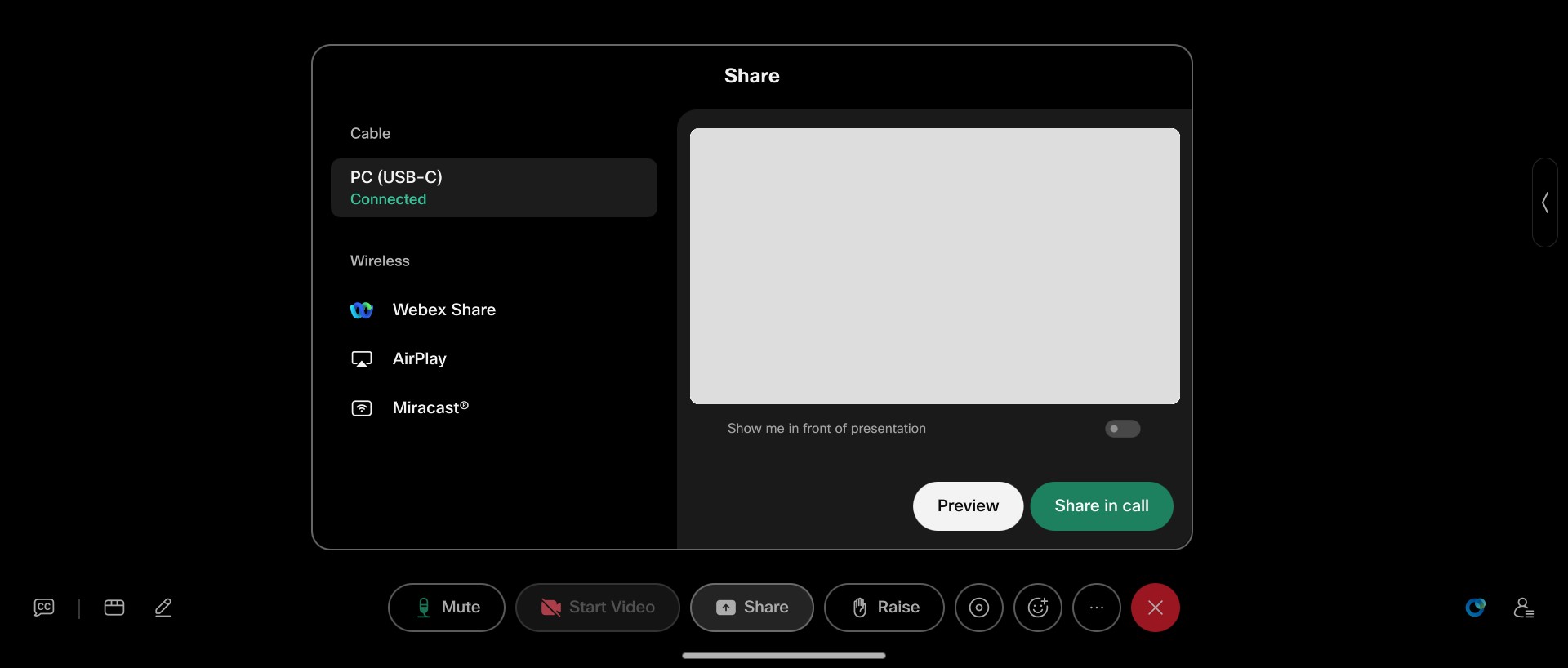
- Se abre un cuadro de diálogo en la parte superior de su video, mostrando las fuentes de contenido y su pantalla conectada.
-
Toque Vista previa para ver con anticipación su contenido y luego toque Compartir. Toque Descartar si cambia de opinión y, después de todo, no quiere compartir contenido.
O simplemente toque Compartir de inmediato.
-
Toque Dejar de compartir para finalizar el intercambio (pero permanezca en la llamada) cuando haya terminado.
Si no está en una llamada cuando conecta su computadora portátil, la pantalla de origen aparecerá automáticamente en la pantalla de su dispositivo. Para iniciar una llamada y compartir algunos contenidos:
-
Deslice hacia arriba desde la parte inferior de la pantalla de inicio de su dispositivo y haga una llamada. Una vez que esté en la llamada, toque el botón Compartir en los controles de llamada.
- El cuadro de diálogo Compartir se abre en la parte superior de su video, mostrando las fuentes disponibles para compartir contenido a la izquierda y una vista previa de su pantalla actual a la derecha.
- Haga lo anterior para obtener una vista previa o compartir el contenido.
La forma en que comparte desde el cuadro de diálogo Compartir depende del ajuste de la configuración PresentationSelection. Establecer en:
-
Compartir automáticamente. Hay una cuenta regresiva de 5 segundos antes de que su pantalla se comparta automáticamente. Durante la cuenta regresiva, también puede tocar los botones para Compartir en la llamada inmediatamente o Cancelar el intercambio.
-
OnConnect. Toque un botón para compartir en la llamada, o deseche la ventana emergente sin compartir.
-
Escritorio. Toque un botón para compartir en la llamada, ver una vista previa o Descartar la ventana emergente sin compartir.
-
Manual. No recibirá una notificación en absoluto. El uso compartido no comenzará hasta que toque el botón Compartir en la pantalla de su dispositivo y seleccione la fuente.


