
Kiitos palautteestasi.
Yhdistä videojärjestelmään työpöytäsovelluksesta
 Onko sinulla palautetta?
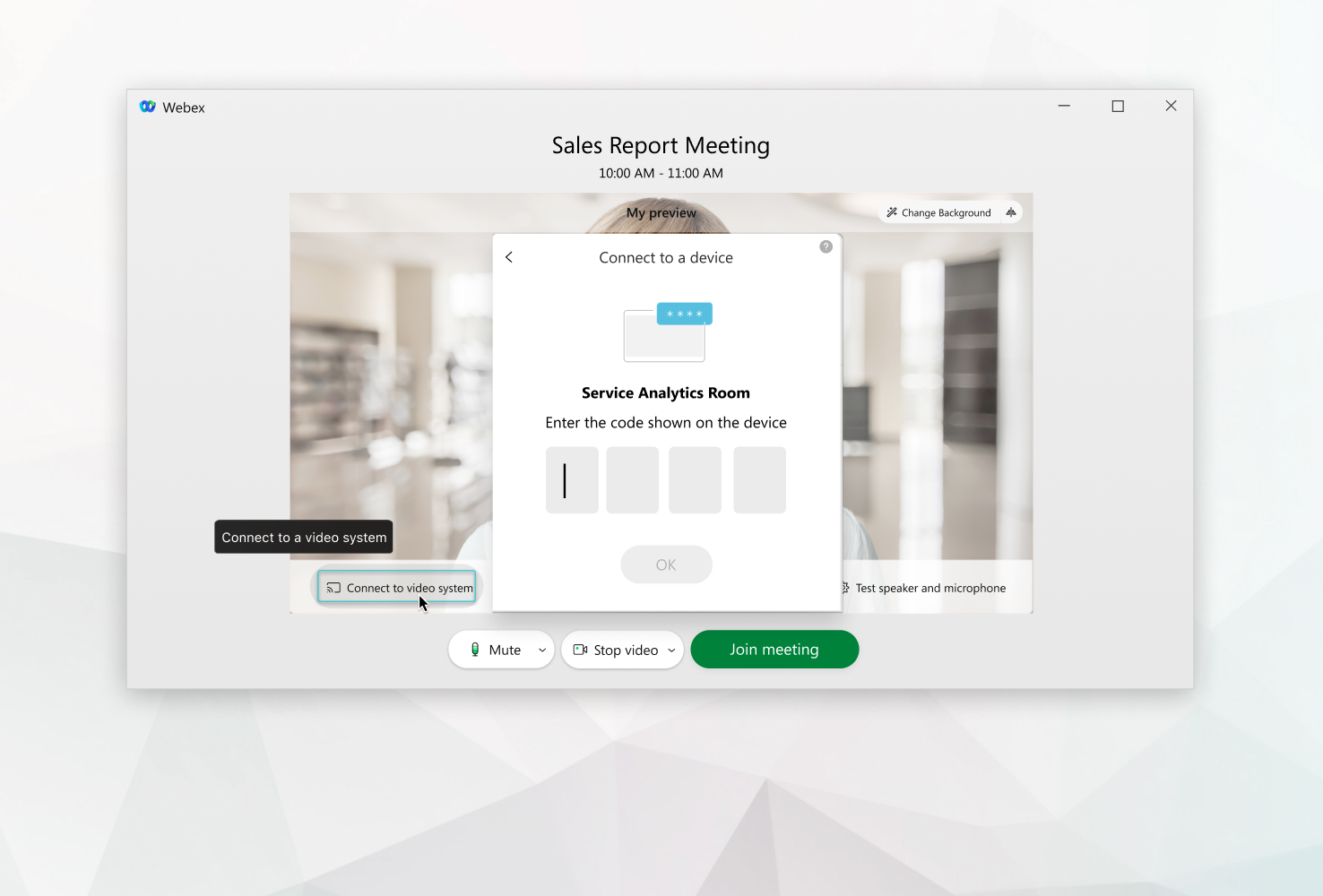
| 1 |
Valitse Yhdistä videojärjestelmään |
| 2 |
Jos sovellus havaitsee lähellä olevat videojärjestelmät, näet luettelon näistä laitteista. Valitse luettelosta videojärjestelmä, jota haluat käyttää. |
| 3 |
Jos videojärjestelmääsi ei tunnisteta, pyydä sovellusta soittamaan laitteellesi. Anna videojärjestelmän osoite ja valitse sitten laite, kun se näkyy luettelossa. Voit valita yhteyden painamatta 1. |
| 4 |
Jos muodostat yhteyden pilvipalveluun rekisteröityyn videojärjestelmään, joka ei ole vielä yhdistetty Kokoukset-työpöytäsovellukseen, kirjoita laitteessa näkyvä koodi ja valitse sitten OK. |
 liittyäksesi kokoukseen yhteensopivasta laitteesta. Sovellus etsii lähellä olevia videojärjestelmiä.
Sovellus muodostaa yhteyden videojärjestelmääsi automaattisesti tai soittaa laitteellesi, kun valitset Liity kokoukseen.
Mitä tehdä seuraavaksi
 työpöytäsovelluksessa ja valitse sitten Näytä video vain videojärjestelmässä -asetus päälle.


