
Kiitos palautteestasi.
Cisco BroadWorks XSP|ADP:n palveluiden määrittäminen Webexin palveluissa
 Onko sinulla palautetta?
Cisco BroadWorks XSP|ADP:n palveluiden määrittäminen Webexin palveluissa
Vaadimme, että NPS-sovellus suoritetaan eri XSP|ADP: llä. Tätä XSP|ADP:tä koskevat vaatimukset on kuvattu kohdassa Puheluilmoitusten määrittäminen verko sta.
Tarvitset seuraavat sovellukset/palvelut XSP|ADP:iin.
|
Palvelu/Sovellus |
Todennus vaaditaan |
Palvelu/sovelluksen tarkoitus |
|---|---|---|
|
Xsi-Tapahtumat |
TLS (palvelin todentaa itsensä asiakkaille) |
Puhelunhallinta, huoltoilmoitukset |
|
Xsi-Toiminnot |
TLS (palvelin todentaa itsensä asiakkaille) |
Puhelunhallinta, toiminnot |
|
Laitehallinta |
TLS (palvelin todentaa itsensä asiakkaille) |
Soittoasetusten lataus |
|
Todennuspalvelu |
TLS (palvelin todentaa itsensä asiakkaille) |
Käyttäjän todennus |
|
Tietokoneen puhelinintegraatio |
MTL: t (asiakas ja palvelin todentavat toisensa) |
Puhelimen läsnäolo |
|
Puheluasetukset Webview -sovellus |
TLS (palvelin todentaa itsensä asiakkaille) |
Näyttää käyttäjän puheluasetukset Webex-sovelluksen itsehoitoportaalissa |
Tässä osassa kuvataan, kuinka TLS- ja MTL-määritykset otetaan käyttöön näissä rajapinnoissa, mutta sinun tulee tutustua olemassa oleviin ohjeisiin saadaksesi sovellukset asennettavaksi XSP|AD P:iin.
Yhteisasuinpaikkavaatimukset
-
Todennuspalvelun on oltava rinnakkaiskäytössä Xsi-sovellusten kanssa, koska näiden rajapintojen on hyväksyttävä pitkäikäiset tunnukset palvelun valtuutusta varten. Tunnistuspalvelu vaaditaan näiden tunnusten vahvistamiseen.
-
Todennuspalvelu ja Xsi voivat toimia tarvittaessa samassa portissa.
-
Voit erottaa muut palvelut/sovellukset vaakaasi varten tarpeen mukaan (esimerkiksi erillinen laitteenhallinta XSP|ADP-farmi).
-
Voit sijoittaa Xsi-, CTI-, Authentication Service- ja DMS-sovellukset yhdessä.
-
Älä asenna XSP|ADP:iin muita sovelluksia tai palveluita, joita käytetään BroadWorksin ja Webexin integro imiseen.
-
Älä sijoita NPS-sovellusta muiden sovellusten kanssa.
Xsi-liitännät
Asenna ja määritä Xsi-Actions- ja Xsi-Events-sovellukset Cisco BroadWorks Xtended Services Interface Configuration Guide -ohje essa kuvatulla tavalla.
Vain yksi Xsi-Events-sovellusten esiintymä tulisi ottaa käyttöön XSP|ADP: ssä, jota käytetään CTI -käyttöliittymässä.
Kaikilla Broadworksin ja Webexin integroimiseen käytettävillä Xsi-tapahtumilla on oltava sama CallControlApplicationName, joka on määritetty kohdassa Applications/XSI-Events/GeneralSettings. Esimerkiksi:
ADP_CLI/Sovellukset/XSI-tapahtumat/Yleisasetukset> saada
CallControlApplicationName = com.broadsoft.xsi-events
Kun käyttäjä on kirjautunut Webexiin, Webex luo tilauksen käyttäjälle AS: ssä, jotta puhelutapahtumia voidaan vastaanottaa läsnäolo- ja puheluhistoriaa varten. Tilaus liittyy CallControlApplicationNameen ja AS käyttää sitä tietääkseen, mihin Xsi-Eventsiin puhelintapahtumat lähetetään.
CallControlApplicationNamen muuttaminen tai saman nimen puuttuminen kaikissa Xsi-Events-verkkosovelluksissa vaikuttaa tilauksiin ja puhelutapahtumien toimintoihin.
Määritä todennuspalvelu (CI-tunnuksen validoinnilla)
Tämän toimenpiteen avulla voit määrittää todennuspalvelun käyttämään CI-tunnuksen validointia TLS:n kanssa. Tätä todennusmenetelmää suositellaan, jos käytössäsi on R22 tai uudempi ja järjestelmäsi tukee sitä.
Mutual TLS (MTL) on tuettu myös vaihtoehtoisena todennusmenetelmänä Auth Service - palvelulle. Jos sinulla on useita Webex-organisaatioita, jotka käyttävät samaa XSP|ADP-palvelinta, sinun on käytettävä mTLS-todennusta, koska CI Token Validation ei tue useita yhteyksiä samaan XSP|ADP Auth -palveluun.
Jos haluat määrittää MtLS-todennuksen todennuspalvelulle CI-tunnuksen validoinnin sijasta, katso Palvelujen määrittäminen -liite (todennuspalvelun MTL: n kanssa).
Jos käytät tällä hetkellä MTL:itä Auth Service -palvelussa, sinun ei tarvitse määrittää uudelleen käyttämään CI Token Validation TLS:n kanssa.
-
OAuth-tunnistetietojen hankkiminen Webex for Cisco BroadWorks -laitteellesi.
-
Asenna seuraavat korjaustiedostot jokaiselle XSP|ADP-palvelimelle. Asenna julkais usi mukaiset korjaustiedostot:
-
R22: lle:
-
R23: lle:
-
R24: lle — korjaustiedostoa ei tarvita
Kaikki viittaukset XSP: hen sisältävät joko XSP: n tai ADP: n.
-
-
Asenna
AuthenticationService-sovellus jokaiseenXSP|ADP-palveluun.Suorita seuraava komento aktivoidaksesi AuthenticationService- sovelluksen XSP|ADP:ssä /AuthService-kontekstipolulle.
xsp|adp_cli/Maintenance/ManagedObjects> aktivoi sovelluksen todennuspalvelu 22.0_1.1123/AuthServiceSuorita tämä komento ottaaksesi AuthenticationServicen käyttöön XSP|ADP: ssä :
XSP | ADP_CLI/Maintenance/ManagedObjts> ota käyttöön sovellus /AuthServiceBroadworks SW Manager ottaa käyttöön /AuthService...
-
Broadworksin koontiversiosta 2022.10 alkaen Javan mukana tulevat varmenteiden viranomaiset eivät enää sisällytetä automaattisesti BroadWorksin luottamusvarastoon, kun siirrytään uuteen java-versioon. AuthenticationService avaa TLS-yhteyden Webexiin käyttöoikeustunnuksen hakemiseksi, ja IDBrokerin ja Webex-URL-osoitteen vahvistamiseksi on oltava seuraavat tiedot luottamusvarastossaan:
-
IdenTrust Commercial Root CA 1
-
Go Daddy Root Certificate Authority - G2
Varmista, että nämä varmenteet ovat läsnä seuraavassa CLI: ssä
ADP_CLI/System/SSLCommonSettings/Trusts/Defaults> getJos sitä ei ole, suorita seuraava komento tuodaksesi oletusarvoiset Java-luottamukset:
ADP_CLI/Järjestelmä/SSLCommonSettings/Trusts/Defaults> ImportJavaCatTrustVaihtoehtoisesti voit lisätä nämä varmenteet manuaalisesti luottamusankkureiksi seuraavalla komennolla:
ADP_CLI/Järjestelmä/SSLCommonSettings/Trusts/Broadworks> Päivitä luottamus<alias><trustAnchorFile>Jos ADP päivitetään aiemmasta versiosta, vanhan julkaisun varmenneviranomaiset tuodaan automaattisesti uuteen julkaisuun ja tuodaan edelleen, kunnes ne poistetaan manuaalisesti.
AuthenticationService-sovellus on vapautettu kohdassa ADP_CLI/System/SSLCommonSettings/GeneralSettings ValidatePeerIdentity -asetuksesta ja vahvistaa aina vertaisidentiteetin. Lisätietoja tästä asetuksesta on Cisco Broadworks X509 Certificate Validation FD -asiakirjassa.
-
-
Määritä henkilöllisyyden tarjoajat suorittamalla seuraavat komennot kullakin XSP|ADP-palvelimella:
xsp|adp_cli/sovellukset/todennuspalvelu/identiteettiproviders/Cisco> saada-
määritä ClientID-asiakastunnus vaiheesta1 -
aseta aktivoitu tosi -
aseta ClientSecret-asiakas-salainen-vaiheesta1 -
Aseta ciResponseBodyMaxSizeInbytes 65536 -
määritä IssuerName<URL>— KirjoitaURL-osoitteeksi CI-klusteriin sovellettava IssuerName-URL-osoite. Katso seuraava taulukko. -
määritä IssuerURL —Kirjoita URL<URL>-osoitteeksi ISSUERURL, joka koskee CI-klusteriasi. Katso seuraava taulukko. -
aseta tokenInFourl<IdPProxy URL>—Anna IdP-välityspalvelimen URL-osoite, joka koskee Teams-klusteriasi. Katso toinen seuraava taulukko.
Taulukko 1. Määritä IssuerName ja IssuerURL Jos CI-klusteri on... Aseta IssuerName ja IssuerURL arvoksi... US-A
https://idbroker.webex.com/idbEU
https://idbroker-eu.webex.com/idbUS-B
https://idbroker-b-us.webex.com/idbJos et tiedä CI-klu steriasi, voit hankkia tiedot Control Hubin Help Desk -näkymän Asiakastiedoista.
Taulukko 2. Aseta tokeninFourl Jos Teams Cluster on... Aseta TokenInFourl arvoksi... (IdP-välityspalvelimen URL-osoite) ACHM
https://broadworks-idp-proxy-a.wbx2.com/broadworks-idp-proxy/api/v1/idp/authenticateAFRA
https://broadworks-idp-proxy-k.wbx2.com/broadworks-idp-proxy/api/v1/idp/authenticateAORE
https://broadworks-idp-proxy-r.wbx2.com/broadworks-idp-proxy/api/v1/idp/authenticate-
Jos et tiedä Teams- klusteria, voit hankkia tiedot Ohjauskeskuksen Help Desk -näkymän Asiakastiedoista.
-
Testausta varten voit varmistaa, että tokenInfoURL on kelvollinen korvaamalla URL-osoitteen "idp/authenticate" -osa merkinnällä "ping ”.
-
-
Määritä Webex-oikeus, joka on oltava Webexin käyttäjäprofiilissa suorittamalla seuraava komento:
XSP|AD P_CLI/Sovellukset/AuthenticationService/IdentityProviders/Cisco/Scopes> aseta laaja-alainen liitäntä:käyttäjä -
Määritä Cisco Federationin identiteettipalvelujen tarjoajat käyttämällä seuraavia komentoja kussakin XSP|ADP-palvelimessa:
xsp|ADP_CLI/Sovellukset/todennuspalvelu/identiteettiproviders/Cisco/Federation> saada-
aseta FLSurl https://cifls.webex.com/federation -
aseta RefreshPeriod InMinutes 60 -
aseta RefreshToken Refresh-token -vaiheesta 1
-
-
Suorita seuraava komento varmistaaksesi, että FLS-kokoonpano toimii. Tämä komento palauttaa luettelon henkilöllisyyden tarjoajista:
xsp|ADP_CLI/Sovellukset/AuthService/IdentityProviders/Cisco/Federation/ClusterMap> Hae -
Määritä Token Management käyttämällä seuraavia komentoja jokaisessa XSP| ADP-palvelimessa:
-
XSP|ADP_CLI/Sovellukset/Todennuspalvelu/Tokenhallinta> -
Aseta TokenIssuer BroadWorks -
aseta tokenDurationInHours 720
-
-
Luo ja jaa RSA-avaimet. Sinun on luotava avaimet yhdelle XSP|ADP: lle ja kopioitava ne kaikille muille XSP|ADP:ille. Tämä johtuu seuraavista tekijöistä:
-
Sinun on käytettävä samoja julkisia/yksityisiä avainpareja tunnuksen salaukseen/salauksen purkamiseen kaikissa todennuspalvelun esiintymissä.
-
Tunnistuspalvelu luo avainparin, kun se vaaditaan ensimmäisen kerran tunnuksen antamiseen.
Jos vaihdat näppäimiä tai muutat näppäimen pituutta, sinun on toistettava seuraava määritys ja käynnistettävä kaikki XSP|ADP:t uudelleen.
-
Valitse yksi XSP|ADP, jota käytetään avainparin luomiseen.
-
Käytä asiakasta pyytääksesi salattua tunnusta kyseiseltä XSP|ADP: ltä pyytämällä seuraavaa URL-osoitetta asiakkaan selaimesta:
https://<XSP|ADP-IPAddress>/authService/token? avain=base64URL (ClientPublicKey)(Tämä luo yksityisen/julkisen avainparin XSP|ADP: lle, jos sellaista ei jo ollut)
-
Avainvaraston sijainti ei ole konfiguroitavissa. Vie avaimet:
XSP|ADP_CLI/Sovellukset/Todennuspalvelu/Avainhallinta> Vientiavaimet -
Kopioi viety tiedosto/var/Broadworks/tmp/AuthService.keyssamaan sijaintiin toisessa XSP|ADP:ssä ja korvaa tarvittaessa vanhempi .keys-tiedosto. -
Tuo avaimet kumpaankin toiseen XSP|ADP:hen:
xsp| adp_cli/sovellukset/todennuspalvelu/avainhallinta> ImportKeys /var/Broadworks/TMP/AuthService.keys
-
-
Anna AuthService-URL-osoite web-säilöön. XSP|ADP:n verkkosäilö tarvitsee AuthService-URL-osoitteen, jotta se voi vahvistaa tunnukset. Jokaisessa XSP|ADP: ssä:
-
Lisää todennuspalvelun URL-osoite ulkoisena todennuspalveluna BroadWorks Communications Utility -apuohjelmalle:
xsp|adp_cli/järjestelmä/viestintäapuohjelma/oletusasetukset/ulkoinen todennus/AuthService> aseta url http://127.0.0.1:80/authService -
Lisää todennuspalvelun URL-osoite säilöön:
xsp|adp _cli/Maintenance/ContainerOptions> lisää tomcat bw.authService.AuthServiceUrl http://127.0.0.1:80/authServiceTämän avulla Webex voi käyttää todennuspalvelua tunnistetietoina esitettyjen tunnusten vahvistamiseen.
-
Tarkista parametri
get: llä. -
Käynnistä XSP|ADP uudelleen.
-
Poista asiakkaan todennusvaatimus todennuspalvelusta (vain R24)
Jos todennuspalvelu on määritetty CI-tunnuksen vahvistuksella R24:ssä, sinun on myös poistettava todennuspalvelun asiakkaan todennusvaatimus. Suorita seuraava CLI-komento:
ADP_CLI/Liitäntä/HTTP/SSLCommonSettings/ClientAuthentication/WebApps> aseta todennuspalvelu ClientAuthReq väärä
TLS: n ja salausten määrittäminen HTTP-rajapinnoissa (XSI- ja todennuspalvelulle)
Todennuspalvelu-, Xsi-Actions- ja Xsi-Events- sovellukset käyttävät HTTP-palvelinrajapintoja. TLS-konfiguroitavuuden tasot näille sovelluksille ovat seuraavat:
Yleisin = Järjestelmä > Kuljetus > HTTP > HTTP-palvelimen rajapinta = Tarkempi
CLI-kontekstit, joita käytät eri SSL-asetusten tarkast elemiseen tai muokkaamiseen, ovat seuraavat:
| Spesifisyys | CLI-konteksti |
| Järjestelmä (globaali) |
|
| Tämän järjestelmän kuljetus protokollat |
|
| HTTP tässä järjestelmässä |
|
| Tämän järjestelmän erity iset HTTP-palvelinrajapinnat |
|
HTTP-palvelimen TLS-liitäntäkokoonpanon lukeminen XSP|ADP: ssä
-
Kirjaudu sisään XSP|ADP: hen ja siirry kohtaan XSP|ADP_CLI/Interface/HTTP/HTTPServer> -
Anna get
-komento ja lue tulokset. Sinun pitäisi nähdä rajapinnat (IP-osoitteet) ja kunkin osalta, ovatko ne turvallisia ja edellyttävät kö ne asiakkaan todennusta.
Apache tomcat valtuuttaa varmenteen jokaiselle suojatulle käyttöliittymälle; järjestelmä luo itse allekirjoitetun varmenteen, jos se tarvitsee sellaisen.
XSP|ADP_CLI/Interface/Http/HttpServer> get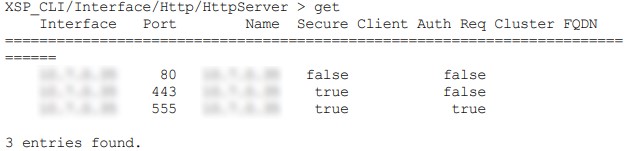
TLS 1.2 -protokollan lisääminen HTTP-palvelinliittymään
HTTP-käyttöliittymä, joka on vuorovaikutuksessa Webex Cloudin kanssa, on määrit ettävä TLSv1.2: lle. Pilvi ei neuvottele TLS- protokollan aiemmista versioista.
TLSv1.2-protokollan määrittäminen HTTP-palvelimen käyttöliittymässä:
-
Kirjaudu sisään XSP|ADP: hen ja siirry kohtaan XSP|ADP_CLI/Interface/HTTP/HTTP/HTTPServer/SSLSettings/Protocols> -
Kirjoita komento
get 443 nähd<interfaceIp>äksesi, mitä protokollia käytetään jo tässä käyttöliittymässä. -
Anna komento
add 443 TLSv1.2
 varmistaaksesi
<interfaceIp>, että käyttöliittymä voi käyttää TLS 1.2: ta kommunikoidessaan pilven kanssa.
TLS-salauskokoonpanon muokkaaminen HTTP-palvelinliittymässä
Tarvit tavien salausten määrittäminen:
-
Kirjaudu sisään XSP|ADP: hen ja siirry kohtaan XSP|ADP_CLI/Interface/HTTP/HTTP/HTTPServer/SSLSettings/Ciphers> -
Kirjoita komento
get 443 nähd<interfaceIp>äksesi, mitä salauksia käytetään jo tässä käyttöliittymässä. Ciscon suosittelemista ohjelmistopaketeista on oltava vähintään yksi (katso XSP|ADP Identity and Security Requirements Yleiskatsaus- osi ossa). -
Lisää salaus HTTP-palvelimen käyttöliittymään syöttämällä komento add 443<interfaceIp><cipherName>.XSP|ADP CLI vaatii IANA-standardin salauspaketin nimen, ei OpenSSL-salauspaketin nimeä.
Jos haluat esimerkiksi lisätä OpenSSL-salauksen ECDHE-ECDSA-CHACHA20-POLY1305 HTTP-palvelimen käyttöliittymään, käytä seuraavaa: XSP|ADP_CLI/Interface/HTTP/HTTP/HTTPServer/SSLSettings/Ciphers> lisää 192.0.2.7 443 TLS_ECDHE_ECDSA_WITH_CHACHA20_POLY1305Katso https://ciphersuite.info/ löytä äksesi sviitin jommankumman nimen perusteella.
Laitehallinnan määrittäminen XSP|ADP: ssä, sovelluspalvelimessa ja profiilipalvelimessa
Profiilipalvelin ja XSP|ADP ovat pakollisia Laitehallinnassa. Ne on määritettävä BroadWorks Device Management Configuration Guide -oppaan ohjeiden mukaisesti.


