
Kiitos palautteestasi.
Palveluiden määrittäminen Webexissä Cisco BroadWorks XSP|ADP:ille
 Onko sinulla palautetta?
Palveluiden määrittäminen Webexissä Cisco BroadWorks XSP|ADP:ille
Edellytämme, että NPS-sovellusta ajetaan eri XSP|ADP:llä. Kyseisen XSP|ADP:n vaatimukset on kuvattu kohdassa Puheluilmoitusten määrittäminen verkostasi.
Tarvitset seuraavat sovellukset / palveluita XSP|-tiedonkäsittelylaitteillasi.
|
Service/Application |
Todennus vaaditaan |
Service/application tarkoitus |
|---|---|---|
|
Xsi-tapahtumat |
TLS (palvelin todentaa itsensä asiakkaille) |
Puhelunhallinta, palveluilmoitukset |
|
Xsi-toiminnot |
TLS (palvelin todentaa itsensä asiakkaille) |
Puhelunhallinta, toiminnot |
|
Laitehallinta |
TLS (palvelin todentaa itsensä asiakkaille) |
Kutsumismäärityksen lataus |
|
Todennuspalvelu |
TLS (palvelin todentaa itsensä asiakkaille) |
Käyttäjän todennus |
|
Tietokonepuhelinintegraatio |
mTLS (asiakas ja palvelin todentavat toisensa) |
Puhelinläsnäolo |
|
Puheluasetukset Webview-sovellus |
TLS (palvelin todentaa itsensä asiakkaille) |
Näyttää käyttäjän puheluasetukset Webex-sovelluksen itsehoitoportaalissa. |
Tässä osiossa kuvataan, miten TLS:n ja mTLS:n vaaditut määritykset otetaan käyttöön näissä rajapinnoissa, mutta sinun tulee tutustua olemassa olevaan dokumentaatioon sovellusten asentamiseksi XSP|-tiedonsiirtosovelluksiin.
Yhteisasumisen vaatimukset
-
Todennuspalvelun on sijaittava rinnakkain Xsi-sovellusten kanssa, koska näiden rajapintojen on hyväksyttävä pitkäikäiset tokenit palvelun valtuutusta varten. Todennuspalvelu vaaditaan näiden tokenien validoimiseksi.
-
Todennuspalvelu ja Xsi voivat tarvittaessa toimia samassa portissa.
-
Voit erottaa toisen services/applications skaalasi vaatimusten mukaisesti (esimerkiksi erillinen laitehallinta XSP|ADP -tila).
-
Voit sijoittaa Xsi-, CTI-, todennuspalvelun ja DMS-sovellukset samaan paikkaan.
-
Älä asenna muita sovelluksia tai palveluita XSP|-tiedonsiirtopaneelille, joita käytetään BroadWorksin integrointiin Webexin kanssa.
-
Älä sijoita NPS-hakemusta samaan paikkaan minkään muun hakemuksen kanssa.
Xsi-liitännät
Asenna ja määritä Xsi-Actions- ja Xsi-Events-sovellukset Cisco BroadWorks Xtended Services Interface Configuration Guide -oppaassakuvatulla tavalla.
Vain yksi Xsi-Events-sovellusten instanssi tulisi ottaa käyttöön CTI-rajapinnassa käytettävällä XSP|ADP:llä.
Kaikilla Broadworksin ja Webexin integroinnissa käytettävillä Xsi-tapahtumilla on oltava sama callControlApplicationName-nimi, joka on määritetty kohdassa Applications/Xsi-Events/GeneralSettings. Esimerkiksi:
ADP_CLI/Applications/Xsi-Events/GeneralSettings> get
callControlApplicationName = com.broadsoft.xsi-events
Kun käyttäjä on rekisteröitynyt Webexiin, Webex luo käyttäjälle tilauksen AS:ään, jotta hän voi vastaanottaa puhelintapahtumia läsnäolon ja puheluhistorian osalta. Tilaus on liitetty callControlApplicationName-nimeen, ja AS käyttää sitä tietääkseen, mihin Xsi-Events-tapahtumiin puhelinliikennetapahtumat lähetetään.
callControlApplicationName-nimen muuttaminen tai saman nimen käyttäminen eri Xsi-Events-verkkosovelluksissa vaikuttaa tilauksiin ja puhelinliikennetapahtumien toiminnallisuuteen.
Todennuspalvelun määrittäminen (CI-tunnuksen validoinnilla)
Tämän toimenpiteen avulla voit määrittää todennuspalvelun käyttämään CI-tunnusvalidointia TLS:n kanssa. Tätä todennusmenetelmää suositellaan, jos käytössäsi on R22 tai uudempi ja järjestelmäsi tukee sitä.
Myös keskinäistä TLS:ää (mTLS) tuetaan vaihtoehtoisena todennusmenetelmänä todennuspalvelulle. Jos sinulla on useita Webex-organisaatioita, jotka käyttävät samaa XSP|ADP -palvelinta, sinun on käytettävä mTLS-todennusta, koska CI Token Validation ei tue useita yhteyksiä samaan XSP|ADP -todennuspalveluun.
Jos haluat määrittää mTLS-todennuksen todennuspalvelulle CI-tunnuksen validoinnin sijaan, katso liitettä ] kohdasta Palveluiden määrittäminen (mTLS:llä todennuspalvelulle).
Jos käytät tällä hetkellä mTLS:ää todennuspalvelussa, sinun ei tarvitse määrittää sitä uudelleen käyttämään CI-tunnuksen validointia TLS:n kanssa.
-
OAuth-tunnistetietojen hankkiminen Webex-käyttöjärjestelmääsi varten Cisco BroadWorksissa.
-
Asenna seuraavat korjauspäivitykset jokaiselle XSP|ADP-palvelimelle. Asenna julkaisuusi sopivat korjaustiedostot:
-
R22:lle:
-
R23:lle:
-
R24-mallille – laastaria ei tarvita
Kaikki viittaukset XSP:hen sisältävät joko XSP:n tai ADP:n.
-
-
Asenna
AuthenticationService-sovellus jokaiseen XSP|ADP-palveluun.Suorita seuraava komento aktivoidaksesi AuthenticationService-sovelluksen XSP|ADP:ssä /authService kontekstipolku.
XSP|ADP_CLI/Maintenance/ManagedObjects> activate
                                application AuthenticationService
                            22.0_1.1123/authService
Suorita tämä komento ottaaksesi AuthenticationServicen käyttöön XSP|ADP:ssä:
XSP|ADP_CLI/Maintenance/ManagedObjects>
                                deploy application /authServiceBroadWorks SW Manager deploying
                                /authService...
-
Broadworksin koontiversiosta 2022.10 alkaen Javan mukana tulevia varmenteiden myöntäjiä ei enää automaattisesti sisällytetä BroadWorksin luottamussäilöön vaihdettaessa uuteen Javan versioon. AuthenticationService avaa TLS-yhteyden Webexiin noutaakseen käyttöoikeustunnuksen ja tarvitsee seuraavat tiedot luotettavuussäilössään IDBrokerin ja Webexin URL-osoitteen validointia varten:
-
IdenTrustin kaupallinen juuri-CA 1
-
Go Daddy -juurivarmenteiden myöntäjä - G2
Varmista, että nämä varmenteet ovat läsnä seuraavassa komentorivikomennossa
ADP_CLI/System/SSLCommonSettings/Trusts/Defaults> getJos niitä ei ole, tuo oletusarvoiset Java-luottamukset suorittamalla seuraava komento:
ADP_CLI/System/SSLCommonSettings/Trusts/Defaults> importJavaCATrustVaihtoehtoisesti voit lisätä nämä varmenteet manuaalisesti luotettavuusankkureiksi seuraavalla komennolla:
ADP_CLI/System/SSLCommonSettings/Trusts/BroadWorks> updateTrustJos ADP päivitetään edellisestä versiosta, vanhan version varmenteiden myöntäjät tuodaan automaattisesti uuteen versioon ja niitä tuodaan, kunnes ne poistetaan manuaalisesti.
AuthenticationService-sovellus on vapautettu validatePeerIdentity-asetuksesta ADP:_n alla. CLI/System/SSLCommonSettings/GeneralSettings, ja vahvistaa aina vertaisen identiteetin. Lisätietoja tästä asetuksesta on Cisco Broadworks X509 -varmenteen validointitoiminnon käyttöohjeessa.
-
-
Määritä tunnistetietojen tarjoajat suorittamalla seuraavat komennot jokaisella XSP|ADP-palvelimella:
XSP|ADP_CLI/Applications/AuthenticationService/IdentityProviders/Cisco> get-
set clientId client-Id-From-Step1 -
set enabled true -
set clientSecret client-Secret-From-Step1 -
set ciResponseBodyMaxSizeInBytes 65536 -
set issuerName— Kirjoita kohtaanURLIssuerName-URL-osoite, joka koskee CI-klusteriasi. Katso seuraavaa taulukkoa. -
set issuerUrl— Kirjoita kohtaanURLCI-klusteriisi liittyvä IssuerUrl. Katso seuraavaa taulukkoa. -
set tokenInfoUrl—Anna Teams-klusteriisi liittyvä IdP-välityspalvelimen URL-osoite. Katso seuraavaa toista taulukkoa.
Taulukko 1. Aseta issuerName ja issuerURL Jos CI-klusteri on... Aseta issuerName- ja issuerURL-arvoiksi... US-A
https://idbroker.webex.com/idbEU
https://idbroker-eu.webex.com/idbUS-B
https://idbroker-b-us.webex.com/idbJos et tiedä CI-klusteriasi, voit hakea tiedot Control Hubin tukipalvelunäkymän asiakastiedoista.
Taulukko 2. Aseta tokenInfoURL Jos Teams-klusteri on... Aseta tokenInfoURL-kohdaksi...(IdP-välityspalvelimen URL-osoite) ACHM
https://broadworks-idp-proxy-a.wbx2.com/broadworks-idp-proxy/api/v1/idp/authenticateAFRA
https://broadworks-idp-proxy-k.wbx2.com/broadworks-idp-proxy/api/v1/idp/authenticateAORE
https://broadworks-idp-proxy-r.wbx2.com/broadworks-idp-proxy/api/v1/idp/authenticate-
Jos et tiedä Teams-klusteriasi, voit hakea tiedot Control Hubin tukipalvelunäkymän asiakastiedoista.
-
Testausta varten voit varmistaa tokenInfoURL:n kelvollisuuden korvaamalla URL-osoitteen "
idp/authenticate"-osan merkillä "ping".
-
-
Määritä Webex-käyttöoikeus, jonka on oltava Webex-käyttäjäprofiilissa, suorittamalla seuraava komento:
XSP|ADP_CLI/Applications/AuthenticationService/IdentityProviders/Cisco/Scopes> set scope broadworks-connector:user -
Määritä Cisco Federationin identiteetintarjoajat seuraavilla komennoilla jokaisella XSP|ADP-palvelimella:
XSP|ADP_CLI/Applications/AuthenticationService/IdentityProviders/Cisco/Federation> get-
set flsUrl https://cifls.webex.com/federation -
set refreshPeriodInMinutes 60 -
set refreshToken refresh-Token-From-Step1
-
-
Suorita seuraava komento varmistaaksesi, että FLS-kokoonpanosi toimii. Tämä komento palauttaa luettelon tunnistetietojen tarjoajista:
XSP|ADP_CLI/Applications/AuthService/IdentityProviders/Cisco/Federation/ClusterMap> Get -
Määritä Token Management seuraavilla komennoilla jokaisella XSP|ADP-palvelimella:
-
XSP|ADP_CLI/Applications/AuthenticationService/TokenManagement> -
set tokenIssuer BroadWorks -
set tokenDurationInHours 720
-
-
Luo ja jaa RSA-avaimia. Sinun on luotava avaimet yhdelle XSP|-tiedonsiirtopäätteelle ja kopioitava ne sitten kaikkiin muihin XSP|-tiedonsiirtopäätteisiin. Tämä johtuu seuraavista tekijöistä:
-
Sinun täytyy käyttää samaa public/private avainparit tokenille encryption/decryption kaikissa todennuspalvelun instansseissa.
-
Avainpari luodaan todennuspalvelun toimesta, kun sitä ensimmäisen kerran vaaditaan tokenin myöntämiseen.
Jos kierrätät avaimia tai muutat avaimen pituutta, sinun on toistettava seuraava määritys ja käynnistettävä kaikki XSP|ADP:t uudelleen.
-
Valitse yksi XSP|ADP avainparin luomiseen.
-
Käytä asiakasohjelmaa pyytääksesi salattua tunnusta kyseiseltä XSP|ADP:ltä pyytämällä seuraavaa URL-osoitetta asiakkaan selaimelta:
https:///authService/token?key=BASE64URL(clientPublicKey)(Tämä luo yksityisen / julkinen avainpari XSP|ADP:ssä, jos sellaista ei jo ollut)
-
Avainsäilön sijaintia ei voi määrittää. Vie avaimet:
XSP|ADP_CLI/Applications/authenticationService/KeyManagement>exportKeys -
Kopioi viety tiedosto
/var/broadworks/tmp/authService.keyssamaan paikkaan muilla XSP|-ADP-laitteilla ja korvaa tarvittaessa vanhempi.keys-tiedosto. -
Tuo avaimet kaikkiin muihin XSP|-ADP-yksiköihin:
XSP|ADP_CLI/Applications/authenticationService/KeyManagement>
                                    importKeys /var/broadworks/tmp/authService.keys
-
-
Anna verkkosäilön authService-URL-osoite. XSP|ADP:n verkkosäiliö tarvitsee authService-URL-osoitteen, jotta se voi validoida tokenit. Jokaisella XSP|ADP:llä:
-
Lisää todennuspalvelun URL-osoite ulkoiseksi todennuspalveluksi BroadWorks Communications Utility -apuohjelmalle:
XSP|ADP_CLI/System/CommunicationUtility/DefaultSettings/ExternalAuthentication/AuthService>set url http://127.0.0.1:80/authService -
Lisää todennuspalvelun URL-osoite säilöön:
XSP|ADP_CLI/Maintenance/ContainerOptions> add
                                    tomcat bw.authservice.authServiceUrl
                                    http://127.0.0.1:80/authService
Tämä mahdollistaa Webexin käyttää todennuspalvelua tunnistetietoina esitettyjen tokenien validointiin.
-
Tarkista parametri painikkeella
get. -
Käynnistä XSP|ADP uudelleen.
-
Poista asiakkaan todennusvaatimus todennuspalvelulta (vain R24)
Jos todennuspalvelu on määritetty CI-tunnuksen validoinnilla R24:ssä, sinun on myös poistettava todennuspalvelun asiakkaan todennusvaatimus. Suorita seuraava komentorivikäyttöliittymässä oleva komento:
ADP_CLI/Interface/Http/SSLCommonSettings/ClientAuthentication/WebApps> set AuthenticationService clientAuthReq false
TLS:n ja salausmenetelmien määrittäminen HTTP-rajapinnoissa (XSI:tä ja todennuspalvelua varten)
Todennuspalvelu-, Xsi-Actions- ja Xsi-Events-sovellukset käyttävät HTTP-palvelinrajapintoja. Näiden sovellusten TLS-konfiguroitavuustasot ovat seuraavat:
Yleisin = Järjestelmä > Kuljetus > HTTP > HTTP-palvelinrajapinta = Tarkin
Eri SSL-asetusten tarkasteluun tai muokkaamiseen käytettävät CLI-kontekstit ovat:
| Spesifisyys | CLI-konteksti |
| Järjestelmä (globaali) |
|
| Tämän järjestelmän siirtoprotokollat |
|
| HTTP tässä järjestelmässä |
|
| Tämän järjestelmän erityiset HTTP-palvelinliittymät |
|
HTTP-palvelimen TLS-rajapinnan määritysten lukeminen XSP:ssä|ADP
-
Kirjaudu sisään XSP|ADP:hen ja siirry osoitteeseen
XSP|ADP_CLI/Interface/Http/HttpServer> -
Kirjoita
get-komento ja lue tulokset. Sinun pitäisi nähdä rajapinnat (IP-osoitteet) ja kunkin kohdalla, ovatko ne suojattuja ja vaativatko ne asiakkaan todennusta.
Apache tomcat vaatii varmenteen jokaiselle suojatulle rajapinnalle; järjestelmä luo itse allekirjoitetun varmenteen tarvittaessa.
XSP|ADP_CLI/Interface/Http/HttpServer> get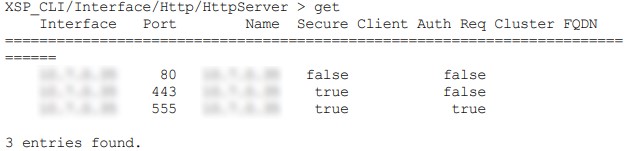
TLS 1.2 -protokollan lisääminen HTTP-palvelinliittymään
Webex Cloudin kanssa vuorovaikutuksessa olevan HTTP-rajapinnan on oltava määritetty TLSv1.2:lle. Pilvi ei neuvottele TLS-protokollan aiemmista versioista.
TLSv1.2-protokollan määrittäminen HTTP-palvelinrajapinnassa:
-
Kirjaudu sisään XSP|ADP:hen ja siirry osoitteeseen
XSP|ADP_CLI/Interface/Http/HttpServer/SSLSettings/Protocols> -
Kirjoita komento
get 443nähdäksesi, mitä protokollia tässä rajapinnassa jo käytetään. -
Syötä komento
add 443 TLSv1.2varmistaaksesi, että käyttöliittymä voi käyttää TLS 1.2:ta kommunikoidessaan pilven kanssa.
TLS-salausten määritysten muokkaaminen HTTP-palvelinliittymässä
Vaadittujen salausalgoritmien määrittäminen:
-
Kirjaudu sisään XSP|ADP:hen ja siirry osoitteeseen
XSP|ADP_CLI/Interface/Http/HttpServer/SSLSettings/Ciphers> -
Kirjoita komento
get 443nähdäksesi, mitä salausalgoritmeja tässä rajapinnassa jo käytetään. Ciscon suosittelemista paketeista on oltava vähintään yksi (katso XSP|ADP Identity and Security Requirements Yleiskatsaus-osiossa). -
Lisää salauskoodi HTTP-palvelinrajapintaan kirjoittamalla komento
add 443.XSP|ADP CLI vaatii IANA:n standardin mukaisen salauspaketin nimen, ei openSSL:n salauspaketin nimeä. Esimerkiksi lisätäksesi openSSL-salauksen
ECDHE-ECDSA-CHACHA20-POLY1305HTTP-palvelinrajapintaan, käyttäisit seuraavaa:XSP|ADP_CLI/Interface/Http/HttpServer/SSLSettings/Ciphers>add 192.0.2.7 443 TLS_ECDHE_ECDSA_WITH_CHACHA20_POLY1305Katso https://ciphersuite.info/ löytääksesi sviitin kummallakin nimellä.
Laitehallinnan määrittäminen XSP:ssä|ADP:ssä, sovelluspalvelimessa ja profiilipalvelimessa
Profiilipalvelin ja XSP|ADP ovat pakollisia laitehallinnassa. Ne on konfiguroitava BroadWorks Device Management Configuration Guide-oppaan ohjeiden mukaisesti.


