
Kiitos palautteestasi.
Jaa sisältöä kokouksissa ja webinaareissa
 Onko sinulla palautetta?
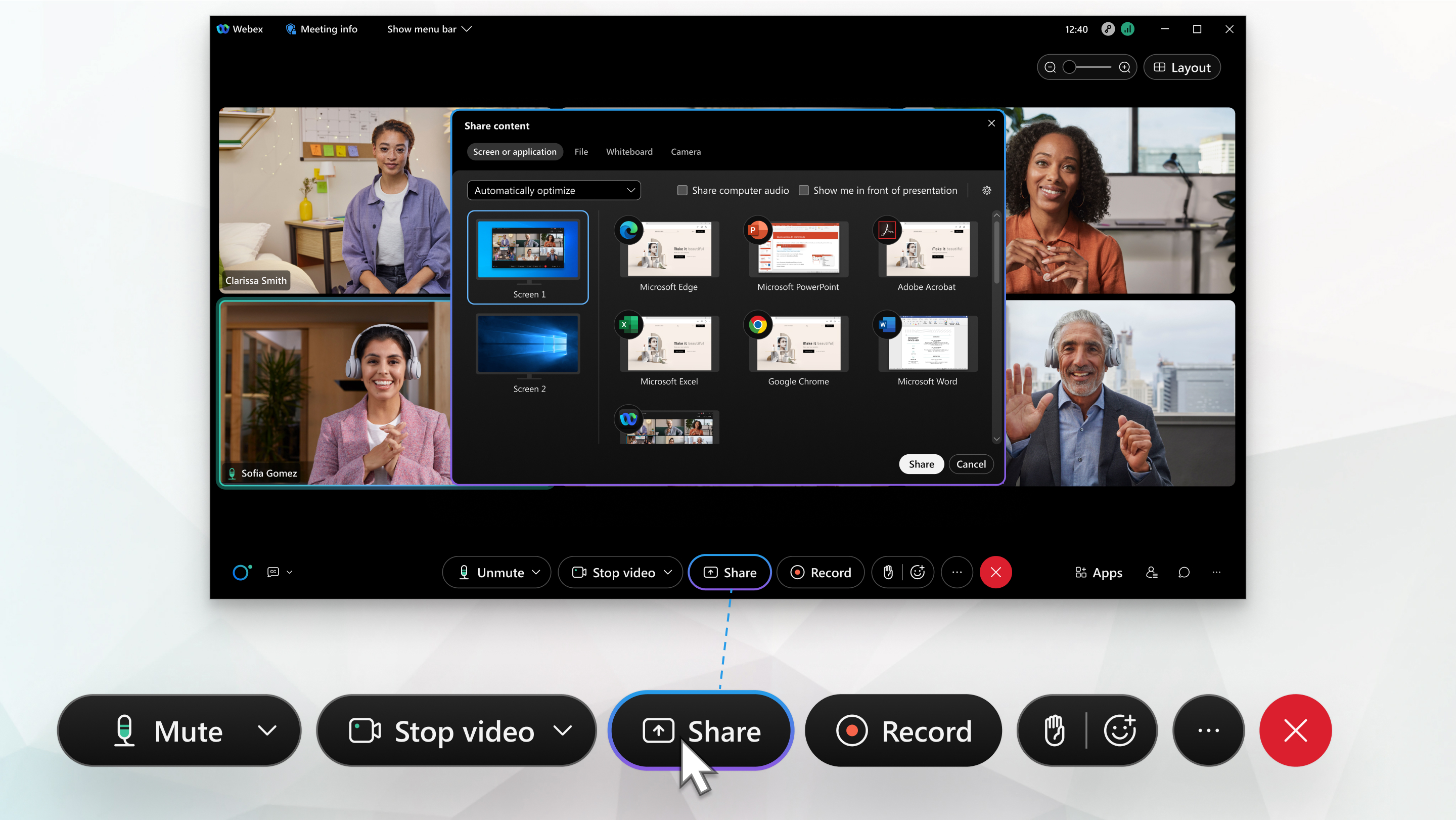
Kuka tahansa kokouksessa mukana oleva sekä webinaarin tai tapahtuman juontaja voi jakaa sisältöä jopa 4k. Jos siirrät avoimen ikkunan jaetun sovelluksen päälle, kukaan ei näe sitä, mutta voit näyttää kamerasi videon jaetun sovelluksen kautta.
Jaa sisältö - ikkunaa voidaan laajentaa tai pienentää mihin tahansa kokoon, jotta voit näyttää niin monta sovellusta kuin tarvitset. Kun napsautat Jaa sisältöä -ikkunan avaam iseksi, vie hiiri ikkunan reunan päälle ja napsauta ja vedä haluamasi kokoon.
Näytön jakaminen
Kun jaat näytön, kaikki näkevät näkemäsi. Jos sinulla on Word-asiakirja tai PowerPoint-dia tai jopa verkkosivusto tai chat-ikkuna auki, he näkevät sen.
Ennen kokousta mykistä ilmoitukset ja sulje henkilökohtaiset tai arkaluonteiset asiakirjat. Näin sinun ei tarvitse huolehtia yksityisten tai häiritsevien tietojen vahingossa jakamisesta.
Kun jaat sisältöä, voit käyttää jakopalkkia siirtämällä hiirtä kohtaan, jossa lukee ”Jaat tämän näytön”. Avattava luettelo näyttää vaihtoehtosi. Jos haluat piilottaa sen uudelleen, siirrä hiiri pois.
|
Klikkaa Jaa
|
 ja valitse näyttö, jonka haluat jakaa.
Jaa vain tietty sovellus
Kun jaat tietyn sovelluksen, muut eivät näe mitään muuta kuin jaettua sovellusta. Jos esimerkiksi selain ja PowerPoint ovat auki ja päätät jakaa PowerPointin, ne eivät näe selaimen välilehtiä. Mutta jos sinulla on useita PowerPoint-esityksiä auki, voit vaihtaa niiden välillä. Jos siirrät toisen sovelluksen jakamasi sovelluksen eteen, osallistujat voivat silti nähdä vain jaetun sovelluksesi.
Jos napsautat vahingossa sovellusta, jota ei ole jaettu, he näkevät silti vain jaettavan sovelluksen.
|
Jaa sovellus riippumatta siitä, onko se auki vai ei:
|

Jaa useita sovelluksia
Jaa useita sovelluksia Jaa sisältö -valiko sta.
|
Klik kaa Jaa sisältö
|
 .
.Ikkunan jakaminen tehtäväpalkista
Jos käytät Windows 11:tä, jaa minkä tahansa avoimen sovelluksen ikkuna suoraan tehtäväpalkista tarvitsematta valita sitä kokouksen tai verkkoseminaarin jakamisvaihtoehdoista.
Tämä ominaisuus on käytettävissä vain rajoitetusti. Voit ottaa tämän ominaisuuden käyttöön avaamalla kotelon.
|
Vie hiiri tehtäväpalkin sovelluksen päälle ja napsauta Jaa tämä ikkun a sovellusikkunan ponnahdusikkunassa. |
Jaa videosisältöä
Videosisällön jak aminen on hieman erilaista kuin minkään muun tyyppisen sisällön jakaminen. Tämän eron käsittelemiseksi kokouksissa ja webinaareissa on optimointivalinta erityisesti liikettä ja videota varten.
|
Klikkaa Jaa Valitse Jaa tietokoneesi ääni -ru utu, jotta videoääni tulee suoraan äänikonferenssin kautta. |
Tiedoston jakaminen
Tiedostojen jakamisen avulla voit jakaa yhden tiedoston. Se voi olla mikä tahansa, kuten tietokoneellesi tallennettu asiakirja tai videotiedosto.
Jos tiedosto on jo auki, jaa näyttö tai sovellus. Tiedostojen jakaminen ei välttämättä toimi, kun yrität jakaa PowerPoint-esityksen upotetun videon kanssa.
| 1 |
Klik kaa Jaa sisältö |
| 2 |
Valitse tiedosto, jonka haluat jakaa. |
Valkotaulun jakaminen
Jos haluat jakaa valkotaulun, katso Valko taulun käyttäminen. Webex Meetings
Videon jakaminen kamerasta
Jaa kokouksen tai verkkoseminaarin aikana tietokoneen sisäänrakennettu kamera tai ulkoinen USB- kamera samalla tavalla kuin jaat työpöydän. Kun jaat, osallistujat näkevät kaiken, mitä kamerasi näkee. He voivat myös silti nähdä itsenäkemyksesi.
| 1 |
Klikkaa Jaa |
| 2 |
Valitse kamera, jonka haluat jakaa, ja napsauta Jaa. Kameran video näkyy kokousikkunassa.
|
| 3 |
(Valinnainen) Jos valitsit väärän kameran tai haluat vaihtaa kameraa, valitse Vaih da kamera ja valitse kamera. |
Katso, mitä jaat
Kun jaat sisältöä, haluat varmistaa, että jaat vain haluamasi ja että kaikki kokouksessa olevat näkevät sen. Kun jaat näytön tai sovelluksen, tarkista, mitä muut näkevät avaamalla ikkunan, joka näyttää jakamasi tiedot.
|
Siirry jakamisen aikana näytön yläosassa olevan kokouksen ohjauspalkin välilehteen ja napsauta nuolta. 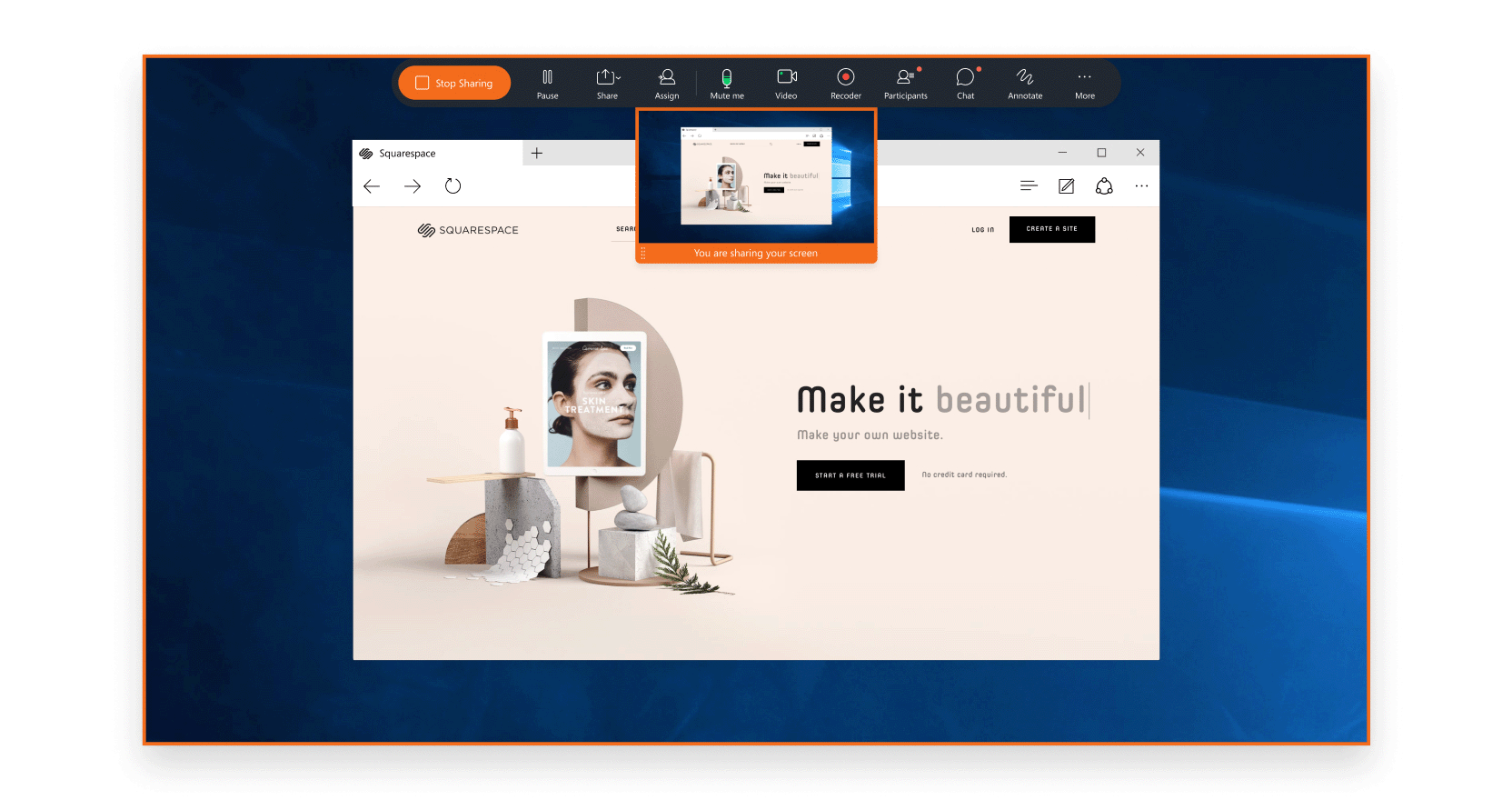 Voit laajentaa tai pienentää näytön yläosassa olevaa ohjauspalkkia napsauttamalla nuolta. Jos jakamisen ohjauspalkki peittää jaetun sisällön, voit vetää palkin mihin tahansa muuhun näytön reunaan. |


