
תודה על המשוב.
אפליקציית Webex | הוסף כיף להודעות שלך עם אמוג'ים
 משוב?
משוב?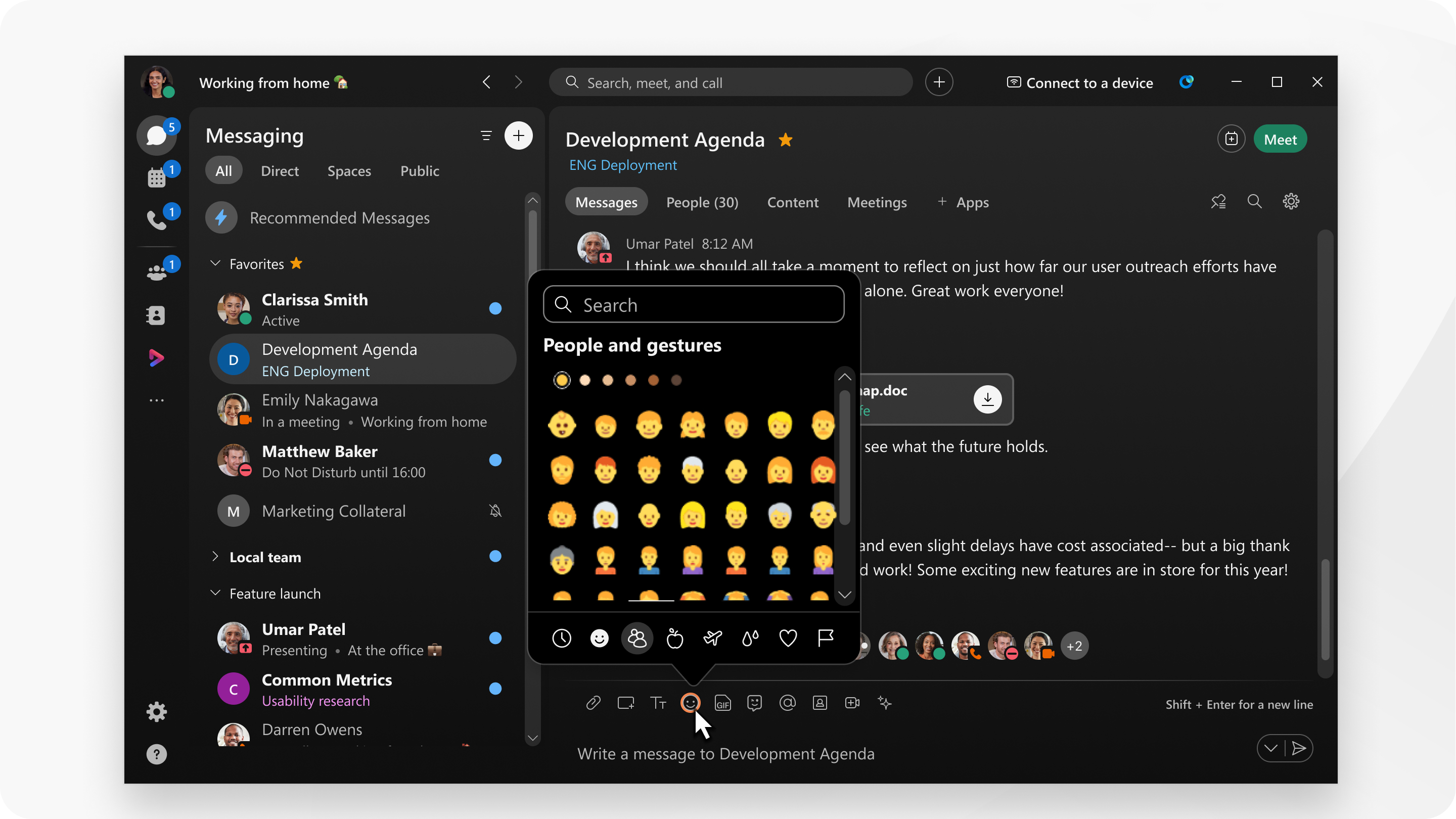
יש לך גישה לספרייה גדולה של אמוג'ים, ואתה יכול לבחור מבין קטגוריות וגווני צבע שונים.
|
בעת כתיבת הודעה, בחר אמוג'י, בחר את האימוג'י שברצונך להוסיף ושלח את ההודעה. אתה יכול גם לחפש אמוג'י באמצעות תיבת החיפוש. אתה יכול להעתיק ולהדביק אמוג'ים מאזור ההודעות כדי להוסיף אותם לשמות שטח או צוות. אמוג'ים שתבחר לעתים קרובות, מופיעים בקט ע בשימוש תכוף. ניתן גם לה קליד סמלי הבעה בהודעה, ולהש איר רווח אחרי הטקסט, והיישום Webex משנה אותו באופן אוטומטי לאימוג'י. אתה יכול גם להשתמש בקודי קיצור אמו ג'י כדי להוסיף באופן מיידי אמוג'ים להודעה שלך. |
יש לך גישה לספרייה גדולה של אמוג'ים מסווגים וניתנים לחיפוש.
|
כשאתה כותב הודעה, בחר אמוג'י ובחר את ההודעה שבה ברצונך להשתמש. אתה יכול להעתיק ולהדביק אמוג'ים מאזור ההודעות כדי להוסיף אותם לשמות שטח או צוות. אמוג'ים שתבחר מופיעים לעתים קרובות בקט ע בשימוש תכוף. ניתן גם לה קליד סמלי הבעה בהודעה, ולהש איר רווח אחרי הטקסט, והיישום Webex משנה אותו באופן אוטומטי לאימוג'י. אם ל-Mac שלך יש Touch Bar, הקש על סמל האימוג'י כדי להוסיף אמוג'ים להודעות או לשמות צוות ו חלל. |
|
כשאתה כותב הודעה או יוצר שמות צוות וחלל, בחר אמוג'י מהמק לדת ובחר את האימוג'י שבו ברצונך להשתמש. ניתן גם לשלוח עד שלושה אמוג'ים מוגדלים בהודעה ללא קובץ תמונה text.4 24451.tif. אתה יכול גם פשוט ללחוץ לחיצה ארוכה על הודעה כדי להגיב במהירות עם אחד מחמשת אמוג'י ברירת המחדל
. |
 כאשר אתה משתמש באמוג'ים באפליקציה, אלה ששימשו לאחרונה יחליפו
אוטומטית את ערכת ברירת המחדל.
כאשר אתה משתמש באמוג'ים באפליקציה, אלה ששימשו לאחרונה יחליפו
אוטומטית את ערכת ברירת המחדל.|
כשאתה מקליד הודעה, הקש על אמוג'י, הקש על האימוג'י שבו ברצונך להשתמש ושלח את קובץ התמונה בהודעה.429277.jpg. |
האימוג'ים העומדים לרשותך תלויים במערך האימוג'י הזמין במערכת ההפעלה שלך. לכן, אם אתה משתמש בדפדפן אינטרנט ב- Windows, יש לך אמוג'ים שונים מאשר אם אתה משתמש בדפדפן אינטרנט ב- Mac שלך. ככזה, תמונת המדגם היא רק דוגמה.
|
בעת כתיבת הודעה, בחר אמוג'י, בחר את האימוג'י שברצונך להוסיף ושלח את ההודעה. אתה יכול להעתיק ולהדביק אמוג'ים מאזור ההודעות כדי להוסיף אותם לשמות שטח או צוות. אמוג'ים שתבחר מופיעים לעתים קרובות בקט
ע בשימוש תכוף.
|


