
תודה על המשוב.
דע את מי אתה מכניס לפגישת Webex
 משוב?
משוב?
משתמשי לינוקס: תכונה זו זמינה באפליקציית Webex אך לא. Webex Meetings
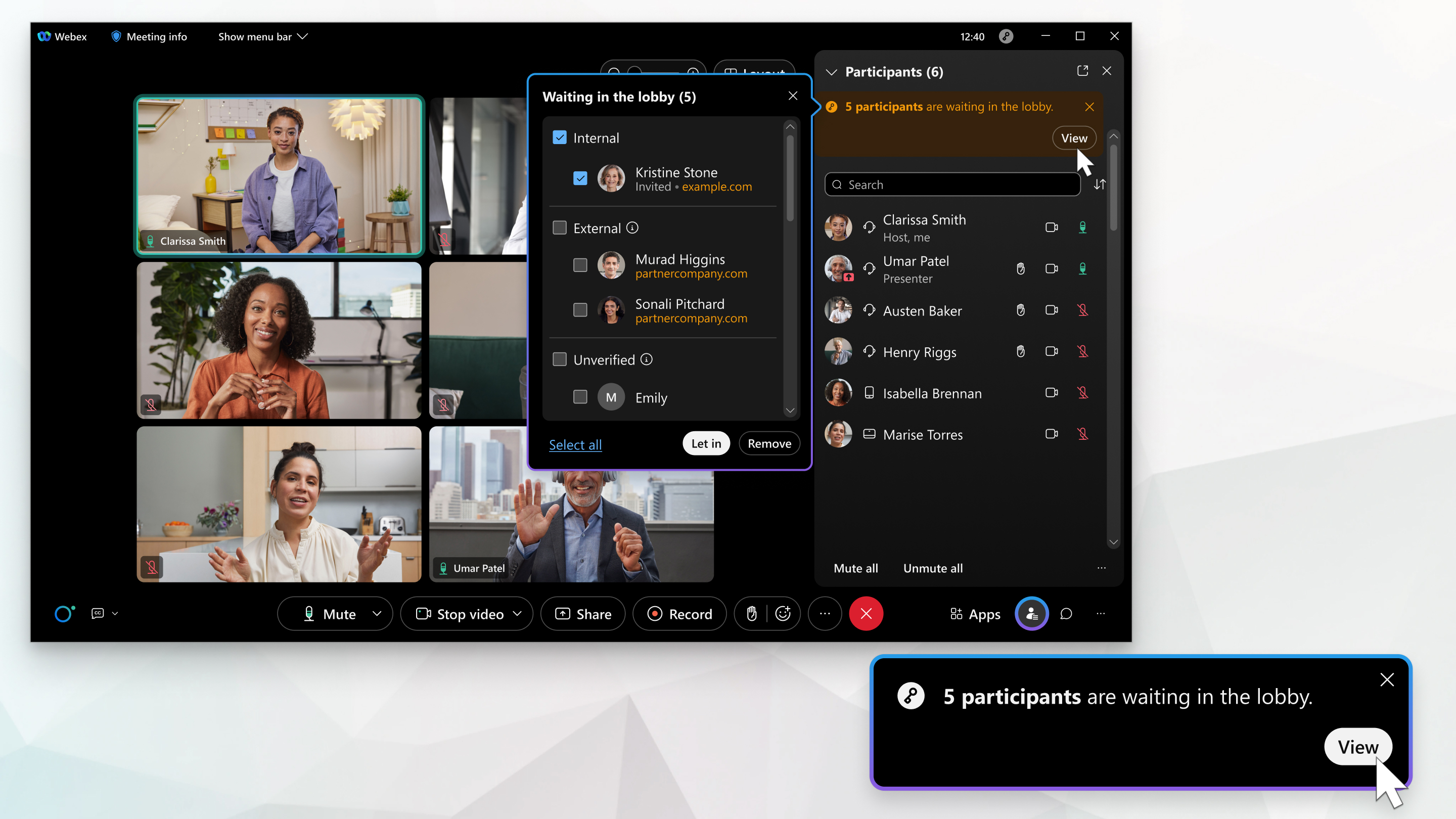
כאשר המשתתפים ממתינים בלובי להצטרף לפגישה שלך, מופיעה הודעה. אם החלונית המשתתפים סגורה, ההודעה תופיע בפקדי הפגישה. אם החלונית פתוחה, ההודעה מופיעה בחלונית המשתתפים.
| 1 |
כדי לראות מי מחכה להצטרף, לחץ על ההודעה. |
| 2 |
עיין ברשימת המשתתפים הממתינים להצטרף ובחר את מי לקבל או להסיר על סמך הקבוצה ושם הדומיין של המשתתף: משתתף מאומת פנימי באותו ארגון Webex כמו מארח הפגישה. חיצוני — משתתף מאומת מחוץ לארגון Webex של מארח הפגישה. לא מאומת — משת תף לא מאומת. שם התחום מוצג עבור משתתפים מאומתים ומסומן כמשתתפים פנימיים או חיצוניים. |
| 3 |
כדי לקבל משתתפים, בצע אחת מהפעולות הבאות:
באפליקציית Webex, לאחר שתקבל אנשים, בחלונית המשתתפים, תווית 'לא מאומת' מוצגת עבור משתתפים לא מאומתים. כדי להעביר משתתף בחזרה ללובי, לחץ באמצעות לחצן העכבר הימני על שמו ובחר הע בר ללובי. |
| 4 |
כדי להסיר משתתפים, בצע אחת מהפעולות הבאות:
|


