האם המאמר הועיל לך?

תודה על המשוב.
אפליקציית Webex | העברת סרגל בקרת השיתוף לצג אחר בעת הצגת מצגת
 משוב?
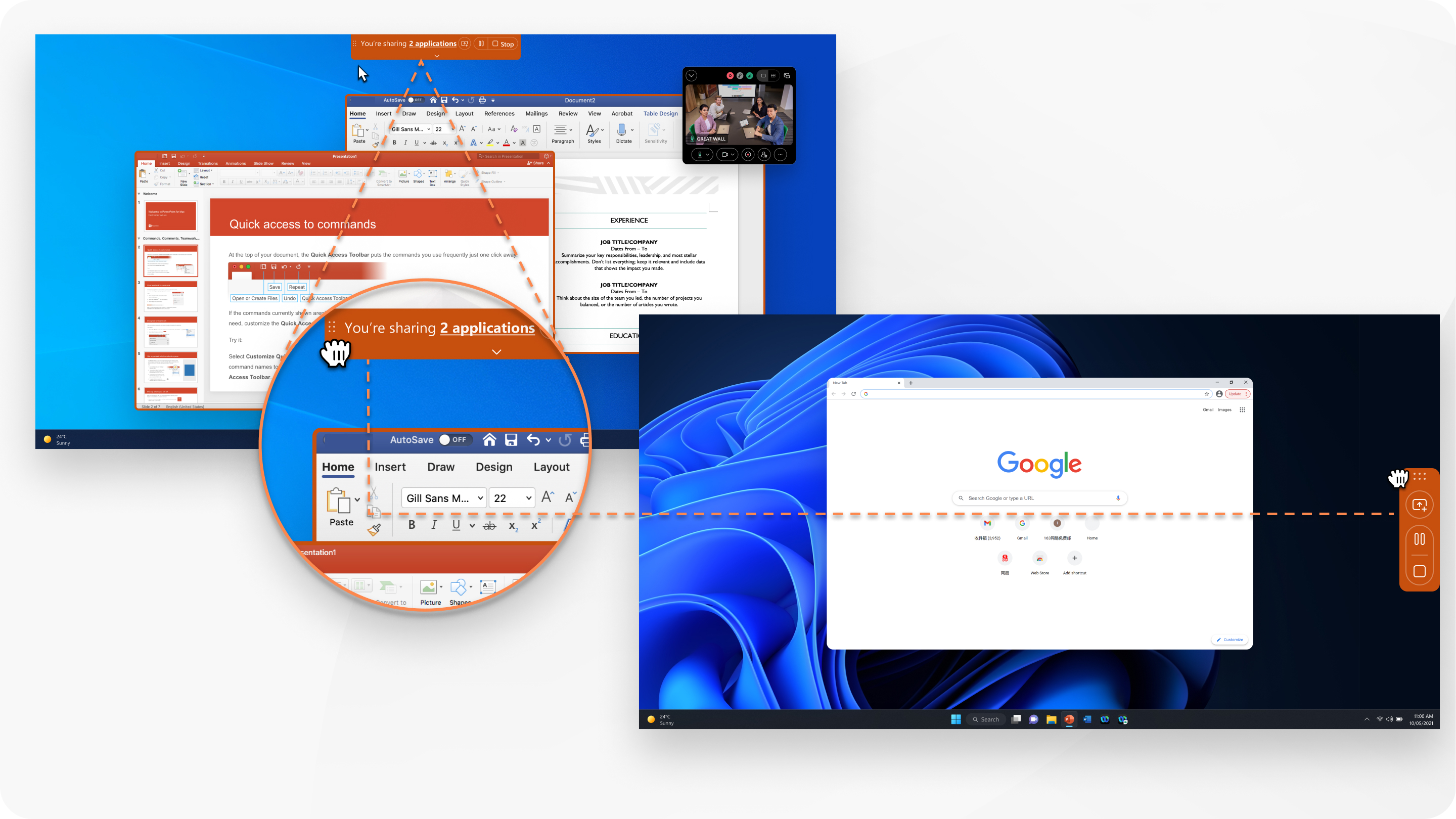
משוב?אם אתם משתמשים במספר צגים, כשאתם משתפים את המסך או יישום בשיחה או בפגישה, תוכלו לגרור את סרגל בקרת השיתוף לצג אחר. זה מאפשר לך להתמקד לחלוטין בהצגה על הצג הראשי שלך.
| 1 |
פתח את Webex והיכנס. |
| 2 |
שתף את המסך שלך או אפליקציה בפגישה או שתף את המסך שלך או אפליקציה בשיחת טלפון. |
| 3 |
הזז את הסמן מעל סרגל בקרת השיתוף. כאשר הסמן שלך משתנה למצב העברה כאשר משחררים את לחצן העכבר
 , סרגל בקרת השיתוף יתעגן לקצה המסך. , סרגל בקרת השיתוף יתעגן לקצה המסך.אם אתם מעדיפים, השתמשו במקשי החצים כדי להזיז את סרגל בקרת השיתוף. |
 , גרור את סרגל בקרת השיתוף לכיוון הקצה העליון, התחתון, השמאלי או הימני של מסך הצג השני.
 האם המאמר הועיל לך?


