האם המאמר הועיל לך?

תודה על המשוב.
הזמנת מכשיר לפגישת Webex המתבצעת
 משוב?
משוב?כמארח פגישות או מארח משותף, אתה יכול לחפש את המכשיר לפי שם או להכניס ישירות את כתובת הווידאו של המכשיר. לאחר מכן המכשיר מקבל שיחה מהפגישה, ומאפשר למשתמש להצטרף בצורה חלקה.
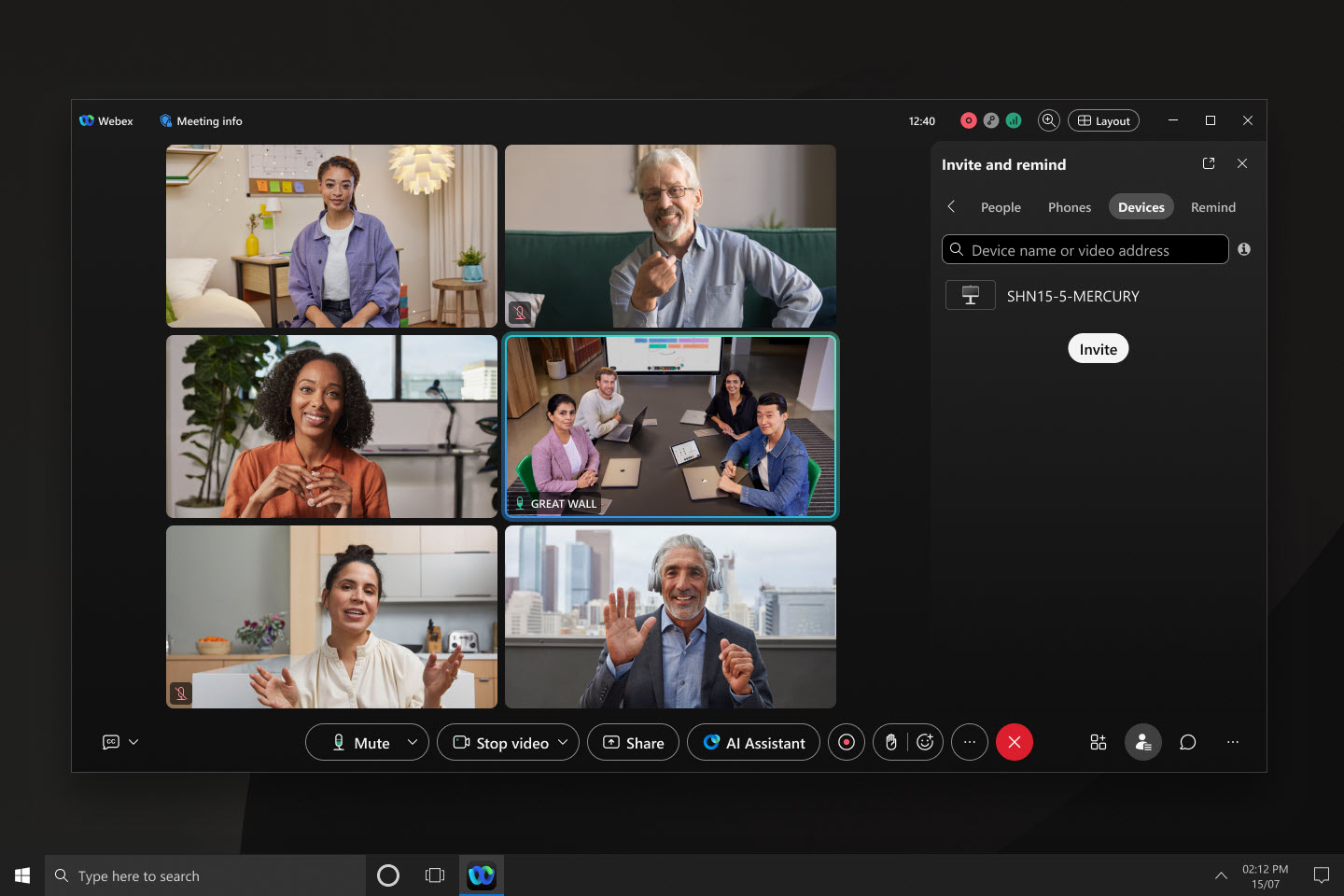
באפשרותך להזמין מכשיר של Cisco או של צד שלישי, לדוגמה, התקן Webex Room, Desk Pro או טלפון שולחני.
תכונה זו זמינה בפלטפורמת Webex Suite הפגישות שלנו. גלה אם הפגישות שלך משתמשות בפלטפורמת Webex Suite הפגישות.
בחלונית 'הזמנה והז כירה', באפשרותך גם להזמין מישהו על-ידי התקשרות למספר הטלפון PSTN שלו.
| 1 |
פתח את Webex והיכנס. |
| 2 |
במהלך פגישה, בחר אחת מהאפשרויות הבאות:
|
| 3 |
בחלונית הזמנה והז כירה, לחץ על התקנים. |
| 4 |
בצע אחת מהפעולות הבאות:
|
| 5 |
לחץ על הזמנה. האפליקציה קוראת למכשיר. כאשר מישהו עונה לשיחה במכשיר, ההתקן מצטרף לפגישה.
|

 הזמינו והזכירו
 | 1 |
פתח את Webex והיכנס. |
| 2 |
במהלך פגישה, הקש על |
| 3 |
בחלונית הזמנה והזכירה, הקש על התקנים. |
| 4 |
בצע אחת מהפעולות הבאות:
|
| 5 |
הקש על ה זמנה. האפליקציה קוראת למכשיר. אם מישהו עונה לשיחה במכשיר, ההתקן מצטרף לפגישה.
|
| 1 |
פתח את Webex והיכנס. |
| 2 |
במהלך פגישה, בחר אחת מהאפשרויות הבאות:
|
| 3 |
בחלונית הזמן אנשים, לחץ על התקנים. |
| 4 |
בצע אחת מהפעולות הבאות:
|
| 5 |
לחץ על הזמנה. האפליקציה קוראת למכשיר. כאשר מישהו עונה לשיחה במכשיר, ההתקן מצטרף לפגישה.
|
האם המאמר הועיל לך?


