
Hvala na povratnim informacijama.
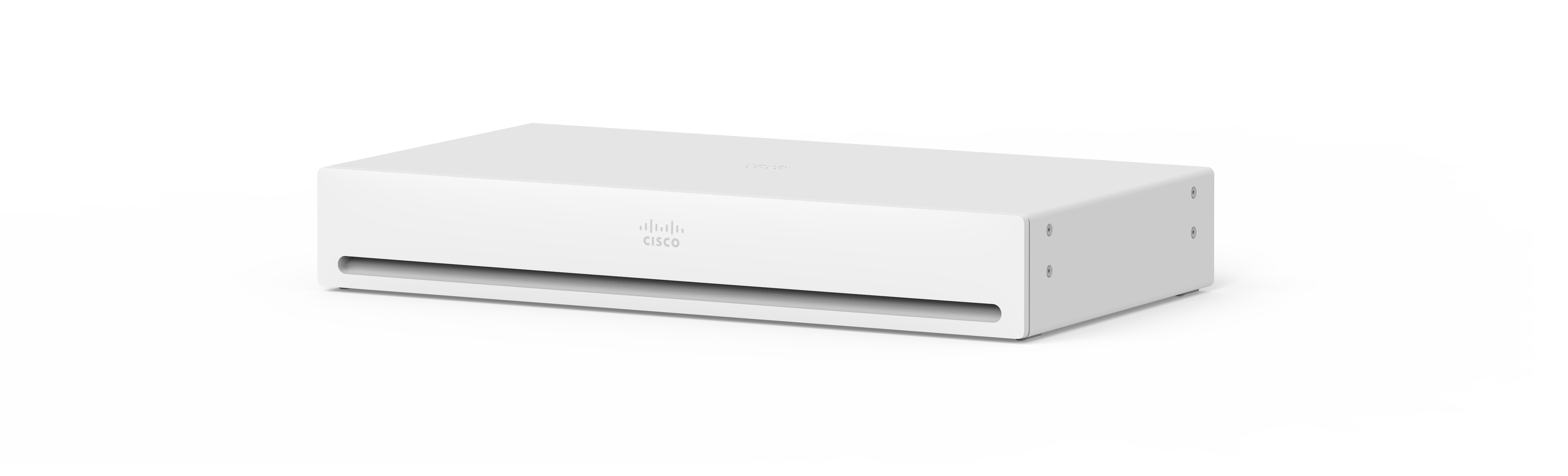
Započnite s vašim Cisco Codec Pro
 Želite li poslati povratne informacije?
Miješanjem i usklađivanjem uređaja za prilagođavanje postavki vašim potrebama, Codec Pro nudi fleksibilno rješenje za pretvaranje bilo kojeg ravnog zaslona u moćan sustav za video konferencije.
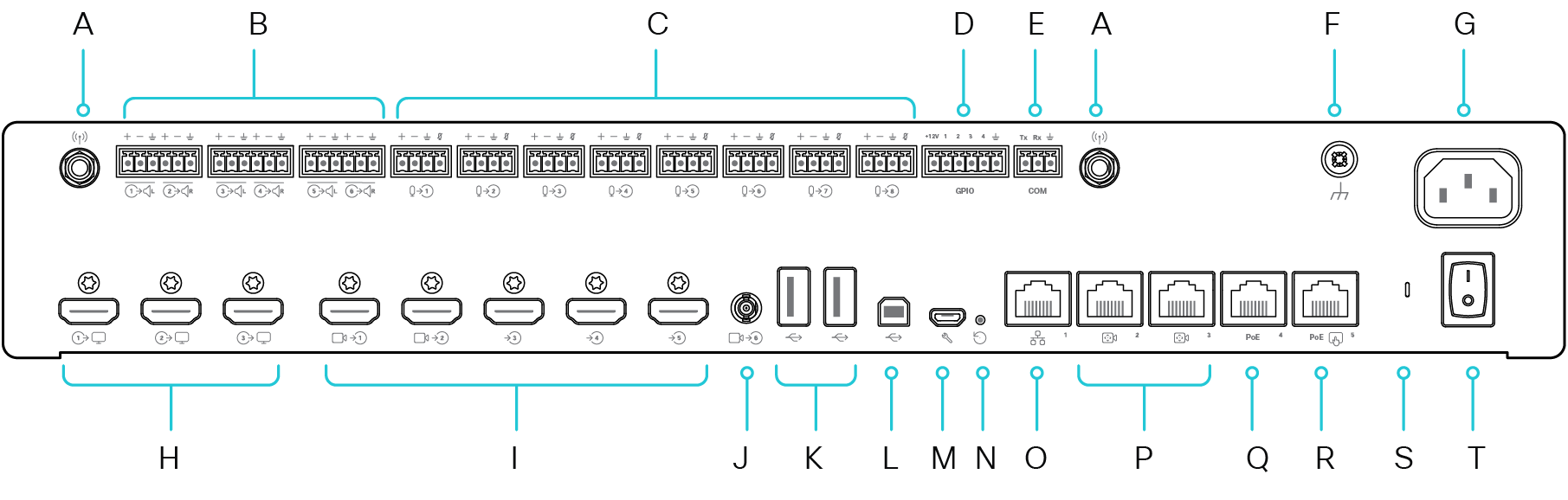
Pitate se što ide kamo? Evo pregleda konektora na stražnjoj strani Codec Pro:
|
A |
Priključak antene (2) |
K |
USB priključci (2), 2.0 tip A |
|
B |
Linijski izlazi (6) |
L |
USB priključak, 2.0 tip B |
|
C |
Mikrofon/linijski ulazi (8) |
M |
Održavanje |
|
D |
Programabilni GPIO priključak. 6-pinski Euroblock konektor. |
N |
Rupa za vraćanje na tvorničke postavke |
|
E |
COM priključak. 3-pinski Euroblock konektor. |
O |
Mreža |
|
F |
Zemljište. Zaštitna zemlja. |
P |
Upravljanje kamerom |
|
G |
Snaga (100-240 VAC, 50-60 Hz, maks. 1,3 - 0,6 A) |
Q |
Ethernet PoE |
|
H |
HDMI izlazi (3) |
R |
Kontroler osjetljiv na dodir |
|
I |
HDMI ulazi (5) |
S |
Status LED |
|
J |
3G-SDI/HD-SDI ulaz |
T |
Uključivanje/isključivanje |
Tražite više informacija o korištenju Codec Pro?
-
Pogledajte V odič za instalaciju Codec Pro.
-
Idite na Cisco uređaji u Centru za pomoć
-
Ovdje pronađite dokumentaciju o sigurnosti i usklađenosti.
Prvi put kada pokrenete Codec Pro, potreban vam je jedinstveni kôd za aktiviranje i registraciju uređaja. Ovaj kôd možete sami generirati iz Korisničkog centra ili Webex aplikacije. Ako prijeđete na nešto drugo prije nego što dobijete priliku aktivirati uređaj i izgubite trag o aktivacijskom kodu, možete generirati novi kôd u bilo koje vrijeme.
Koraci u nastavku su za postavljanje kodeka u osobnom načinu rada. Ako ste administrator i postavljate uređaje za druge osobe, pročitajte ove članke o Početku rada s Control Hub i Dodavanjem uređaja u radne prostore.
Generirajte kôd iz Webex postavki
-
Idite na korisničko središte.
-
Odaberite Moji uređaji, a zatim kliknite Gen eriraj aktivacijski kod. Dobit ćete kôd na zaslonu i QR kôd, a isti kôd bit će poslan na vašu e-poštu.
-
Kada prvi put pokrenete kodek, povežite se s internetom. Slijedite čarobnjaka za postavljanje na zaslonu. Kada dođete do Odaberi konfiguraciju, odaberite Cisco Webex i upišite aktivacijski kod ili skenirajte QR kôd.
-
Slijedite korake aktivacije i uređaj je spreman za upotrebu.
Generirajte aktivacijski kôd iz aplikacije Webex
-
Otvorite Webex aplikaciju na računalu ili mobilnom uređaju.
-
Idite na sliku profila i odaberite Postavke > Uređaji.
Na Macu odaberite Postav ke > Uređaji.
-
U od jeljku Moji uređaji kliknite Generiraj aktivacijski kod.
Na PC-u ili Macu zabilježite kôd i kliknite U redu.
-
Kada prvi put pokrenete kodek, povežite se s internetom. Slijedite čarobnjaka za postavljanje na zaslonu. Kada dođete do Odaberi konfiguraciju, odaberite Cisco Webex i upišite aktivacijski kod ili skenirajte QR kôd.
-
Slijedite korake aktivacije i uređaj je spreman za upotrebu.
Cisco nudi Codec Pro in Room Kit Pro pakete koji kombiniraju kodek s drugim hardverom koji vam je potreban za stvaranje vrhunskog iskustva video suradnje - kamerama, mikrofonom i korisničkim sučeljem Cisco kontrolera osjetljivog na dodir. Saznajte više o ovim komponentama ovdje.
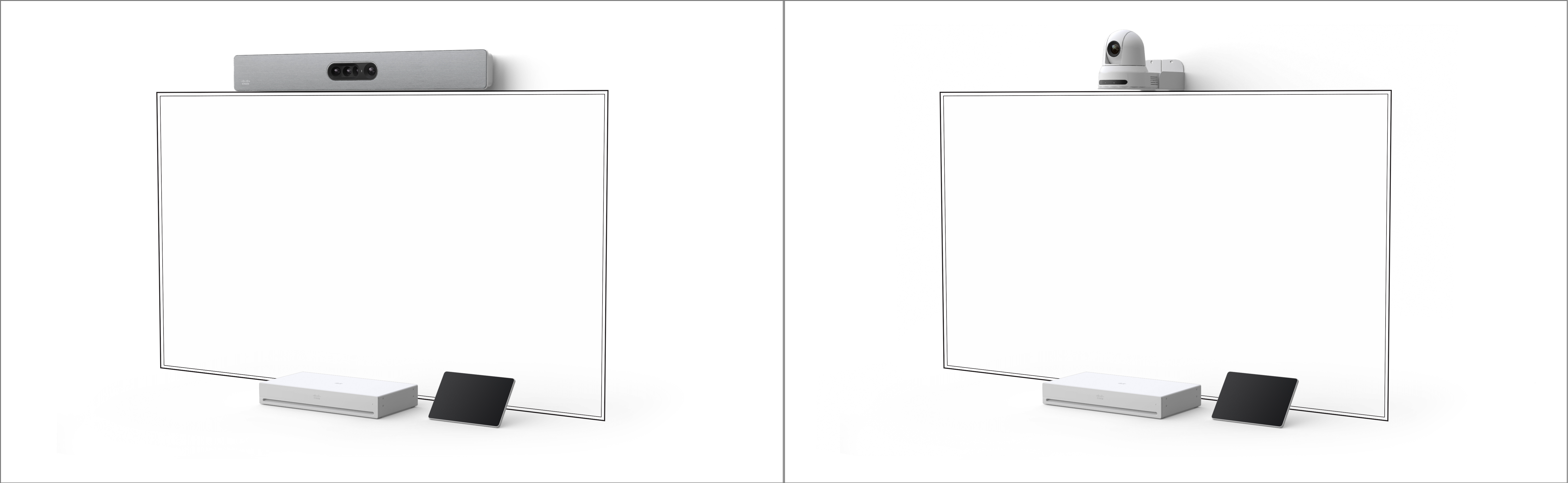
Portfelj Ciscovih kamera dizajniran je da pruži optimizirano video iskustvo u bilo kojem prostoru za sastanke. Codec Pro podržava ovdje navedene kamere. Vodič za instalaciju za svaku od njih možete pronaći u nastavku:
-
Cisco Quad kamera. Šipka s četiri kamere s integriranim zvučnicima i mikrofonima idealna je za sobe koje mogu smjestiti do 14 osoba.
-
PTZ-4K kamera. Podržava najbolji pregled, izbliza i grupno uokvirivanje.
-
SpeakerTrack 60 kamera. Sustav s dvostrukom kamerom koji omogućuje sudionicima video sastanka da vide aktivni zvučnik na drugom kraju poziva u punom prikazu.
Tražite više informacija o Cisco kamerama?
-
Pogledajte V odič za kameru.
-
Idite na Cisco uređaji u Centru za pomoć
-
Ovdje pronađite dokumentaciju o sigurnosti i usklađenosti naših kamera.
Cisco mikrofoni pružaju niz rješenja za pokrivenost zvukom kako za integrirane video sustave, tako i za prilagođene video implementacije - bilo na stolu ili kroz strop. Codec Pro podržava ovdje navedene mikrofone. Vodič za instalaciju za svaku od njih možete pronaći u nastavku:
-
Table Microphone Pro. Vrhunski niz usmjerenih mikrofona koji pruža kristalno čisto, impresivno snimanje zvuka u velikim konferencijskim dvoranama i dvoranama za sastanke.
-
Stolni mikrofon. Idealno za svesmjerno pokrivanje u malim do velikim sobama s fiksnim stolovima.
-
Stropni mikrofon. Dizajniran za kristalno čisto snimanje zvuka u bilo kojem dobro dizajniranom prostoru za sastanke.
-
Ceiling Microphone Pro. Inteligentni konferencijski mikrofonski uređaj dizajniran za snimanje usmjerenog zvuka iz soba za sastanke, dvorana za sastanke, soba za obuku i višenamjenskih prostora.
Tražite više informacija o Cisco mikrofonima?
-
Pogledajte podatkovni list mikrofona.
-
Idite na Cisco uređaji u Centru za pomoć
-
Ovdje pronađite dokumentaciju o sigurnosti i usklađenosti naših mikrofona.
Upravljajte Codec Pro pomoću kontrolera osjetljivog na dodir koji nudi intuitivno korisničko sučelje. Codec Pro podržava ovdje navedene kontrolere osjetljive na dodir. Vodič za instalaciju za svaku od njih možete pronaći u nastavku:
-
Room Navigator. Intuitivna 10-inčna zaslon osjetljiv na dodir za stol ili zid.
-
Dodirnite 10 kontroler. Upravljajte uređajem intuitivnom dodirnom pločom.
Tražite više informacija o kontrolerima osjetljivim na dodir?
-
Pogledajte ovaj primjer konfiguracije.
-
Ovdje pronađite brze referentne vodiče i korisničke vodiče za obje vrste kontrolera.
-
Idite na Cisco uređaji u Centru za pomoć
-
Ovdje pronađite dokumentaciju o sigurnosti i usklađenosti za naše kontrolere osjetljive na dodir.
Upotrijebite Codec Pro za susret i pozivanje, dijeljenje sadržaja s prijenosnog računala, suradnju i održavanje veze sa svojim suradnicima.
Upućivanje poziva
Pozive možete započeti na zaslonu osjetljivom na dodir ili putem povezane Webex aplikacije. Da biste pozvali iz Codec Pro, dodirnite gumb Pozi v na početnom zaslonu povezanog kontrolera. Možete tražiti kontakte u svom direktoriju ili upotrijebiti video adresu za upućivanje poziva. Dodir nite gumb Završi pozi v da biste prekinuli vezu.
Za više detalja pogledajte ovaj članak o pozivanju s kontrolera osjetljivog na dodir sobnog uređaja.
Povežite se s aplikacijom Webex
Kada ste u istoj sobi s Cisco uređajem, aplikacija Webex može se automatski povezati s njom. Naziv kodeka prikazuje se na vrhu aplikacije kada je povezan. Pomoću aplikacije možete pokrenuti pozive na uređaju i bežično dijeliti zaslon.
Kada isključite aplikaciju ili napustite sobu, aplikacija se isključuje s kodekom.
Za više detalja pogledajte ovaj članak o korištenju Cisco uređaja s aplikacijom Webex.
Dijeljenje sadržaja
Spojite prijenosno računalo na kodek pomoću HDMI ili USB-C kabela. Provjerite je li prijenosno računalo uključeno i automatski ćete vidjeti zaslon. Pročitajte ovaj članak o dijeljenju zaslona u pozivu s drugima.
Kada je kodek uparen s aplikacijom Webex, sadržaj možete dijeliti bežično. Pročitajte ove članke kako biste saznali više o bežičnom dijeljenju sadržaja u pozivu ili beži čnom dijeljenju izvan poziva.
Postavke fotoaparata
Prije nego što nekoga nazovete, možete provjeriti svoj pogled na sebe da vidite kako izgledate. Prijeđite prstom s desne strane zaslona da biste otvorili upravljačku ploču. Sve dok je fotoaparat otvoren, vidjet ćete svoj samostalni pogled na vrhu. Dodirnite Postavke kamere da biste prilagodili prikaz.
Pogledajte ovaj članak o samostalnom pregledu i drugim postavkama kamere za više informacija.


