
Hvala na povratnim informacijama.
Pridružite se Webexovom sastanku
 Želite li poslati povratne informacije?
Uveli smo neke promjene u opcijama koje su vidljive prije nego što se pridružite Webexovom sastanku. Ako imate stari ju verziju Webexa, ove opcije možda neće biti vidljive. Saznajte kako se pridružiti sastancima na ranijim verzijama Webexa.
Kada se pridružite sastanku, IP adrese se ne dijele s drugim sudionicima.
Ne možete preuzeti? Evo kako se možete pridružiti izravno iz preglednika.
| 1 |
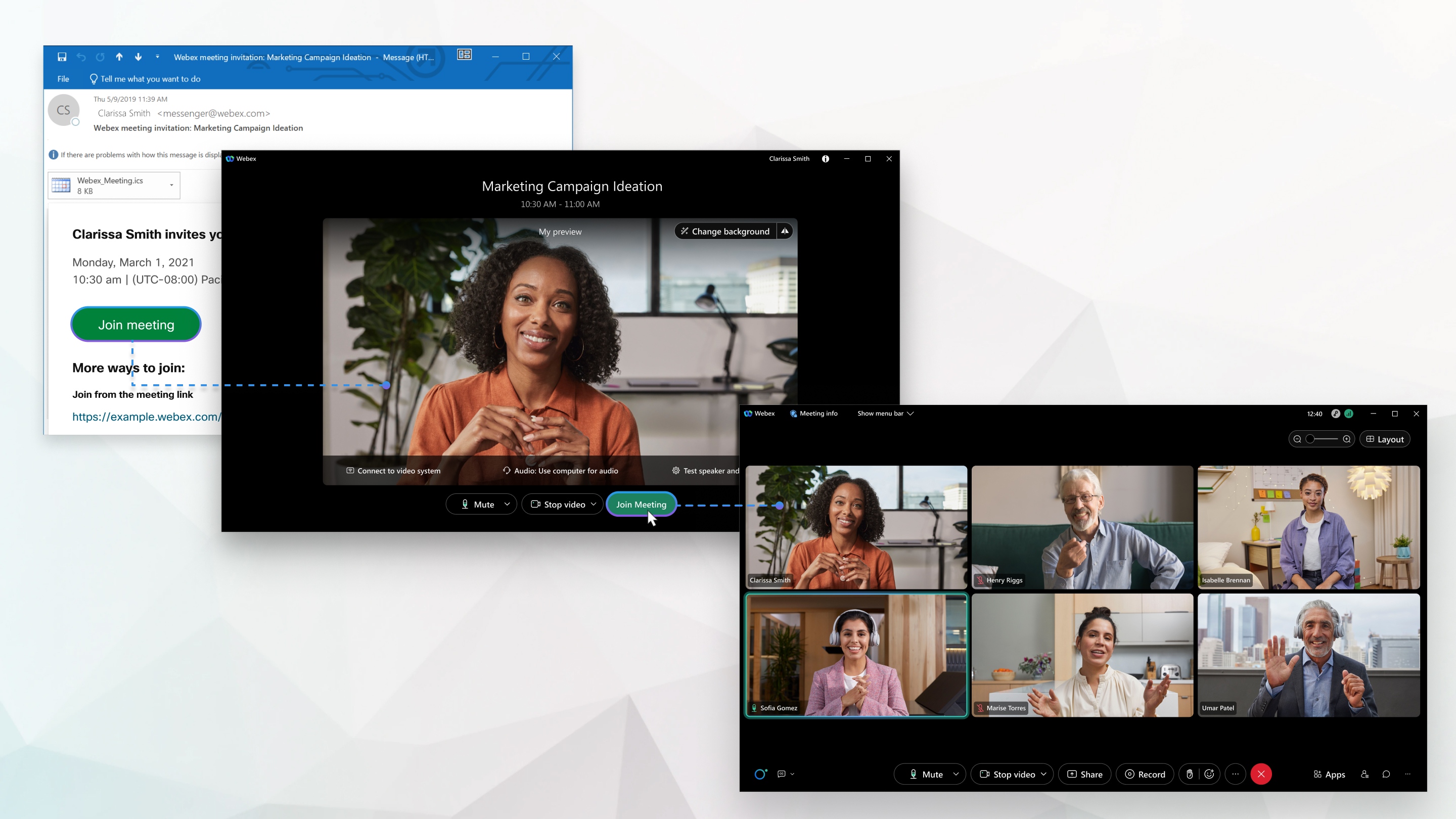
Otvorite pozivnicu e-poštom i kliknite Pridruži se sastanku. Ako nemate pozivnicu za sastanak, obratite se domaćinu sastanka. 
Ako se ovo prvi put pridružite sastanku, Webex automatski preuzima aplikaciju. Kliknite instalacijsku datoteku da biste instalirali aplikaciju i slijedite upute. Ako se pridružujete s Linux računala ili Chromebooka, od vas se ne traži da ništa instalirate. Sastanak se jednostavno otvara u vašem pregledniku. |
| 2 |
Kliknite Otvor i Webex ako se od vas zatraži da to učinite. U suprotnom kliknite Pok reni sastanak. 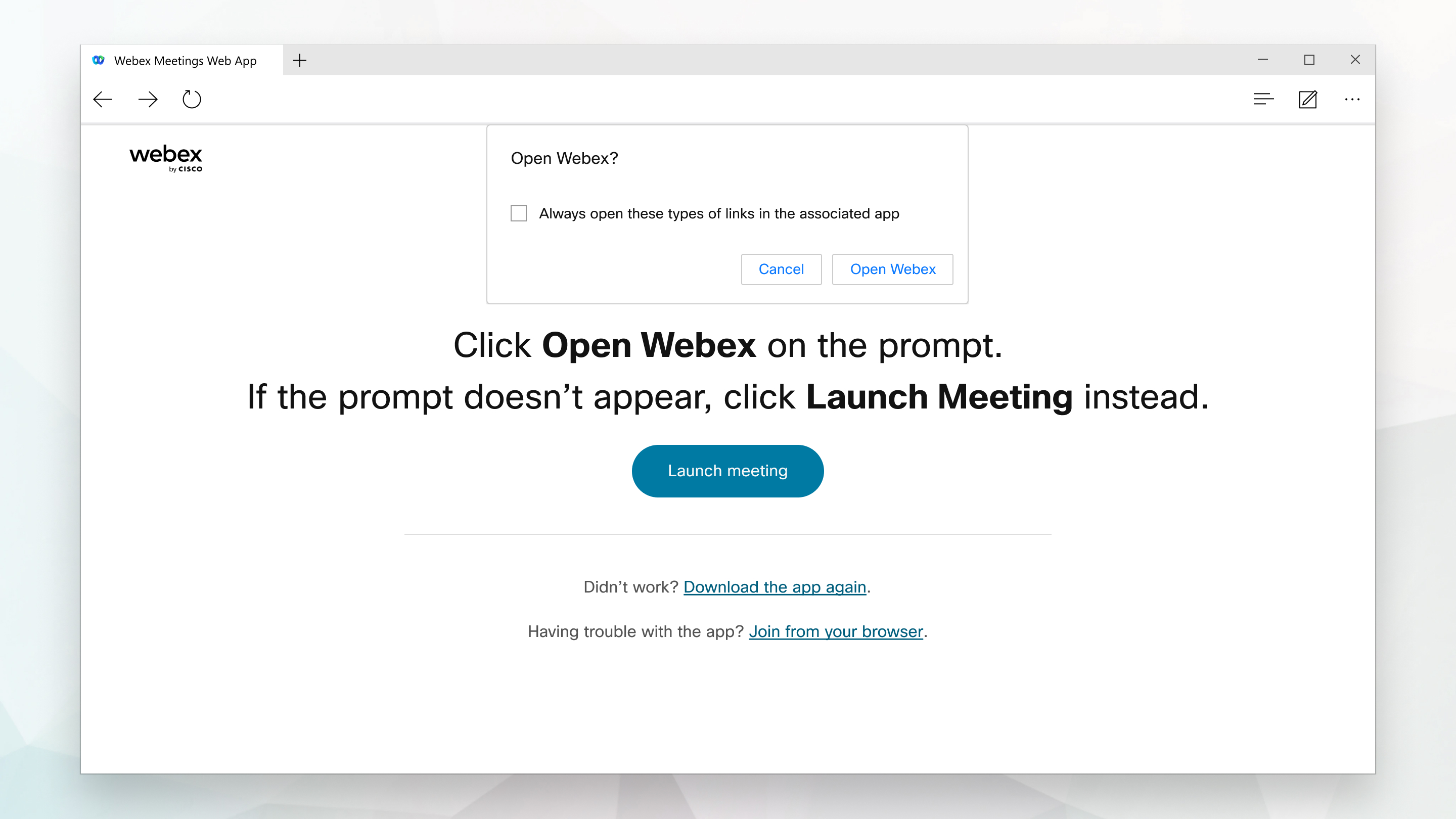
|
| 3 |
Unesite svoje ime onako kako želite da se pojavi na sastanku, označite Zapamti me, a zatim kliknite Pri javi se kako biste mogli pristupiti cijelom popisu značajki sastanka. Ili ako se samo želite brzo pridružiti sastanku i ne trebate pristup svim značajkama sastanaka, kliknite Pridruži se kao gost. |
| 4 |
Unesite svoju adresu e-pošte, označite Zapamti me, a zatim kliknite Dalje. |
| 5 |
Unesite lozinku za sastanak koja se nalazi u pozivnici e-pošte i kliknite Nastavi. 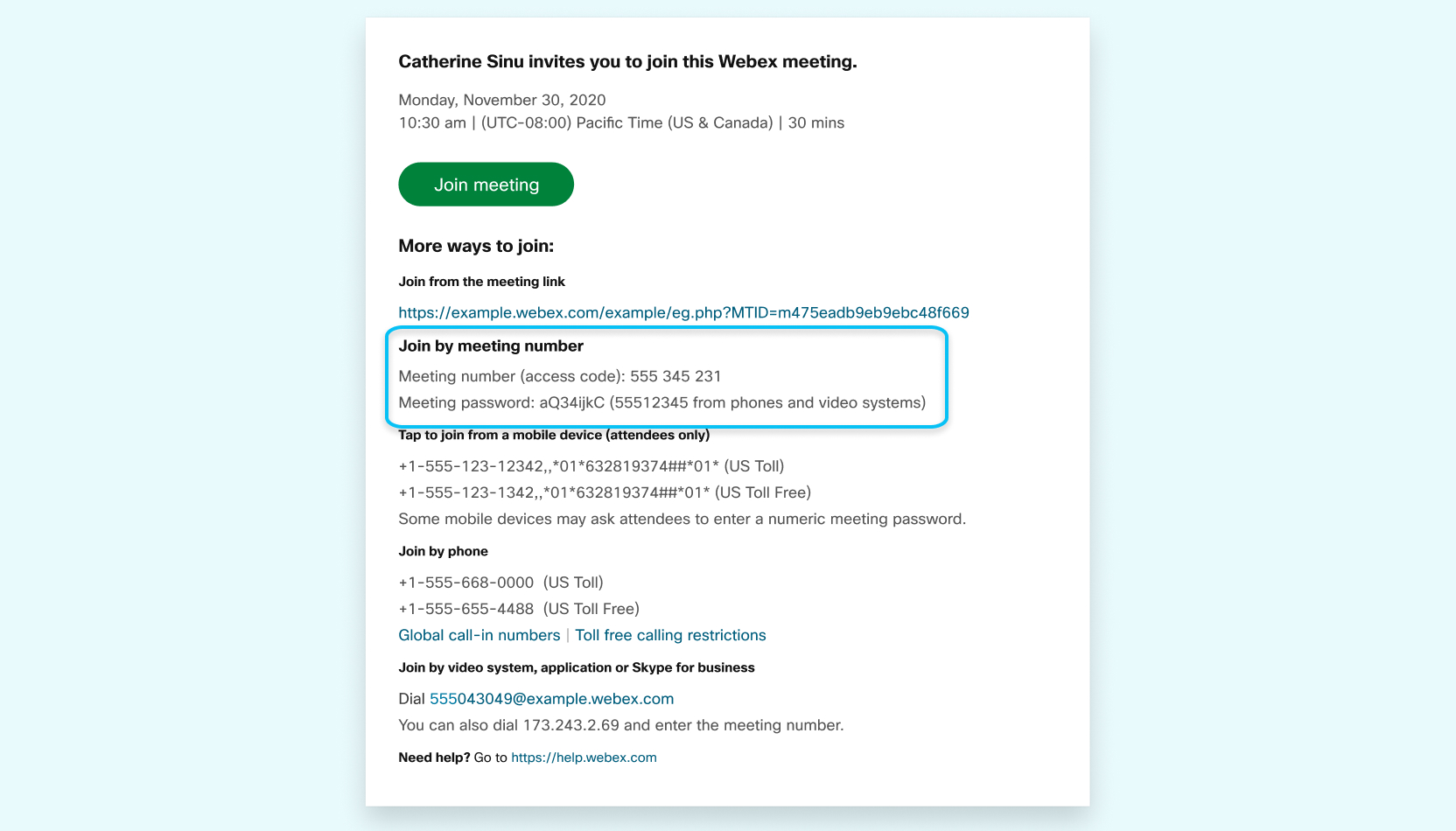
|
| 6 |
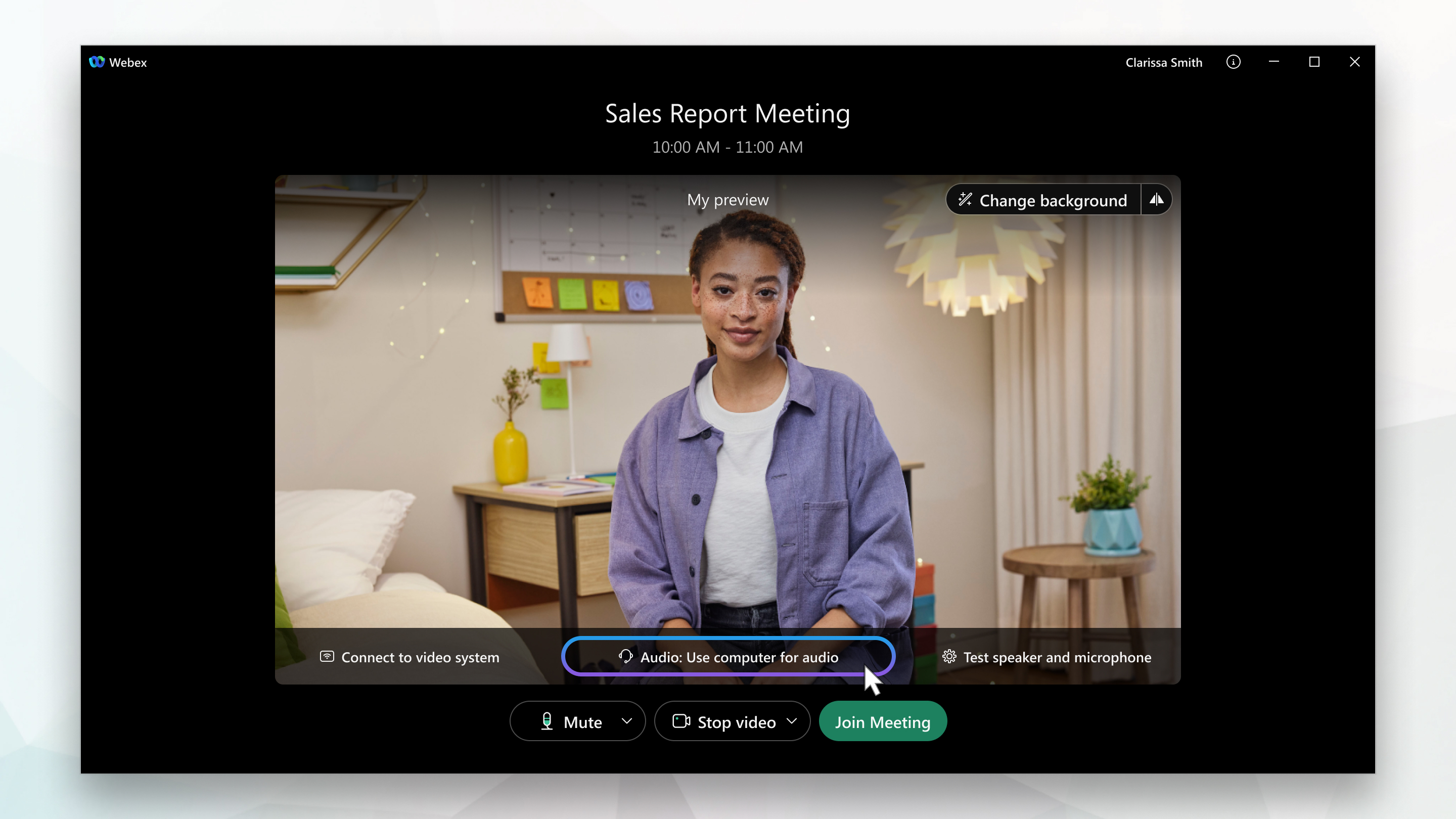
U prozoru za pregled možete osigurati da vaš audio i video zvuk izgleda dobro prije nego što se pridružite sastanku. Prvo odaberite svoj zvuk.
|
| 7 |
Kliknite |
| 8 |
Kliknite Da biste se povezali s kompatibilnim video uređajem, kliknite Koristi video sustav. Više informacija potražite u odjeljku Povezivanje s video sustavom iz desktop aplikacije. |
| 9 |
Kliknite Pridruži se sastan ku. |
 ako želite pozdraviti sve kad se pridružite.
  ako želiš biti viđen kad se pridružiš.
Ako ste u pokretu, sastanku se možete pridružiti putem Apple ili Android telefona, tableta ili Apple sata pomoću mobilne aplikacije Webex.
Moći ćete koristiti video, razgovarati s drugim sudionicima i dijeliti sadržaj.
| 1 |
Dodirnite Pridruži se sast anku u pozivnici e-pošte kada dođe vrijeme za pridruživanje sastanku.  |
| 2 |
Dodirnite Pre uzmi da biste instal Webex Meetings irali aplikaciju i pridružili se video konferenciji. Da biste se sastanku pridružili samo telefonom, dodirnite broj na zaslonu. 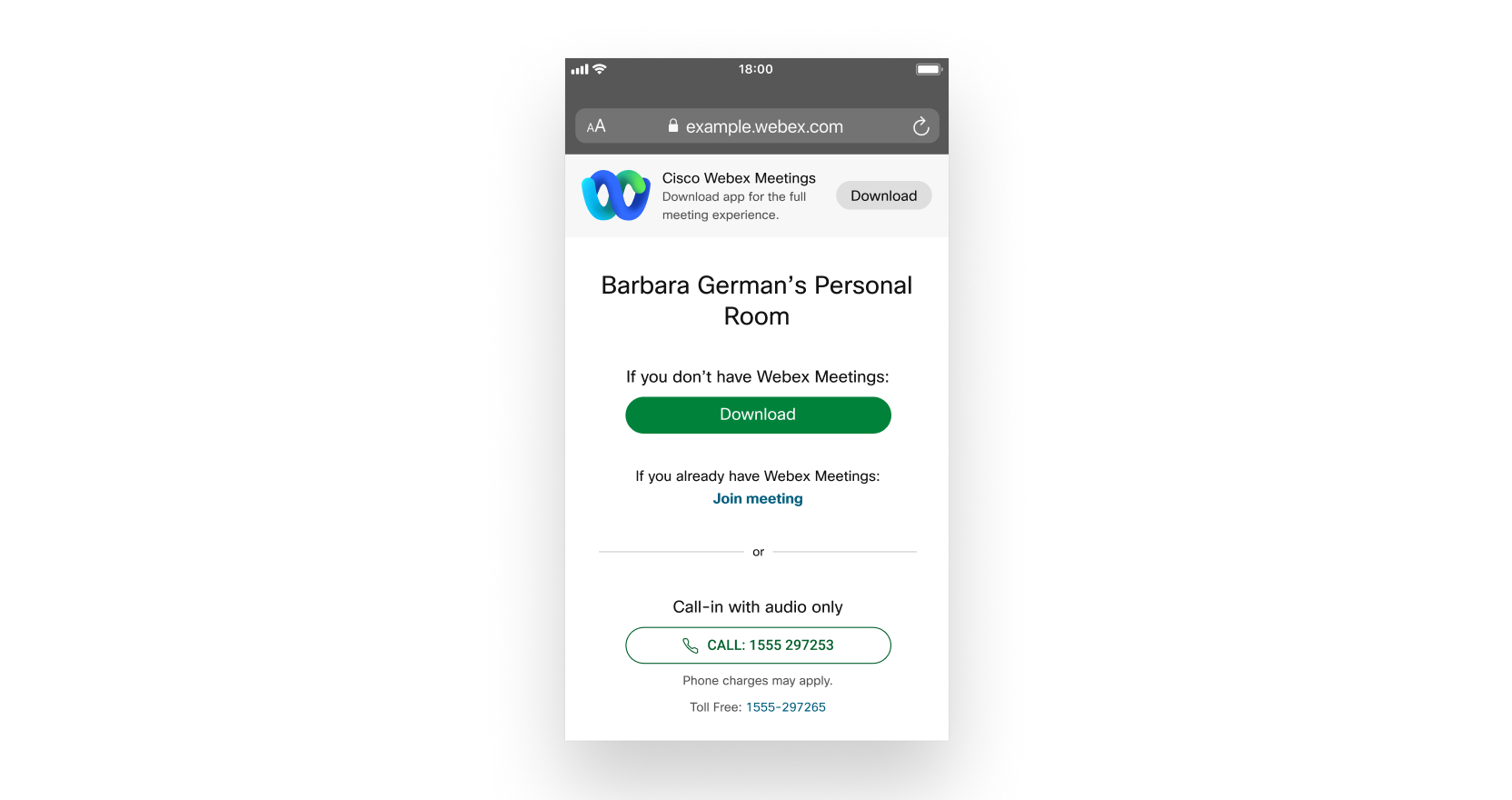
|
| 3 |
Dodirnite Otvor i nakon instalacije aplikacije i prihvatite Uvjete pružanja usluge i izjavu o privatnosti. Ako se prvi put pridružujete sastanku na sustavu iOS, morate ponovno odabrati vezu za sastanak iz pozivnice e-pošte ili kalendara da biste otišli na sastanak. |
| 4 |
Uredite svoje ime onako kako želite da se pojavi na sastanku i unesite svoju adresu e-pošte. Zatim potvrdite okvir Zapamti me ako ne želite ponovno unositi svoje ime sljedeći put kada se pridružite sastanku. |
| 5 |
Dodirnite Prijav ite se kako biste mogli pristupiti cijelom popisu značajki sastanka. Ili ako se samo želite brzo pridružiti sastanku i ne trebate pristup svim značajkama sastanaka, dodirnite Pridruži se kao gost. |
| 6 |
Dodirnite U redu Ako je potrebno, unesite lozinku za sastanak - nalazi se u pozivu e-pošte - i dodirnite U redu. |
| 7 |
Promijenite postavke zvuka i videozapisa prije nego što se pridružite sastanku. 
|
| 8 |
Dodir nite Pokreni vide ozapis da biste pregledali kako ćete izgledati drugima prije nego što se pridružite sastanku. |
| 9 |
Kliknite Poveži se s uređajem da biste se pridružili sastanku s kompatibilnog video uređaja. |
| 10 |
Dodirnite Pridruži se. |
Pomoću web aplikacije pridružite se sastanku iz preglednika. Ovo je najlakši način da se pridružite ako koristite Chromebook, Linux računalo ili jednostavno ne želite ništa preuzeti.
| 1 |
Otvorite pozivnicu putem e-pošte i kliknite Pridruži se sastanku.
|
| 2 |
Webex se počinje pripremati za povezivanje s vašim sastankom. Ako se pridružujete s računala sa sustavom Windows ili Mac računala, kliknite Pridruži se u pregledniku. Ako se pridružite s Linux računala ili Chromebooka, od vas se neće tražiti da ništa instalirate. Sastanak se jednostavno otvara u vašem pregledniku. Umjesto toga, možda ćete vidjeti učitavanje stranice s detaljima sastanka. Ako je tako, kliknite Pridruži se sastanku.
|
| 3 |
Uredite svoje ime onako kako želite da se pojavljuje na sastanku, označite Zapamti me, a zatim kliknite Pri java kako biste mogli pristupiti cijelom popisu značajki sastanka. Ili ako se samo želite brzo pridružiti sastanku i ne trebate pristup svim značajkama sastanaka, kliknite Pridruži se kao gost. |
| 4 |
Ako se od vas zatraži lozinka za sastanak, unesite lozinku za sastanak - nalazi se u pozivnici e-pošte - i kliknite Nastavi.
|
| 5 |
U prozoru za pregled možete osigurati da vaš audio i video zvuk izgleda dobro prije nego što se pridružite sastanku. Prvo odaberite svoj zvuk. 
Ako se to od vas zatraži, dopustite pregledniku pristup kameri i mikrofonu kako biste vidjeli i čuli što se događa na sastanku. |
| 6 |
Kliknite |
| 7 |
Kliknite Da biste se povezali s kompatibilnim video uređajem, kliknite Koristi video sustav. |
| 8 |
Kliknite Pridruži se sastan ku. |
Ako imate problema s propus nošću, ovo je pravi put.
Kada se prijavite na sastanak, možete čuti sve na sastanku, ali nećete moći vidjeti nikoga ili ono što dijele tijekom sastanka.
| 1 |
Otvorite pozivnicu za sastanak i nazovite jedan od brojeva u odjeljku Pridruži se telefonom. Ovisno o planu sastanka domaćina, vaš poziv putem e-pošte sadrži popis pozivnih brojeva. Ako telefonski brojevi nisu navedeni u pozivnici e-pošte, obratite se domaćinu sastanka. 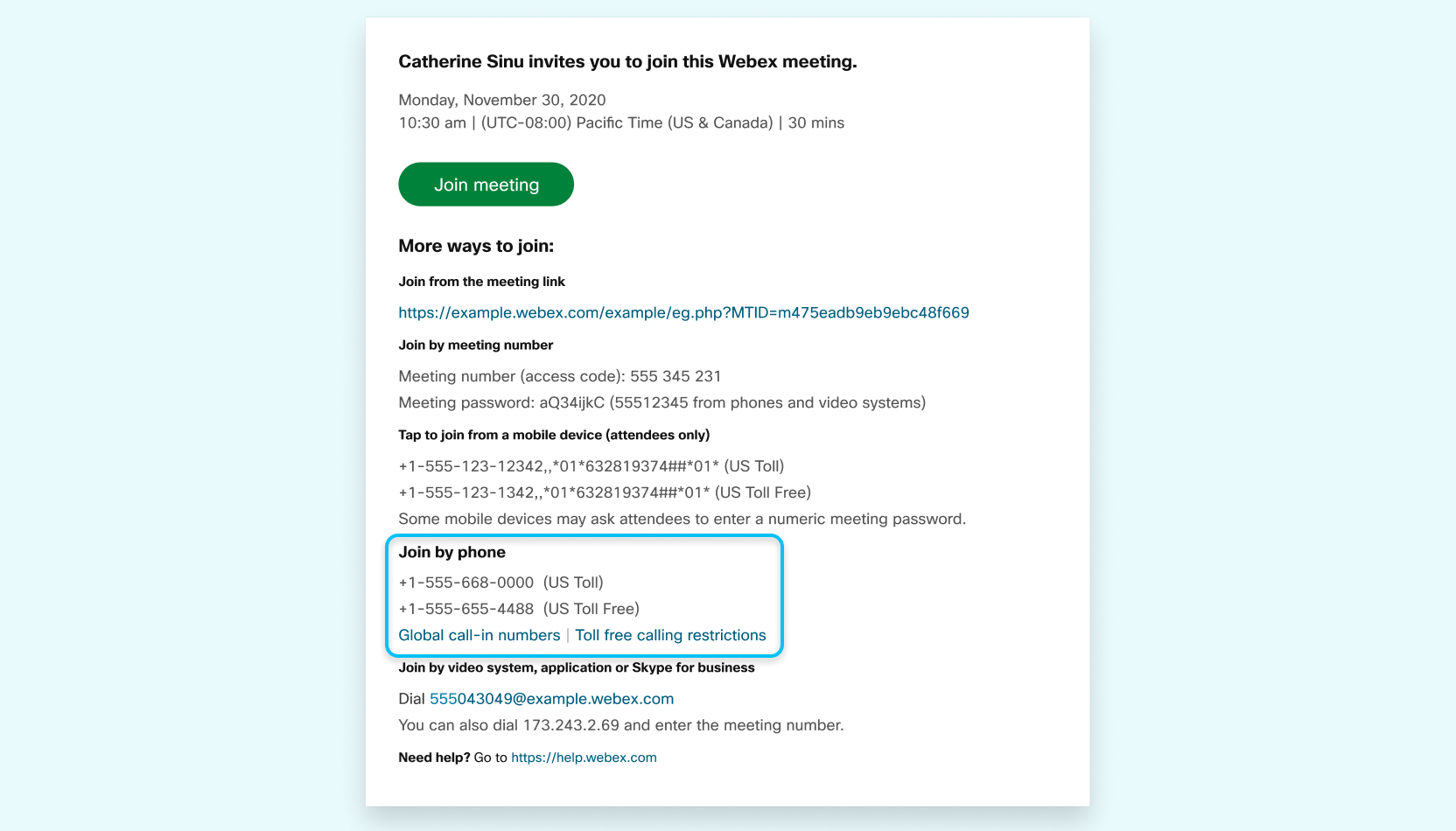
|
| 2 |
Unesite svoj sastanak ili pristupni kôd, a zatim pritisnite #. 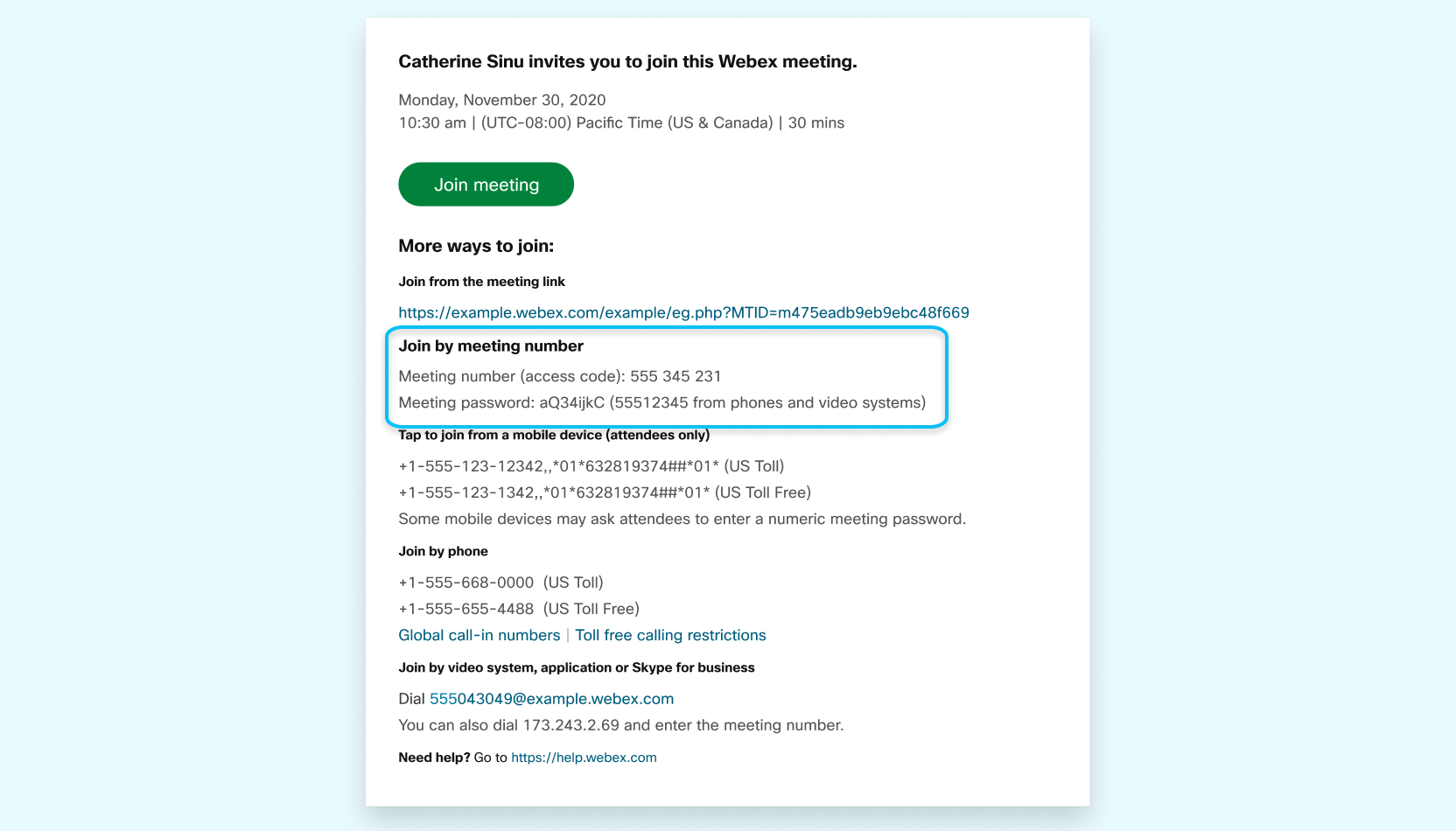
|
| 3 |
Unesite svoj PIN ili ID sudionika, ako ga imate. Ako to ne učinite, pritisnite # da biste se smjestili u predvorje sastanka gdje vas domaćin sastanka može primiti. |
Pridružite se pomoću računala ili mobilnog uređaja kako biste vidjeli što se dijeli na vašem sastanku.
Kada se pridružite sastanku s Ciscovih video uređaja ili trećih strana, možete birati SIP URI ili IP adresu da biste se pridružili sastanku.
Za SIP ili H.323 uređaje
Pridružite se pomoću video adrese:
- Unesite adresu sastanka.
- Ako koristite Webex uređaj, slijedite korake u odjeljku Pridružite se Webexu sastancima iz serije Board, Desk i Room.
Pridružite se pomoću IP adrese:
- Unesite IP adresu.
- Unesite broj sastanka.
- Za 1234@example.webex.com podržan je samo SIP TLS.
- Za 1234@webex.com podrž ani su SIP TCP, SIP TLS i H.323.
Ne trebate Webex račun da biste se pridružili sastancima na koje ste pozvani. Potrebna vam je pozivnica putem e-pošte koja pruža informacije koje su vam potrebne za pridruživanje sastanku.
Obratite se svom organizatoru sastanka za pozivnicu.
Ako imate Webex račun, prijavite se na svoju Webex stranicu i unesite broj sastanka u okvir za pretraživanje.
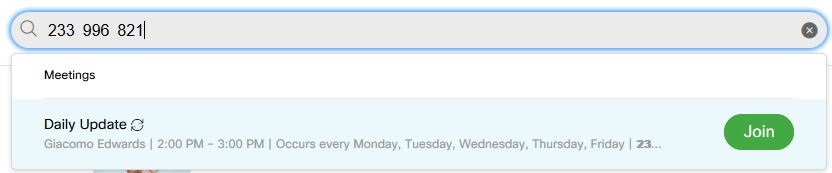
Ako nemate račun, pridružite se unosom broja sastanka na webex.com.
Ako računalo koristite za zvuk:
-
Glasnoća zvučnika ili mikrofona može biti niska. Podesite postavke zvučnika i mikrofona.
-
Pre opterećena mreža može uzrokovati lošu kvalitetu zvuka ili videozapisa. Pokušajte isključiti videozapis i druge uređaje koji možda koriste veliku propusnost. Ako sve drugo ne uspije, razmislite o pozivanju na sastanak radi zvuka.
-
Ako se pridružite iz preglednika pomoću web aplikacije, možda ćete morati dopustiti Webexu da koristi vaš mikrofon.
Pridružite se testnom sast anku kako biste bili sigurni da vaši audio i video uređaji rade onako kako se očekuje prije sastanka.
Kada se pridružite testnom sastanku, on automatski preuzima Webex Meetings aplikaciju - tako da je lakše pridružiti se sljedećem sastanku.
Kada kliknete vezu za pridruživanje u pozivu e-poštom, Webex Meetings aplikacija se automatski preuzima. Također ga možete preuzeti s webex.com.
Ako se želite pridružiti bez preuzimanja bilo čega, pridružite se iz svog preglednika.
Morate imati Webex račun da biste postavili sastanak. Ako nemate račun, prijavite se za besplatni račun i započnite.
-
Možda niste domaćin sastanka. Ako ste pozvani na sastanak, zamolite domaćina da snimi.
Ako domaćin nije na sastanku, su host preuz ima ulogu domaćina i može snimati. Nakon što se izvorni domaćin pridruži, vraćaju ulogu domaćina i mogućnost snimanja.
-
Vaša web stranica možda nema prostora za pohranu. Preuzmite snimke da biste ih napravili sigurnosnu kopiju, a zatim ih izbri šite u User Hubu kako biste napravili prostor.
-
Snimanje možda nije omogućeno. Kontaktirajte svog Webex administratora.
-
Za besplatne korisnike snimanje je dostupno samo iz desktop aplikacije. Ne možete snimati ako sast anak započinjete iz web aplikacije pomoću Chromebooka.
- Ako se vizualni vodeni žigovi dodaju zajedničkom sadržaju na sastanku, vaša organizacija može spriječiti snimanje sastanka.


