- Početak
- /
- Članak

Hvala na povratnim informacijama.


 U ovome članku
 Želite li poslati povratne informacije?
Pojedinačnim uređajima i povezanim perifernim uređajima možete dodati WiFi-802.1x/802.1x ili HTTPS certifikate.
Certifikate možete dodati s lokalnog web sučelja uređaja. Alternativno, možete dodati certifikate pokretanjem API naredbi. Da biste vidjeli koje naredbe omogućuju dodavanje certifikata, pogledajte roomos .cisco.com.
Servisni certifikati i pouzdani CA
Validacija certifikata može biti potrebna kada se koristi TLS (Transport Layer Security). Poslužitelj ili klijent mogu zahtijevati da im uređaj predoči valjani certifikat prije postavljanja komunikacije.
Certifikati su tekstualne datoteke koje provjeravaju autentičnost uređaja. Te certifikate moraju biti potpisane od strane pouzdanog certifikacijskog tijela (CA). Da biste provjerili potpis certifikata, popis pouzdanih CA mora se nalaziti na uređaju. Popis mora sadržavati sve agencije koje su potrebne za provjeru certifikata i za evidenciju revizije i za druge veze.
Certifikati se koriste za sljedeće usluge: HTTPS poslužitelj, SIP, IEEE 802.1X i evidentiranje revizije. Na uređaj možete pohraniti nekoliko certifikata, ali za svaku uslugu istodobno je omogućen samo jedan certifikat.
Na RoomOS listopadu 2023. i kasnije, kada dodate CA certifikat uređaju, primjenjuje se i na Room Navigator ako je povezan. Da biste sinkronizirali prethodno dodate CA certifikate s povezanimRoom Navigator, morate ponovno pokrenuti uređaj. Ako ne želite da periferni uređaji dobivaju iste certifikate kao i uređaj na koji je spojen, postavite konfiguraciju Sigur nosni certifikati perifernih uređaja SyncToPeripherals na False.
Prethodno pohranjeni certifikati ne brišu se automatski. Unosi u novoj datoteci s CA certifikatima dodaju se postojećem popisu.
Za Wi-Fi vezu
Preporučujemo da dodate pouzdani CA certifikat za svaki uređaj Board, Desk ili Room Series ako vaša mreža koristi WPA-EAP provjeru autentičnosti. To morate učiniti pojedinačno za svaki uređaj i prije nego što se povežete s Wi-Fi mrežom.
Podržani certifikati i ključni formati
-
Ovaj sustav prihvaća datoteke certifikata u PEM ili binarnim formatima.
-
PEM datoteke mogu sadržavati i certifikat i privatni ključ unutar iste datoteke.
-
Privatni ključ mora biti u istom formatu kao i certifikat; to jest, oba moraju biti ili PEM ili binarna.
-
Podržani formati binarnih certifikata uključuju X.509 datoteke s ekstenzijama .der, .cer ili .crt te datoteke PKCS7 s ekstenzijom.p7b.
-
Podržani formati binarnih privatnih ključeva uključuju RSA ili DSA šifrirane ključeve, obično s ekstenzijama .key, .der ili .p8.
Certifikat i privatni ključ pohranjeni su u istoj datoteci na uređaju. Ako provjera autentičnosti ne uspije, veza neće biti uspostavljena.
Certifikat i njegov privatni ključ ne primjenjuju se na povezane periferne uređaje.
Dodavanje certifikata na uređaje Board, Desk i Room Series
| 1 |
Iz prikaza korisnika na https://admin.webex.com idite na stranicu Uređaji i odaberite svoj uređaj na popisu. Idite na Podr ška i pokrenite Lokalne kontrole uređaja. <endpoint ip or hostname>Ako ste postavili lokalnog administr atorskog korisnika na uređaju, možete pristupiti web sučelju izravno otvaranjem web preglednika i upisivanjem http (s) ://. |
| 2 |
Idite na i prenesite korijenske certifikate CA. |
| 3 |
Na openssl generirajte zahtjev privatnog ključa i certifikata. Kopirajte sadržaj zahtjeva za potvrdu. Zatim ga zalijepite da biste zatražili certifikat poslužitelja od svog certifikacijskog tijela (CA). |
| 4 |
Preuzmite certifikat poslužitelja koji je potpisao vaš CA. |
| 5 |
Idite na i prenesite privatni ključ i certifikat poslužitelja. |
| 6 |
Omogućite usluge koje želite koristiti za certifikat koji ste upravo dodali. |
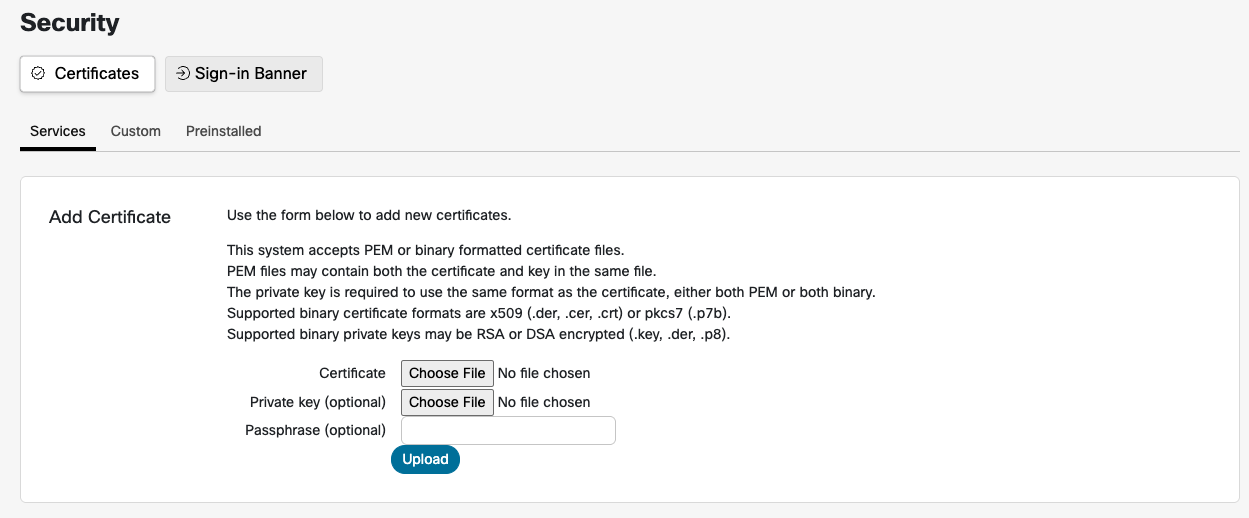
Generiranje zahtjeva za potpisivanje certifikata (CSR)
Administratori moraju generirati zahtjev za potpisivanje certifikata (CSR) iz kontrolnog čvorišta za uređaj registrovan u oblaku Board, Desk ili Room Series.
Slijedite ove korake da biste generirali CSR i prenijeli potpisani certifikat na svoj uređaj:
- U prikazu korisnika u Control Hubu idite na stranicu Uređaji i odaberite svoj uređaj s popisa.
- Idite na Radnje > Pokreni XCommand > Sigurnost > Certifikati > CSR > Stvori.
- Unesite potrebne detalje certifikata i odaberite Izvrši.
- Kopirajte sav tekst između ----- ZAHTJEV ZA ZAHTJEV ZA CERTIFIKAT---- i ----ZAHTJEV ZA ZAVRŠETKOM CERTIFIKATA----.
- Upotrije Certificate Authority bite (CA) po vašem izboru za potpisivanje CSR-a.
- Izvezite potpisani certifikat u PEM (Base64-kodirani) format.
- Otvorite datoteku potpisanog certifikata u uređivaču teksta (npr. Notepad) i kopirajte sav tekst između ----BEGIN CERTIFIKAT---- i ----END CERTIFICATE----.
- U upravljačkom čvorištu idite na Uređaji > odaberite uređaj > Radnje > Pokreni XCommand > Sigur nost > Certifikati > CSR > Link.
- Zalijepite kopirani sadržaj certifikata u odjeljak Tijelo i odaberite Izvrši.
- Osvježite stranicu da biste provjerili da li se certifikat pojavljuje u odjeljku Postojeći certifikat.
Jednostavan protokol za upis certifikata (SCEP)
Simple Certificate Enrollment Protocol (SCEP) pruža automatizirani mehanizam za upis i osvježavanje certifikata koji se koriste na primjer 802.1X autentifikacija na uređajima. SCEP vam omogućuje održavanje pristupa uređaja sigurnim mrežama bez ručne intervencije.
-
Kada je uređaj nov ili je vraćen na tvorničke postavke, potreban mu je pristup mreži da bi došao do SCEP URL-a. Uređaj bi trebao biti spojen na mrežu bez 802.1X kako bi se dobila IP adresa.
-
Ako koristite SSID za bežični upis, prođite kroz zaslone za uključivanje kako biste konfigurirali vezu s mrežom.
-
Nakon što ste povezani s mrežom za pružanje usluga, uređaj ne mora biti na određenom zaslonu za uključivanje.
-
Da bi odgovarali svim implementacijama, SCEP Enrollment XAPI-ji neće pohraniti CA certifikat koji se koristi za potpisivanje certifikata uređaja. Za provjeru autentičnosti poslužitelja, CA certifikat koji se koristi za provjeru potvrde poslužitelja mora se dodati pomoću XCommand Security Certificates CA Add.
Preduvjeti
Potrebne su vam sljedeće informacije:
-
URL SCEP poslužitelja.
-
Otisak prsta potpisnog CA (Certificate Authority) certifikata.
-
Informacije o potvrdi za upis. To čini naziv predmeta certifikata.
-
Uobičajeno ime
-
Naziv države
-
Naziv države ili pokrajine
-
Naziv lokaliteta
-
Naziv organizacije
-
Organizacijska jedinica
-
- Naziv predmeta bit će poredan kao /C = /ST = /L = /O = /OU = /CN =
-
Lozinka izazova SCEP poslužitelja ako ste konfigurirali SCEP poslužitelj za provođenje OTP-a ili zajedničke tajne.
Potrebnu veličinu ključa za par ključeva zahtjeva za certifikat možete postaviti pomoću sljedeće naredbe. Zadana vrijednost je 2048.
xConfiguration Security Enrollment KeySize: <2048, 3072, 4096>Za istek certifikata šaljemo zahtjev za certifikat koji vrijedi godinu dana. Pravila na strani poslužitelja mogu promijeniti datum isteka tijekom potpisivanja certifikata.
Ethernet veza
Kada je uređaj spojen na mrežu, provjerite može li pristupiti SCEP poslužitelju. Uređaj bi trebao biti spojen na mrežu bez 802.1x kako bi se dobila IP adresa. MAC adresu uređaja možda će trebati dostaviti mreži za pružanje usluga kako bi se dobila IP adresa. MAC adresa može se naći na korisničkom sučelju ili na naljepnici na stražnjoj strani uređaja.
Nakon što je uređaj spojen na mrežu, možete SSH na uređaj kao administrator pristupiti TSH, a zatim pokrenite sljedeću naredbu da biste poslali zahtjev za registraciju SCEP:
xCommand Security Certificates Services Enrollment SCEP Request Nakon što SCEP poslužitelj vrati potpisani certifikat uređaja, aktivirajte 802.1X.
Aktivirajte potpisani certifikat:
xCommand Security Certificates Services Activate Ponovo pokrenite uređaj nakon aktiviranja certifikata.
Bežična veza
Kada je uređaj spojen na bežičnu mrežu, provjerite može li pristupiti SCEP poslužitelju.
Nakon što je uređaj spojen na mrežu, možete SSH na uređaj kao administrator pristupiti TSH, a zatim pokrenite sljedeću naredbu da biste poslali zahtjev za registraciju SCEP:
xCommand Security Certificates Services Enrollment SCEP Request Uređaj prima potpisani certifikat sa SCEP poslužitelja.
Aktivirajte potpisani certifikat:
xCommand Security Certificates Services ActivateNakon aktiviranja morate konfigurirati Wi-Fi mrežu s EAP-TLS autentifikacijom.
xCommand Network Wifi Configure Po zadanim postavkama Wi-Fi konfiguracija preskače provjere provjere provjere provjere valjanosti poslužitelja. Ako je potrebna samo jednosmjerna provjera autentičnosti, zadržite AllowMissingCA zadanu vrijednost True.
Da biste prisilili provjeru valjanosti poslužitelja, provjerite je li izborni parametar AllowMissingCA postavljen na False. Ako se veza ne može uspostaviti zbog pogrešaka u provjeri provjere valjanosti usluge, provjerite je li dodan ispravan CA kako biste provjerili certifikat poslužitelja koji se može razlikovati od certifikata uređaja.
API opisi
Uloga: Administrator, Integrator
xCommand Security Certificates Services Enrollment SCEP RequestŠalje CSR datom SCEP poslužitelju na potpisivanje. Parametri CSR SubjectName konstruirat će se sljedećim redoslijedom: C, ST, L, O, Ous, CN.
Parametri:
-
URL (r): <S: 0, 256>
URL adresa SCEP poslužitelja.
-
Otisak prsta (r): <S: 0, 128>
CA certifikat Otisak prsta koji će potpisati SCEP zahtjev za CSR.
-
Zajedničko ime (r): <S: 0, 64>
Dodaje "/CN=" nazivu subjekta CSR -a.
-
ChallengePashword: <S: 0, 256>
OTP ili zajednička tajna sa SCEP poslužitelja za pristup potpisivanju.
-
Naziv zemlje: <S: 0, 2>
Dodaje "/C=" nazivu subjekta CSR -a.
-
Naziv države ili provincije: <S: 0, 64>
Dodaje "/ST=" nazivu subjekta CSR -a.
-
LokalityNaziv: <S: 0, 64>
Dodaje "/L =" nazivu subjekta CSR.
-
Naziv organizacije: <S: 0, 64>
Dodaje "/O=" nazivu subjekta CSR -a.
-
OrganizationalUnit [5]: <S: 0, 64>
Dodaje do 5 parametara "/OU=" u naziv subjekta CSR.
-
SANDN [5]: <S: 0, 64>
Dodaje do 5 Dns parametara alternativnom nazivu subjekta CSR.
-
SanEmail [5]: <S: 0, 64>
Dodaje do 5 parametara e-pošte alternativnom nazivu subjekta CSR -a.
-
SanIP [5]: <S: 0, 64>
Dodaje do 5 Ip parametara alternativnom nazivu subjekta CSR.
-
SanUri [5]: <S: 0, 64>
Dodaje do 5 parametara Uri alternativnom nazivu subjekta CSR.
xCommand Security Certificates Services Enrollment Profiles DeleteBriše profil za upis kako više ne bi obnavljala certifikate.
Parametri:
-
Otisak prsta (r): <S: 0, 128>
Otisak prsta CA certifikata koji identificira profil koji želite ukloniti. Dostupne profile za uklanjanje možete vidjeti pokretanjem:
xCommand Security Certificates Services Enrollment Profiles List
xCommand Security Certificates Services Enrollment Profiles ListNavodi profile upisa za obnovu certifikata.
xCommand Security Certificates Services Enrollment SCEP Profiles Set
    Fingerprint(r): <S: 0, 128>
    URL(r): <S: 0, 256>
Dodajte profil upisa za certifikate koje izdaje CA otisak prsta kako biste koristili zadani SCEP URL za obnovu.
Obnova
xCommand Security Certificates Services Enrollment SCEP Profiles SetDa bi se certifikat automatski obnovio, uređaj mora moći pristupiti SCEP URL-u koji može podnijeti ostavku certifikata.
Jednom dnevno uređaj će provjeriti ima li certifikata koji će istekati za 45 dana. U ređaj će tada pokušati obnoviti ovaj certifikat ako se njihov izdavatelj podudara s profilom.
NAPOMENA: Svi certifikati uređaja bit će provjereni za obnovu, čak i ako certifikat nije izvorno upisan pomoću SCEP-a.
Navigator
-
Izravno upareni: upisani certifikati mogu se aktivirati kao certifikat "Uparivanje".
-
Daljinski upareni: Recite navigatoru da upiše novi SCEP certifikat pomoću ID -a perifernog uređaja:
xCommand Peripherals Security Certificates Services Enrollment SCEP RequestProfili za upis automatski se sinkroniziraju s uparenim navigatorom.
-
Samostalni navigator: Isto kao i upis kodeka
Konfigurirajte 802.1x provjeru autentičnosti na Room Navigator
802.1x autentifikaciju možete postaviti izravno iz izbor Room Navigator nika Postavke.
Standard 802.1x provjere autentičnosti posebno je važan za Ethernet mreže i osigurava pristup mrežnim resursima samo ovlaštenim uređajima.
Dostupne su različite opcije prijave na temelju EAP metode konfigurirane u vašoj mreži. Na primjer:
- TLS: Korisničko ime i lozinka se ne koriste.
- PEAP: Certifikati se ne koriste.
- TTLS: Potrebni su i korisničko ime/lozinka i certifikati; niti jedno nije obavezno.
Postoji nekoliko načina za dobivanje klijentskog certifikata na uređaju:
- Prenesite PEM: Koristite značajku Dodavanje usluga sigurnosnih certifikata.
- Stvorite CSR: Generirajte zahtjev za potpisivanje certifikata (CSR), potpišite ga i povežite pomoću sigurnosnih certifikata CSR Create/Link.
- SCEP: Koristite SCEP zahtjev za upis usluga sigurnosnih certifikata.
- DHCP opcija 43: Konfigurirajte isporuku certifikata putem ove opcije.
Postavljanje i ažuriranje certifikata za 802.1x treba obaviti prije upar ivanja sa sustav Room Navigator om ili nakon tvorničkog postavljanja. Room Navigator
Zadane vjerodajnice su admin i prazna lozinka. Za više informacija o tome kako dodati certifikate pristupom API-ju, pogledajte najnoviju verziju API vodiča.
- Otvorite upravljačku ploču na Navigatoru dodirom gumba u gornjem desnom kutu ili prevlačenjem s desne strane. Zatim dodirnite Postavke uređaja.
- Idite na Mrežna veza i odaberite Ethernet.
- Prebaci Koristi IEEE 802. 1X uključeno.
- Ako je provjera autentičnosti postavljena pomoću vjerodajnica, unesite korisnički identitet i lozinku. Također možete unijeti anonimni identitet: ovo je opcionalno polje koje pruža način odvajanja stvarnog identiteta korisnika od početnog zahtjeva za provjeru autentičnosti.
- Možete isključiti ili uključ iti TLS Veri fy. Kada je TLS provjera uključena, klijent aktivno provjerava autentičnost certifikata poslužitelja tijekom TLS rukovanja. Kada je TLS provjera ISKLJUČENA, klijent ne provodi aktivnu provjeru certifikata poslužitelja.
- Ako ste učitali klijentski certifikat pristupom API-ju, uključite Upo trijebi certifikat klijenta.
- Prebacite metode EAP protokola proširenog provjere autentičnosti koje želite koristiti. Izbor EAP metode ovisi o specifičnim sigurnosnim zahtjevima, infrastrukturi i mogućnostima klijenta. EAP metode ključne su za omogućavanje sigurnog i provjerenog pristupa mreži.
SUDI podrška putem Wi-Fi-ja za 802.1x provjeru autentičnosti
Cisco sada podržava korištenje ugrađenih certifikata Secure Unique Device Identifier (SUDI) za Wireless 802.1x provjeru autentičnosti. Prije su SUDI certifikati bili podržani samo za žičano/LAN 802.1x provjeru autentičnosti.
Ova je značajka dostupna počevši od RoOM OS 26.7.1.7. Svi uređaji koji pokreću RooMOS 26 podržavaju ovu značajku, dok nije podržana na RoomOS 11.
Da biste omogućili ovu značajku, Cisco Identity Services Engine (ISE) za Wi-Fi mrežu mora dodati sljedeće certifikate CA u ISE TrustStore:
- https://www.cisco.com/security/pki/certs/ACT2SUDICA.cer
- https://www.cisco.com/security/pki/certs/hasudi.cer
SUDI certifikat možete aktivirati pomoću web sučelja uređaja odabirom opcije za korištenje SUDI certifikata za 802.1x provjeru autentičnosti.
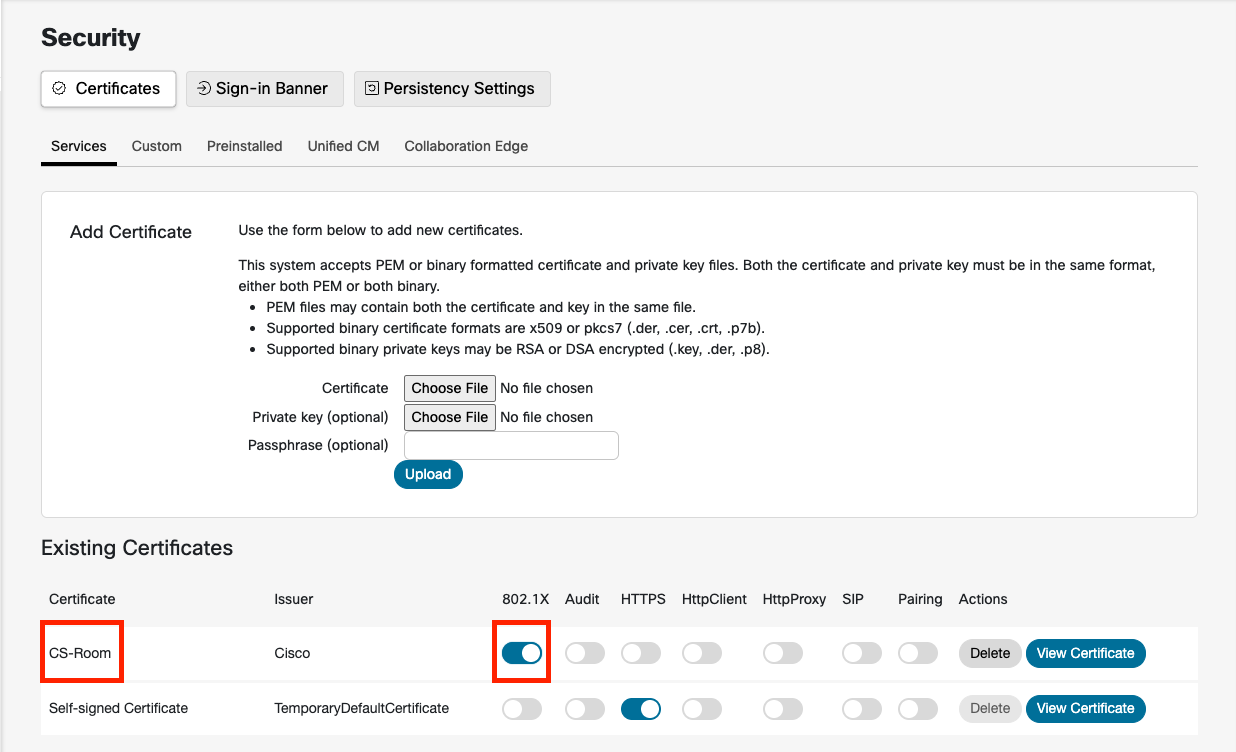
Alternativno, upotrijebite sljedeću naredbu:
xCommand Security Certificates Services Activate Purpose: 802.1X fingerprint: <sudi_fingerprint>Da biste pronašli SUDI otisak prsta, pokrenite:
xCommand Security Certificates Services ShowAko se otisak prsta uspješno aktivira, vidjet ćete unose slične sljedećem u dnev niku događaja/ auditlog:
2026-07-15T18:52:18.245+00:00 auditlog[2184]: user=remotesupport host=10.47.36.175/root/vega-xmlapi Command about to execute '/Security/Certificates/Services/Activate Fingerprint: dff7c9bf506a0f73351b5f285ab759abc2c4ba6a Purpose: 802.1x'.
2026-07-15T18:52:18.247+00:00 auditlog[2184]: user=remotesupport host=10.47.36.175/root/vega-xmlapi Command successfully executed '/Security/Certificates/Services/Activate Fingerprint: dff7c9bf506a0f73351b5f285ab759abc2c4ba6a Purpose: 802.1x'.
Nakon aktiviranja SUDI certifikata, konfigurirajte Wi-Fi mrežu da koristi EAP-TLS provjeru autentičnosti. To se može učiniti na dodirnoj ploči uređaja ili zaslonu odabirom metode provjere autentičnosti kao EAP-TLS.
Konfiguracija parametara SCEP s DHCP opcijom 43
Možete koristiti DHCP opciju 43 za automatsku isporuku SCEP parametara, olakšavajući učinkovit i siguran upis 802.1X certifikata uređaja. DHCP opcija 43 unaprijed je konfigurirana sa SCEP parametrima, omogućujući uređaju da preuzme te parametre s DHCP poslužitelja i automatski izvrši upis SCEP certifikata.
Budući da podaci DHCP opcije nisu zaštićeni, preporučujemo da ovu opciju koristite samo u pouzdanim i sigurnim okruženjima za implementaciju kako biste spriječili neovlašteni uređaji da pristupe podacima.
Certifikat upisan pomoću DHCP opcije automatski će se obnoviti, s profilom obnove generiranim automatski na temelju DHCP opcija konfiguriranih za SCEP.
Da biste upisali SCEP certifikat konfiguriranjem SCEP parametara u DHCP opciji 43, slijedite ove korake:
- Pripremite SCEP okruženje.
Detaljne smjernice o postavljanju SCEP okruženja potražite u dokumentaciji SCEP poslužitelja.
-
Konfigurirajte DHCP opciju 43.
Postavite DHCP opciju 43 prema formatu specifičnih informacija dobavljača definiranom u odjeljku 8.4 RFC 2132.
Podopcije brojene od 11 do 14 posebno su rezervirane za određivanje metode:
| Parametri | Subopcija | Vrsta | Dužina (bajt) | Obavezno |
|---|---|---|---|---|
| URL SCEP poslužitelja | 11 | niz | Promjenjiva duljina | Da |
| Potpisivanje CA otiska prsta | 12 | binarni | 20 ili 32 | Da |
| Izazov lozinku | 13 | niz | Promjenjiva duljina | Ne |
| Omogući 802.1X provjeru autentičnosti | 14 | boolean | 1 | Da |
Ukupna duljina svih parametara ne smije prelaziti duljinu opcije 43, što je 255 bajtova. Ako je parametar 'Omogući 802.1X autentifikaciju' onemogućen (postavljen na false), upis certifikata neće se dogoditi.
Sljedeća tablica daje primjer konfiguracije DHCP opcije 43, posebno detaljno opisujući pododžbe od 11 do 14.
|
Subopcija decimalni/šesterokutni | Duljina vrijednosti (bajt) decimalna/šesterokutna | Vrijednost | Šesterokutna vrijednost |
|---|---|---|---|
| 11/0b | 18/12 | http://10.79.57.91 | 687474703A2F2F31302E37392E35372E393931 |
| 12/0c | 20/14 | 12040870625C5B755D73F5925285F8F5FF5D55AF | 12040870625C5B755D73F5925285F8F5FF5D55AF |
| 13/0d | 16/10 | D233CCF9B9952A15 | 44323333434346394239393532413135 |
| 14/0e | 1/01 | 1 (0: Ne; 1: Da) | 01 |
Sažetak vrijednosti parametara:
- Server = http://10.79.57.91
- Korijenski CA otisak prsta = 12040870625C5B755D73F5925285F8F5FF5D55AF
- Lozinka izazova = D233CCF9B9952A15
- Omogući 802.1X provjeru autentičnosti = Da
Sintaksa konačne heksadecimalne vrijednosti je:
{<suboption><length><value>}...
Prema gornjim vrijednostima parametara, konačna heksadecimalna vrijednost je sljedeća:
0b12687474703a2f2f31302e37392e35372e39310c1412040870625C5B755D73F5925285F8F5FF5D55AF0d10443233334343463942393935324131350e0101


