
Hvala na povratnim informacijama.
Webex App | Premještanje poziva iz aplikacije na Webex uređaj
 Želite li poslati povratne informacije?
Vaš administrator može konfigurirati uređaje na vašoj mreži na različite načine. Možete imati lokalne uređaje ili uređaje u oblaku. Ovi uređaji mogu izgledati isto, ali uređaje možete koristiti na različite načine.
Za lokalne uređaje i uređaje u oblaku, nakon što omogućite ultrazvuk, možete se automatski povezati s uređajem čim uđete u istu sobu i premjestite poziv na Webex uređaj.
Dodatne informacije potražite u odjelj ku Odabir Webex uređaja koji će se koristiti s Webex aplikacijom.
|
Provjerite imate li omogućene opcije ultrazvuka i automatskog povezivanja u postavkama aplikacije Webex. Zatim se tijekom poziva premjestite na mjesto u blizini Webex uređaja. Nakon što ste povezani s uređajem, odaberite Nakon što poziv premjestite na Webex uređaj, aplikaciju i dalje možete koristiti kao daljinski upravljač za isključivanje zvuka, podešavanje glasnoće poziva ili okončanje poziva. |
 a zatim odaberite Pre
 Vaš administrator može konfigurirati uređaje na vašoj mreži na različite načine. Možete imati lokalne uređaje ili uređaje u oblaku. Ovi uređaji mogu izgledati isto, ali uređaje možete koristiti na različite načine.
Za uređaje u oblaku možete se automatski povezati pomoću ultrazvuka i premjestiti poziv na Webex uređaj.
Dodatne informacije potražite u odjelj ku Odabir Webex uređaja koji će se koristiti s Webex aplikacijom.
|
Provjerite imate li omogućene opcije ultrazvuka i automatskog povezivanja u postavkama aplikacije Webex. Zatim se tijekom poziva premjestite na mjesto u blizini Webex uređaja. Nakon što ste povezani s uređajem, odaberite Nakon što poziv premjestite na Webex uređaj, aplikaciju i dalje možete koristiti kao daljinski upravljač za isključivanje zvuka, podešavanje glasnoće poziva ili okončanje poziva. |
Morat ćete se ručno povezati s uređajem prije premještanja poziva jer se Webex App for Web ne povezuje automatski s uređajima.
| 1 |
Tijekom poziva premjestite se na lokaciju u blizini Webex sobe ili radnog stola ili Webex ploče, odaberite |
| 2 |
Unesite naziv uređaja ili možete odabrati s popisa nedavnih uređaja na koje ste se prethodno povezali. 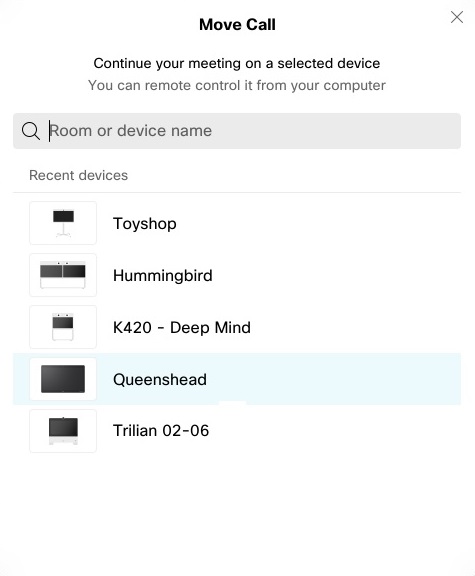 |
| 3 |
Kada se PIN prikaže na uređaju, samo ga unesite u Webex App i odaberite Premjesti.
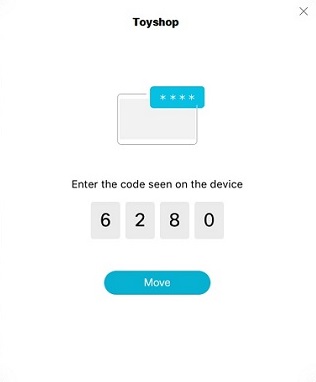 PIN ostaje valjan 5 minuta nakon prvog prikaza. Dakle, ako uspostavite uspješnu vezu, od vas se neće tražiti PIN u bilo kojim dodatnim pokušajima u tom razdoblju od 5 minuta. Da biste poziv premjestili natrag u aplikaciju, odaberite |


