
Hvala na povratnim informacijama.
Webex aplikacija | Pokrenite sastanak u osobnoj sobi
 Želite li poslati povratne informacije?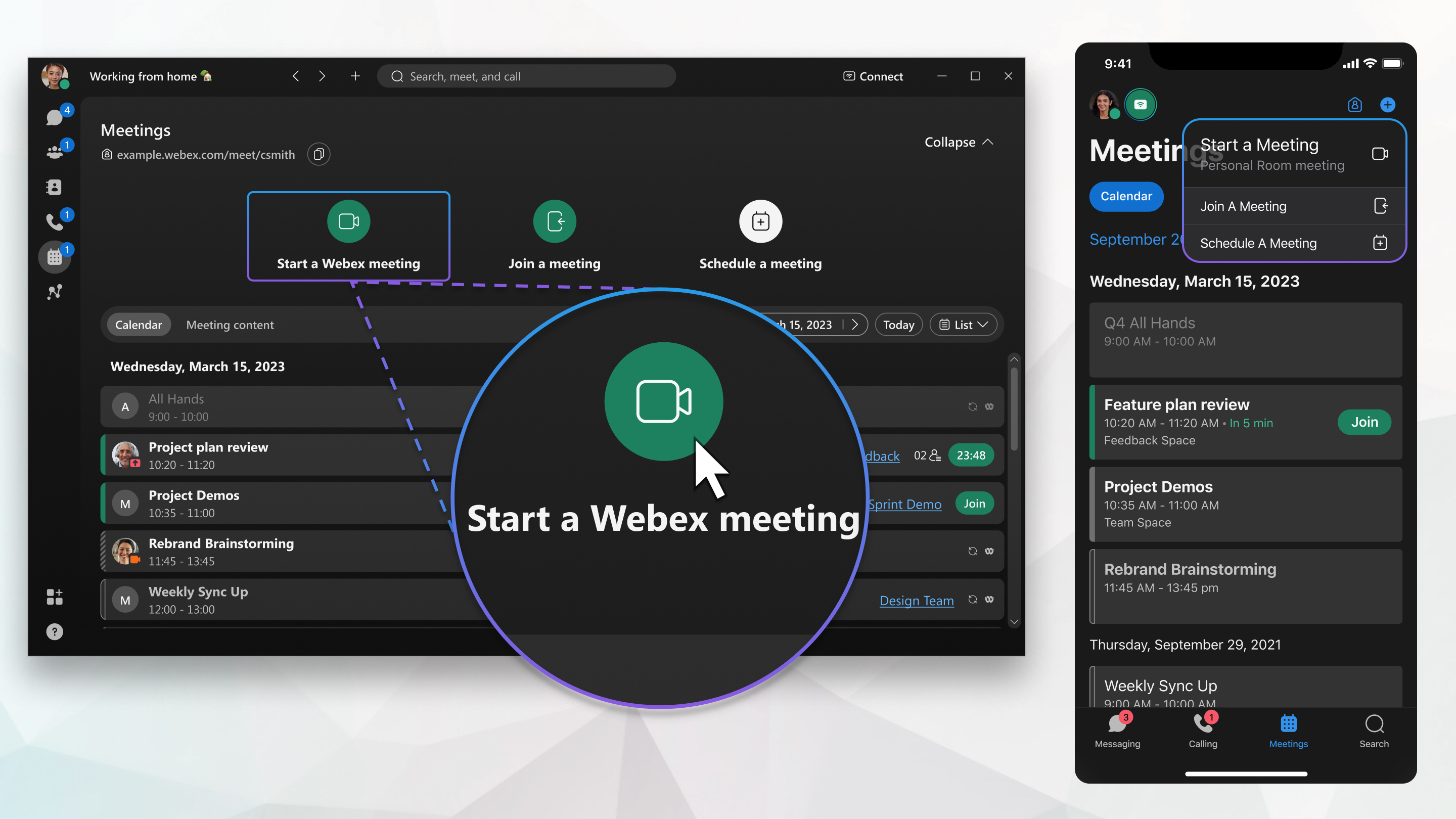
Ako se pretplatite na Webex App od svog davatelja usluga, obratite se timu za korisničku podršku svog davatelja usluga ako imate bilo kakvih pitanja.
Pozovite druge na sastanak bilo kada dijeljenjem veze do vaše osobne sobe u poruci. Nakon što započnete sastanak, također možete otići na Više opcija  > Pozovite i podsje tite i slijedite upute.
Enkripcija od kraja do kraja za sastanke aplikacije Webex
Sastanci osobne sobe podržavaju end-to-end enkripciju. Dodatne informacije o tome kako šifrirati sve sastanke prema zadanim postavkama potražite u odjeljku Webex App | Postavljanje end -to-end enkripcije za sastanke
| 1 |
Idite na sastanke
Ako ne vidite Početak sastanka, to bi moglo biti zato što:
Ako se veza za osobnu sobu ne pojavljuje ovdje, prvo je morate postaviti u aplikaciji. Za više informacija pogledajte Postavljanje vaše osobne sobe. |
| 2 |
Odaberite postavke zvuka i videozapisa prije nego što se pridružite sastan ku. |
| 3 |
Kliknite Poveži se s uređ ajem da biste se povezali s uređajem iz aplikacije za radnu površinu i mobilne aplikacije. |
| 4 |
Kliknite Pok reni sastanak. |
 a zatim odaberite Pok
| 1 |
Idite na sastanke |
| 2 |
Dodirnite Start Ako se veza Osobna soba ne pojavljuje ovdje, prvo je morate povezati s aplikacijom. Više informacija potražite u odjeljku Postavljanje osobne sobe. |
| 3 |
Odaberite postavke zvuka i videozapisa prije nego što se pridružite sastan ku. |
| 4 |
Kliknite Poveži se s uređ ajem da biste se povezali s uređ ajem iz aplikacije za radnu površinu i mobilne aplikacije. |
| 5 |
Dodirnite Početak sastanka. |


| 1 |
Idite na sastanke |
| 2 |
Dodirnite plutajuću akcijsku tipku Ako se veza Osobna soba ne pojavljuje ovdje, prvo je morate povezati s aplikacijom. Više informacija potražite u odjeljku Postavljanje osobne sobe. |
| 3 |
Odaberite postavke zvuka i videozapisa prije nego što se pridružite sastan ku. |
| 4 |
Kliknite Poveži se s uređ ajem da biste se povezali s uređajem iz aplikacije za radnu površinu i mobilne aplikacije. |
| 5 |
Dodirnite Početak sastanka. |

| 1 |
Prijavite se na Webex, a zatim odaberite Sastanci . Ako ne vidite Početak sastanka, i dalje možete zakaz ati sastanak. Ako se veza za osobnu sobu ne pojavljuje ovdje, prvo je morate postaviti u aplikaciji. Za više informacija pogledajte Postavljanje vaše osobne sobe. |
| 2 |
Odaberite postavke zvuka i videozapisa prije nego što se pridružite sastan ku. |
| 3 |
Kliknite Poveži se s uređajem. |
| 4 |
Kliknite Pok reni sastanak. |
Ako ste se udaljili od računala ili nemate dobru internetsku vezu, započnite sastanak u osobnoj sobi s telefona biranjem telefonskog broja. Čujete samo audio dio sastanka, poput uobičajenog telefonskog poziva.
| 1 |
Pronađite svoj pozivni broj, pristupni kôd i PIN hosta. Da biste pronašli pozivne brojeve, pristupni kôd i PIN hosta:
|
| 2 |
Birajte jedan od pozivnih brojeva. |
| 3 |
Unesite pristupni kôd, a zatim pritisnite #. |
| 4 |
Ako se od vas zatraži, recite svoj spremljeni telefonski broj. Ako nazovete s telefonskog broja koji niste spremili u Webex, od vas će se tražiti da navedete jedan od telefonskih brojeva koje Webex koristi za provjeru autentičnosti poziva. Ove telefonske brojeve možete pronaći u postavkama zvuka i videozapisa, u odjel jku Moji telefonski brojevi.
|
| 5 |
Unesite PIN domaćina, a zatim pritisnite #. Tijekom sastanka koristite tipkovnicu telefona za upravljanje sastankom.
|
Što učiniti sljedeće


