
Hvala na povratnim informacijama.
 Želite li poslati povratne informacije?
Kada ste u sobi s uređajem Cisco Board, Desk ili Room Series, aplikacija Webex se neprimjetno povezuje s njom. Nakon povezivanja, možete jednostavno pokrenuti pozive na uređaju i bežično dijeliti zaslon pomoću aplikacije.
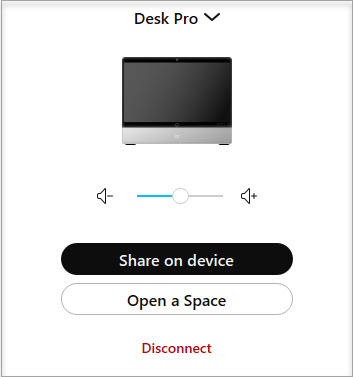
Možete vidjeti je li aplikacija povezana kada se naziv uređaja pojavi u vašoj aplikaciji. Odaberite naziv uređaja i Po dijeli na uređaju da biste započeli dijeljenje radne površine s drugima.
Uključite automatsku vezu u aplikaciji ako je isključena. Idite na Postavke i odaberite U ređaji . U aplikaciji Desktop uključite Automatsko povezi vanje s uređajima . U svojoj mobilnoj aplikaciji uključite Koristi ultrazvuk ili Kor isti NFC .
Kada isključite aplikaciju ili napustite sobu, aplikacija se isključuje s uređaja. Isključivanje može potrajati i do dvije minute.
Aplikacija otkriva uređaje slušanjem ultrazvučnog signala ili otkrivanjem obližnjih uređaja na temelju Wi-Fi informacija. Otkrivanje Wi-Fi-ja funkcionira ako ga je administrator omogućio.
Navedeni uređaji automatski će se ažurirati kada se doda novi uređaj. Imajte na umu da se ovaj popis ne zadržava u lokalnoj predmemoriji, već je pohranjen u oblaku. Popis prikazuje do 5 uređaja na temelju nedavne upotrebe. Kada je novi uređaj spojen, pojavit će se na vrhu popisa, zamjenjujući uređaj na dnu popisa.
Aplikacija i povezivanje s uređajem radi sa sustavom Windows i Mac, te s većinom Android i iOS uređaja.
-
Da bi automatsko povezivanje radilo, možete imati samo jedan uređaj koji koristi ultrazvuk u sobi.


