
Hvala na povratnim informacijama.
Webex App | Parkirajte i preuzmite pozive
 Želite li poslati povratne informacije?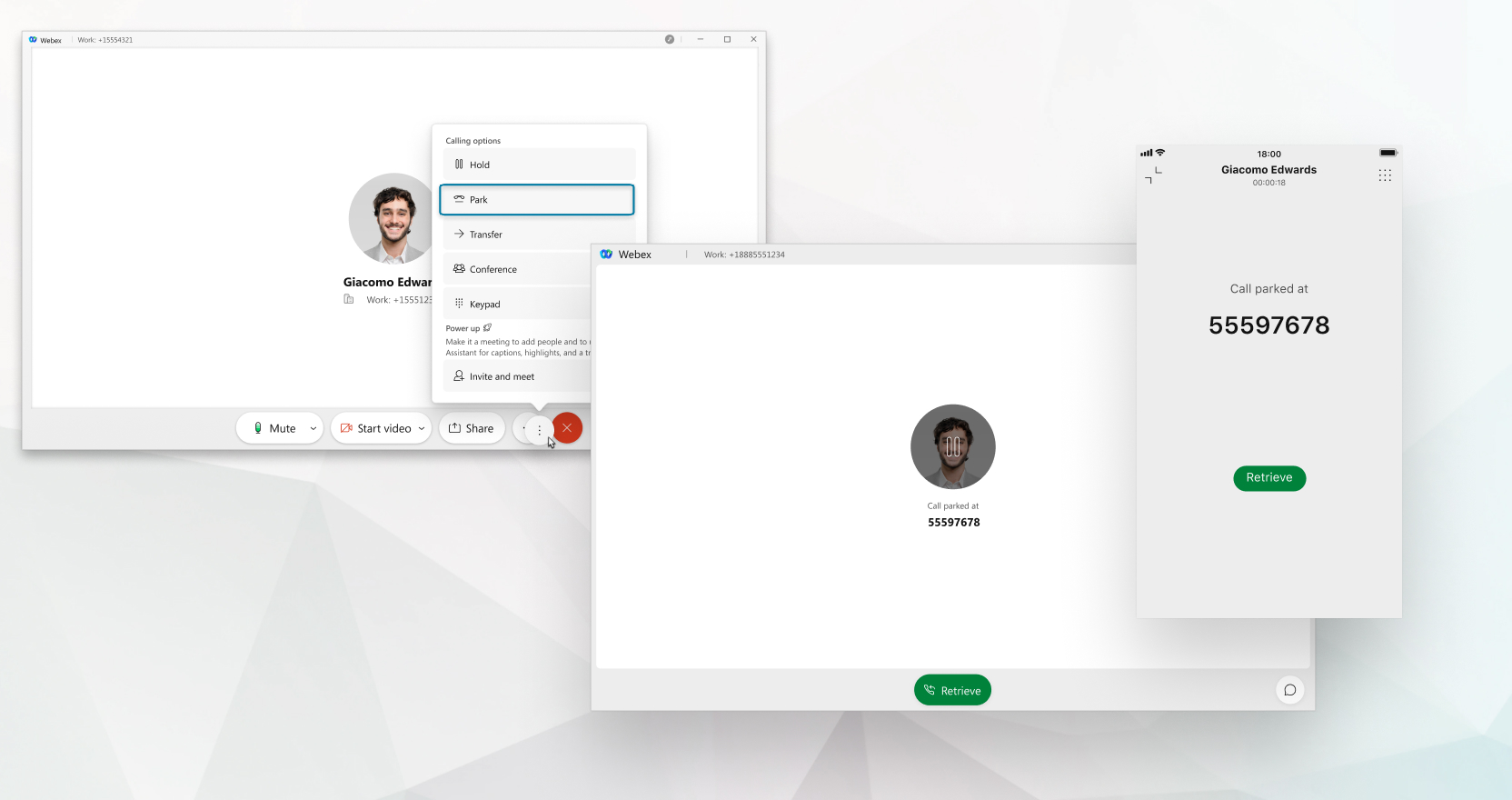
| 1 |
Dok ste na telefonskom pozivu, kliknite Više
Poziv se stavlja na čekanje i prikazuje se parkirani broj. |
| 2 |
Poziv se može preuzeti na jedan od dva načina:
|
 , a zatim odaberite
 | 1 |
Kada ste na telefonskom pozivu, dodirnite Više
Poziv se stavlja na čekanje i prikazuje se parkirani broj. |
| 2 |
Poziv se može preuzeti na jedan od dva načina:
|
Proširenje za parkiranje poziva s popisom monitora nije podržano za Webex aplikaciju. Ova je značajka podrž ana samo na Cisco IP telefonima.
| 1 |
Dok ste na telefonskom pozivu, kliknite Više Poziv se stavlja na čekanje i prikazuje se produžetak parkiranog poziva. Ako ste slučajno parkirali poziv i želite ga sami preuzeti, kliknite zeleni gumb Preuzmi pri dnu prozora poziva. Vaš pozi vni prozor dostupan je samo 10 sekundi. |
| 2 |
Podijelite proširenje s osobom koja treba da preuzme poziv i ona može kliknuti opciju Pre uzmi pozi v iz podnožja aplikacije i unijeti proširenje. Ako parkirate poziv i ne bude preuzet u određenom roku, poziv vam se vraća. |
| 1 |
Kada ste na telefonskom pozivu, dodirnite Više
Poziv se stavlja na čekanje i prikazuje se produžetak parkiranog poziva. Ako ste slučajno parkirali poziv i želite ga sami preuzeti, dodir nite zeleni gumb Preuzimanje pri dnu prozora poziva. Vaš pozi vni prozor dostupan je samo 10 sekundi. |
| 2 |
Podijelite proširenje s osobom koja treba da preuzme poziv idite na Ako parkirate poziv i ne bude preuzet u određenom roku, poziv vam se vraća. |
 , odaberite


