
Köszönjük visszajelzését.
Webex alkalmazás | Hívásfelvételek elérése
 Visszajelzés?
Ez a funkció csak akkor érhető el, ha konfigurálva van a Webex hívásrögzítő-szolgáltatóval.
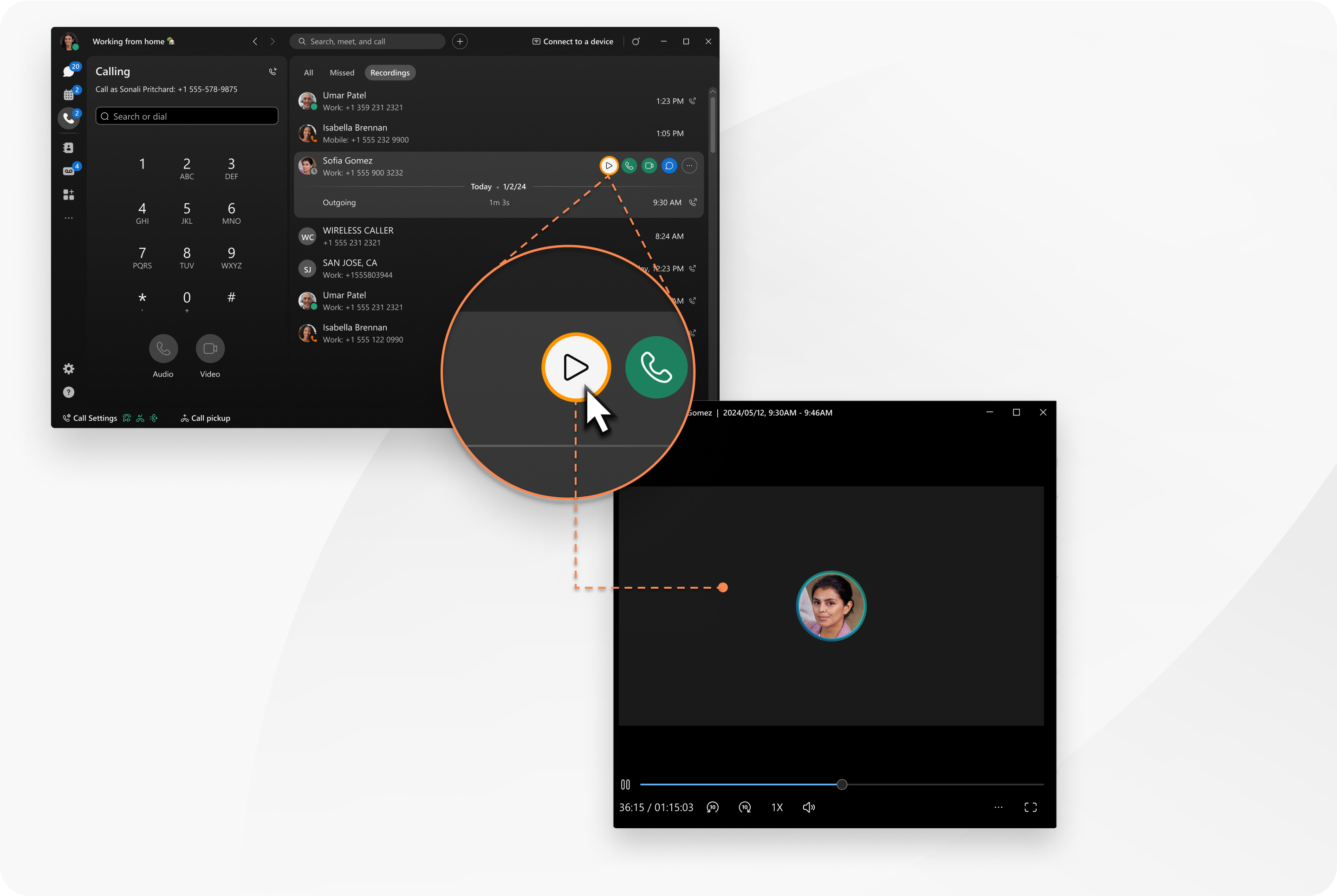
| 1 |
Nyissa meg a Webexet, és jelentkezzen be. |
| 2 |
Lépjen Megjelennek a hívások felvételei.
|
| 3 |
Vigye az egérmutatót bármelyik felvétel fölé, és válassza ki a kívánt műveletet:
Az üzenet- és e-mail-beállítások csak a belső hívásoknál jelennek meg. |

 gombra a felvétel lejátszásához. A felvétel lejátszásra kerül a lejátszóban.
 vagy a Videóhívás
  lehetőségre a személy felhívásához.
 gombra, ha üzenetet szeretne küldeni a személynek.
 a gombra.
| 1 |
Nyissa meg a Webexet, és jelentkezzen be. |
| 2 |
Lépjen a |
| 3 |
A Legutóbbiakalatt koppintson a szűrőre, és válassza a Felvételeklehetőséget. Megjelennek a hívások felvételei.
|
| 4 |
Koppintson bármelyik felvételre, és válassza ki a kívánt műveletet:
Felvétel törléséhez húzza balra, majd koppintson a Törléslehetőségre. Az üzenetküldési lehetőség csak belső hívásoknál jelenik meg. |
| 1 |
Nyissa meg a Webexet, és jelentkezzen be. |
| 2 |
Lépjen a |
| 3 |
A Legutóbbiakalatt koppintson a Felvételekelemre. Megjelennek a hívások felvételei.
|
| 4 |
Koppintson bármelyik felvételre, és válassza ki a kívánt műveletet:
Felvétel törléséhez tartsa lenyomva, majd koppintson a Törléslehetőségre. Az üzenetküldési lehetőség csak belső hívásoknál jelenik meg. |


