
Köszönjük visszajelzését.
Webex App | Tudasd az emberekkel, hogy elfoglalt vagy
 Visszajelzés?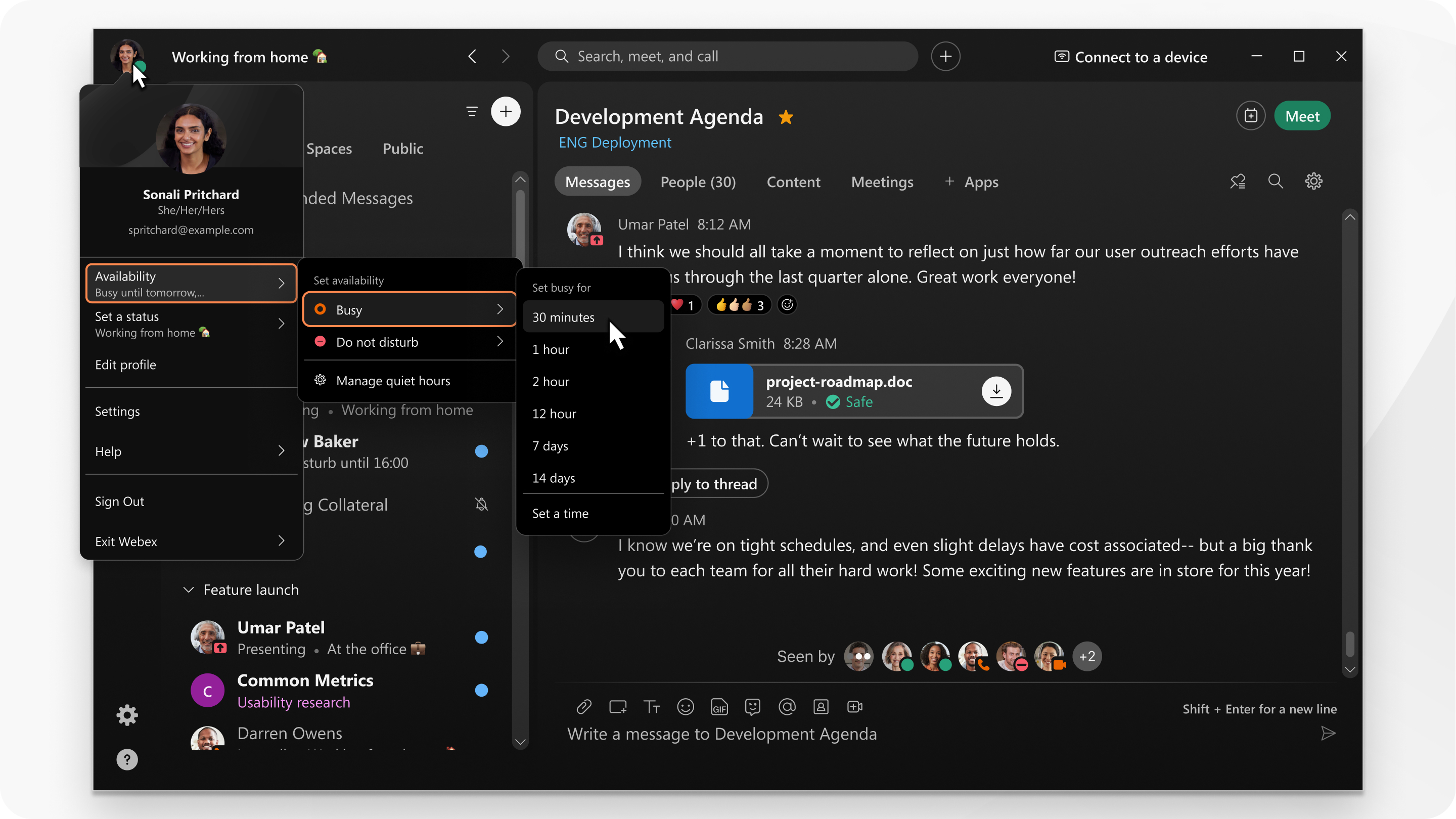
Ha az elérhetőségedet Ne zavarjanakértékre állítod, nem kapsz értesítéseket, de látni fogod az olvasatlan üzenetek jelzőit, így láthatod a még meg nem tekintett üzeneteket.
Ha az elérhetőségedet Elfoglaltértékre állítod, akkor minden üzenet- és hívásértesítést megkapsz.
Ha Webex Callingot használ, további hívási lehetőségeket érhet el a https://user.webex.comcímen . Tudja meg, milyen hívásszolgáltatással rendelkezik.| 1 |
Kattints a profilképedre, és válaszd az Elérhetőséglehetőséget. |
| 2 |
Válassza a Elfoglalt vagy a Ne zavarjanaklehetőséget. |
| 3 |
Válasszon a következők közül:
|
| 4 |
Az elérhetőség aktívra állításához kattintson az . |
| 1 |
Koppints a profilképedre, majd az Elérhetőség elemre. |
| 2 |
Válassza a Elfoglalt vagy a Ne zavarjanaklehetőséget. |
| 3 |
Válasszon a következők közül:
|
| 4 |
Az elérhetőség aktívra állításához koppintson a . |
| 1 |
Koppints a profilképedre, majd az Elérhetőség elemre. |
| 2 |
Válassza a Elfoglalt vagy a Ne zavarjanaklehetőséget. |
| 3 |
Válasszon a következők közül:
|
| 4 |
Az elérhetőség aktívra állításához koppintson a . |
| 1 |
Kattints a profilképedre, majd válaszd az Elérhetőséglehetőséget. |
| 2 |
Válassza a Elfoglalt vagy a Ne zavarjanaklehetőséget. |
| 3 |
Válaszd ki a listából, hogy mennyi ideig ne zavarjanak. Kattintson a jelet, ha az elérhetőségedet vissza szeretnéd állítani Aktívra. |


