- Kezdőlap
- /
- Cikk

Köszönjük visszajelzését.

Első lépések a Cisco Room USB használatával
 Ebben a cikkben
 Visszajelzés?
A Cisco Room USB egy intelligens videokonferencia-megoldás az összehúzódó terek számára, és kompatibilis bármely együttműködési szolgáltatóval.
Bevezetés
A Cisco Room USB vezérlése távirányítóval vagy közvetlenül a szoftverkliensen keresztül történik. Nagyszerű video- és hangélményt nyújt az értekezleteken, olyan funkciókkal, mint az automatikus zajszűrés és a legjobb áttekintés. A prezentációt helyileg is megoszthatja, ha HDMI-kábellel csatlakoztatja Room USB a laptophoz.
Hívás kezdeményezése
Csatlakoztassa számítógépét az USB-C aljzathoz Room USB az USB-kábellel. Támog Room USB atja a HD1080p videót.
Nyissa meg a számítógépről a hívási kliens beállításait. A video- és hangparaméterekben győződ jön meg ró la, hogy válassza ki aRoom USB.
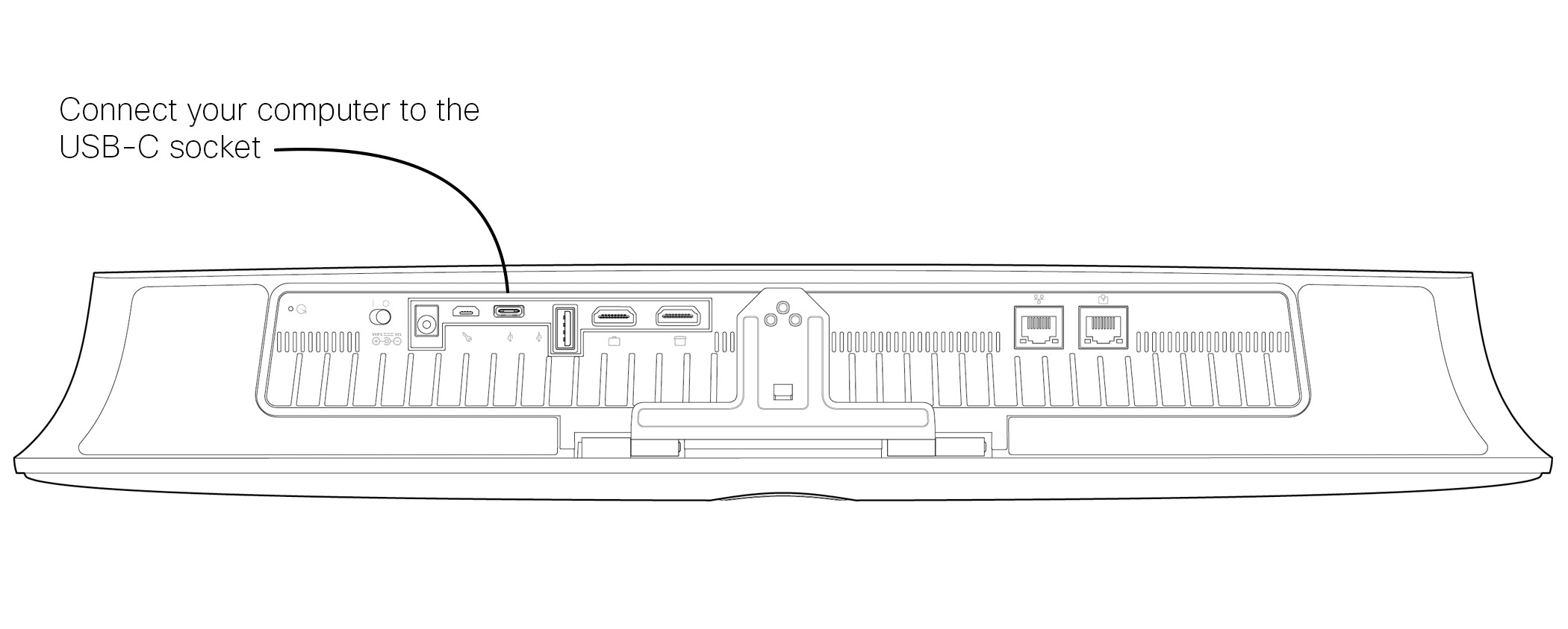
Ha ki szeretné bővíteni a konfigurációt úgy, hogy ehhez a beállításhoz külső monitor is szerepeljen, csatlakoztassa számítógépét a monitorhoz a szokásos módon.
Ha harmadik féltől származó kliens használatával kezdeményez hívásokat, a kamerát, a mikrofont és a hangszórókat az operációs rendszer vagy az alkalmazás alapértelmezett beállításai alapján választják ki. Felülírhatja ezeket a beállításokat.
A fényképezőgép fényjelzője világít, amikor a fényképezőgép aktív, a magánélet megőrzése érdekében.
A harmadik fél kliens vezérli az összes többi funkciót.
Tartalom megosztása HDMI-kábellel
A 4K helyi tartalommegosztást Room USB kínál. Egyszerűen csatlakoztassa számítógépét Room USB a HDMI-kábellel.
Ne feledje, hogy a megosz tás csak hívá son kívül érhető el. Ahhoz, hogy egy hívás közben megoszthasson, használnia kell a hívó klienst.
Vezeték nélküli vendégmegosztás
A Vendégmegosztás használatával vezeték nélkül megoszthatja böngészőjéből Cisco-val. Room USB
A share.webex.com webhelyen található vendégmegosztás lehetővé teszi a tartalom vezeték nélküli megosztását bármely Webex regisztrált szobaeszközre. Nem kell letöltenie a Webex alkalmazást vagy regisztrálnia Webex-fiókra, így ez nagyszerű módja annak, hogy együttműködjön kollégáival.
A Vendégmegosztás használatakor vegye figyelembe a következőket:
-
Nem indíthat megosztást, ha valaki más megosztja.
-
A hang a laptopon keresztül játszik le, de a kijelzőn keresztül nem.
-
A videofelvételek 1080p sebességgel 10 képkocka/másodperc sebességgel vagy 720p sebességgel 30 képkocka/másodperc sebességgel. Válassza a Mozgáshoz és a videó optimaliz álása lehetőséget, hogy a lehető legjobb élményt biztosítsa a videó megosztása során.
-
A vendégmegosztás a Firefox és a Chrome legújabb verzióival működik Windows, Mac OS és Linux rendszeren.
-
A böngésző vagy a share.webex.com megnyitott lap bezárása leállítja a megosztást.
| 1 |
A vendég megosztási kódját a kezdőképernyőn találja. |
| 2 |
Lépjen a devices.webex.com oldalra, írja be a 9 számjegyű vendégmegosztási kódot, majd kattintson a Tovább gombra. Ezután adja meg a négyjegyű megosztási PIN-kódot, majd kattintson a C satlakozás gombra. A megosztási PIN-kód megjelenik a készülék képernyőjén. |
| 3 |
Kattintson a Képernyő megosz tása elemre, és válassza ki, hogy meg akarja-e osztani a teljes képernyőt, egy alkalmazást vagy a Chrome fület. Ha videotartalmat szeretne megosztani, válassza a Optimalizálás videóhoz lehetőséget a nagyobb kép kockasebesség és alacsonyabb felbontás érdekében. Ez folyékonyabb videómegosztási élményt nyújt. |
| 4 |
A megosztás leállításához kattintson a Me gosztás leállítása gom bra a böngészőben. |
Kamera vezérlés
A kamera nézetét kétféleképpen lehet bekapcsolniRoom USB. Amikor a kezdőképernyőn van, nyomja meg a távirányító visszatérési gombját az oldalsó beállítások megnyitásához. Válassza a Kamera lehetőséget.
-
Automatikus: válasszon csoport és keretek között. A csoport kiválasztásakor a fényképezőgép úgy állítja be, hogy mindenkinek megmutassa. A képkockák kiválasztásakor a kamera automatikusan észleli az értekezlet résztvevőit, és ideális keretezést biztosít. Nyom ja meg az OK gombot a távirányítóval a választás mentéséhez.
-
Kézikönyv: válassza a kézi lehetőséget, hogy a helyiség egy adott tárgyára vagy területére fókuszáljon. A távirányítóval manuálisan állíthatja be a kívánt nézetet.
Az UI nyelvének módosítása
A következő nyelvek támogatottak:
-
arab
-
Katalán
-
Kínai (egyszerűsített)
-
Kínai (hagyományos)
-
cseh
-
dán
-
holland
-
Angol (US)
-
Angol (UK)
-
Finn
-
Francia (Franciaország)
-
Francia (Kanada)
-
német
-
héber
-
Magyar
-
olasz
-
japán
-
koreai
-
norvég
-
lengyel
-
Portugál (Portugália)
-
Portugál (Brazília)
-
orosz
-
Spanyol (Spanyolország)
-
Spanyol (Latin-Amerika)
-
Svéd
-
török
-
ukrán
| 1 |
A kezdőképernyőn a távirányítóval navigáljon a beállítások gombra |
| 2 |
Navigáljon a menüben, és válassza a N yel v lehetőséget. Ezután navigáljon fel vagy le a listán, és válasszon egy nyelvet. |
 és válassza ki a Beállí


