
Köszönjük visszajelzését.
Webex App | Személyes szobai értekezlet indítása
 Visszajelzés?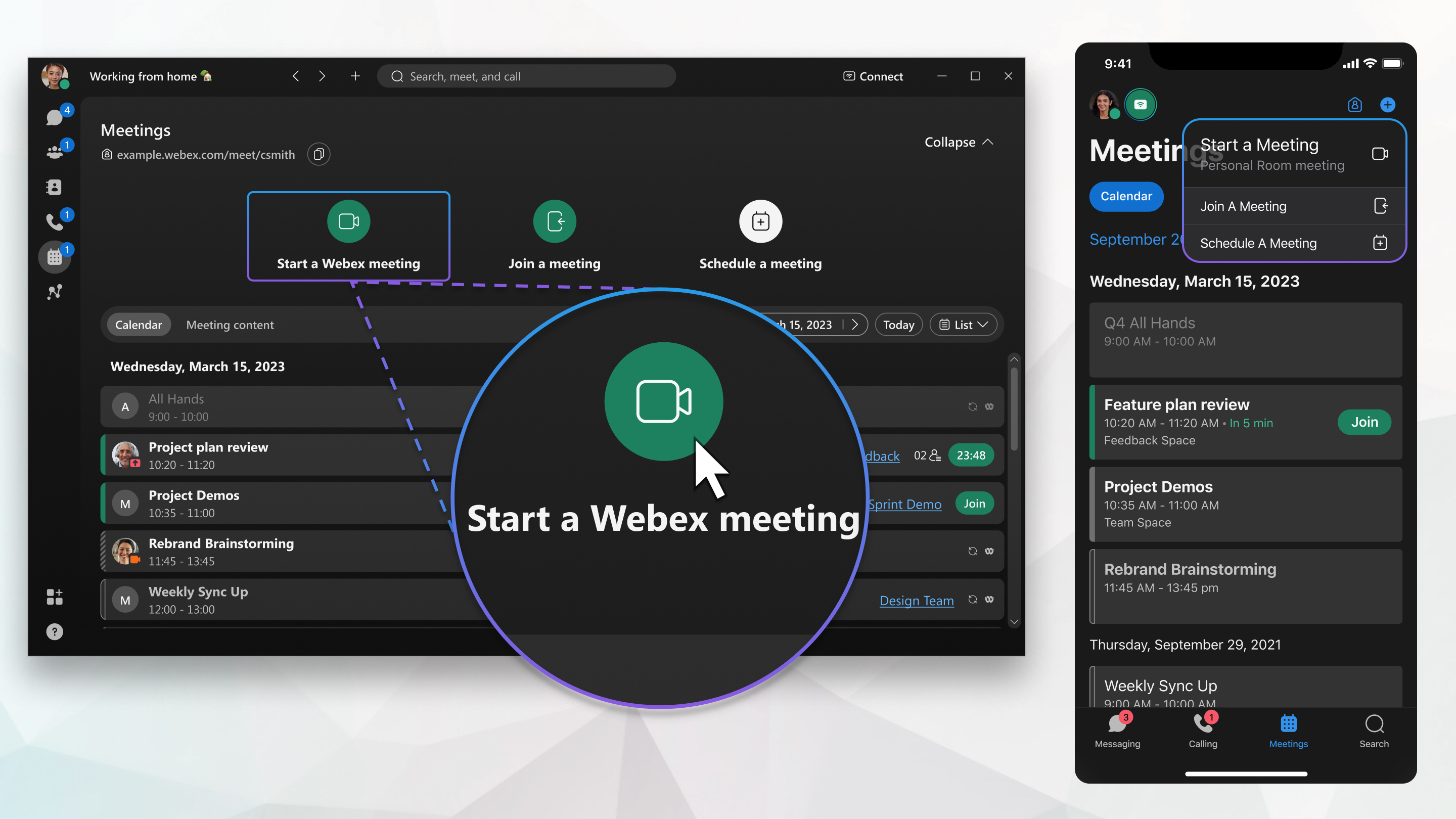
Ha Szolgáltatójától feliratkozik a Webex alkalmazásra, kérdés esetén lépjen kapcsolatba a Szolgáltató ügyfélszolgálati csapatával.
Hívjon meg másokat az értekezletre bármikor, ha egy üzenetben megosztja a személyes szobájához mutató hivatkozást. Miután megkezdte az értekezletet, a További lehetőségek menüpontot is megteheti  > H ívja meg és emlékez tesse, és kövesse az utasításokat.
Végpontok közötti titkosítás a Webex App értekezletekhez
A személyes szobai értekezletek támogatják a végpontok közötti titkosítást. Az összes értekezlet alapértelmezés szerinti titkosításával kapcsolatos további információkért lásd: Webex App | Teljes körű titkosítás beállítása érte kezletekhez
| 1 |
Ugrás az értekez letekre
Ha nem látja az Értekez let indítása című részt, az azért lehet, mert:
Ha a Személyes szoba hivatkozása nem jelenik meg itt, először be kell állí tania az alkalmazásban. További informáci ókért lá sd: Személyes szoba beállítása. |
| 2 |
Válassza ki a hang- és videóbeállításokat, mielőtt csatlakozna az értekez let hez. |
| 3 |
Kattintson a Csatlakozás eszközhö z az asztali alkalmazásból és a mobilalkalmazásból történő csatlakozáshoz kattintson a Csatlakozás eszközhöz elem re. |
| 4 |
Kattintson a Találkozó indítása gombra |
 majd válassza a Személy
| 1 |
Ugrás az értekez letekre |
| 2 |
Koppintson a Start gombra Ha a Személyes szoba hivatkozása nem jelenik meg itt, először hozzá kell társítania az alkalmazá shoz. További információt a Személyes szoba beállítása cím ű témakörben talál. |
| 3 |
Válassza ki a hang- és videóbeállításokat, mielőtt csatlakozna az értekez let hez. |
| 4 |
Kattintson a Csatlakozás eszközhö z gombra, ha csatlakozzon eszközhö z az asztali alkalmazásból és a mobilalkalmazásból. |
| 5 |
Koppintson a Megbeszélés indítása elemre |


| 1 |
Ugrás az értekez letekre |
| 2 |
Koppintson a lebegő művelet gombra Ha a Személyes szoba hivatkozása nem jelenik meg itt, először hozzá kell társítania az alkalmazá shoz. További információt a Személyes szoba beállítása cím ű témakörben talál. |
| 3 |
Válassza ki a hang- és videóbeállításokat, mielőtt csatlakozna az értekez let hez. |
| 4 |
Kattintson a Csatlakozás eszközhö z az asztali alkalmazásból és a mobilalkalmazásból történő csatlakozáshoz kattintson a Csatlakozás eszközhöz elem re. |
| 5 |
Koppintson a Megbeszélés indítása elemre |

| 1 |
Jelentkezzen be a Webex-be, majd válassza az Értekez . Ha nem látja az Érte kezlet indítása című részt, akkor is ütemezheti az értekezletet. Ha a Személyes szoba hivatkozása nem jelenik meg itt, először be kell állí tania az alkalmazásban. További informáci ókért lá sd: Személyes szoba beállítása. |
| 2 |
Válassza ki a hang- és videóbeállításokat, mielőtt csatlakozna az értekez let hez. |
| 3 |
Kattintson a Csatlakozás eszközhöz gom bra. |
| 4 |
Kattintson a Találkozó indítása gombra |
Ha távol lépett a számítógépről, vagy nincs jó internetkapcsolata, telefonszám tárcsázásával kezdjen el egy találkozót a személyes szobában a telefonjáról. Csak az értekezlet hangrészét hallja, mint egy normál telefonhívás.
| 1 |
Keresse meg behívó számát, hozzáférési kódját és a host PIN-kódját. A behívószámok, a hozzáférési kód és a gazda PIN-kódja megkeresése:
|
| 2 |
Hívja be az egyik behívó számot. |
| 3 |
Írja be a hozzáférési kódot, majd nyomja meg a # gombot. |
| 4 |
Ha a rendszer kéri, adja meg a mentett telefonszámot. Ha olyan telefonszámról hív, amelyet nem mentett a Webex-ben, a rendszer kéri, hogy adja meg az egyik telefonszámot, amelyet a Webex a behívó hitelesítéshez használ. Ezeket a telefonszámokat a hang- és videó beállításaiban találja meg, a Saj át telefonszámok alatt.
|
| 5 |
Írja be a gazda PIN-kódját, majd nyomja meg a # gom bot. Az értekezlet során használja a telefon billentyűzetét az értekezlet kezeléséhez.
|
Mi a teendő ezután
Ütemezett ér tekezletet csak telefonon is elindíthat.


