- Kezdőlap
- /
- Cikk

Köszönjük visszajelzését.

Digitális feliratok engedélyezése fedélzeti, asztali és szoba sorozatú eszközökön
 Ebben a cikkben
 Visszajelzés?
A digitális feliratozás lehetővé teszi az egyéni tartalom megjelenítését a Board, Desk és Room sorozatú eszközökön, amikor azok félébrenléti állapotban vannak. A digitális feliratok nagyszerű módja a hirdetési tartalmak megjelenítésének és a márka népszerűsítésének, de a látogatói és a belső alkalmazottak információinak, irányítópultjainak vagy naptárainak bemutatására is.
Digitális feliratok állnak rendelkezésre Board, Desk és Room sorozatú készülékekhez.
A képernyő korai romlásának elkerülése érdekében javasoljuk, hogy a digitális feliratok használatát naponta legfeljebb 12 óra alatt tartsa.
Olvassa el a webmotor használatára vonatkozó bevált gyakorlat okat, ha többet szeretne megtudni a webmotor támogatott funkcióiról és korlátozásokról. Ha problémát tapasztal egy weboldalon, ellenőrizze a Hi baelhárítás részt.
Beállítás a Control Hubból
A webes tartalmat teljes képernyőn jelenítheti meg a Board, Desk vagy Room Series készüléken. A digitális feliratok lehetővé teszik, hogy a weblapok megjelenjenek a képernyőn, amikor a készülék félig ébredő állapotban van.
| 1 |
A https://admin.webex.com webhelyen található ügyfélnézetből lépjen az Esz közök oldalra, és válassza ki a készüléket a listából. Válasszon ki több eszközt, ha több eszközön szeretné beállítani a digitális feliratokat, majd kattintson az eszköztáron a Konfigurációk szerkesz tése gombra. |
| 2 |
Nyissa meg a Konfigurációk men üpontot, majd kattintson a Digitális jelzés |
| 3 |
Kapcsolja be a Digitális jelzések engedélyezése lehetőséget, és válassza ki, hogy engedélyezni kívánja-e az interaktivitást. 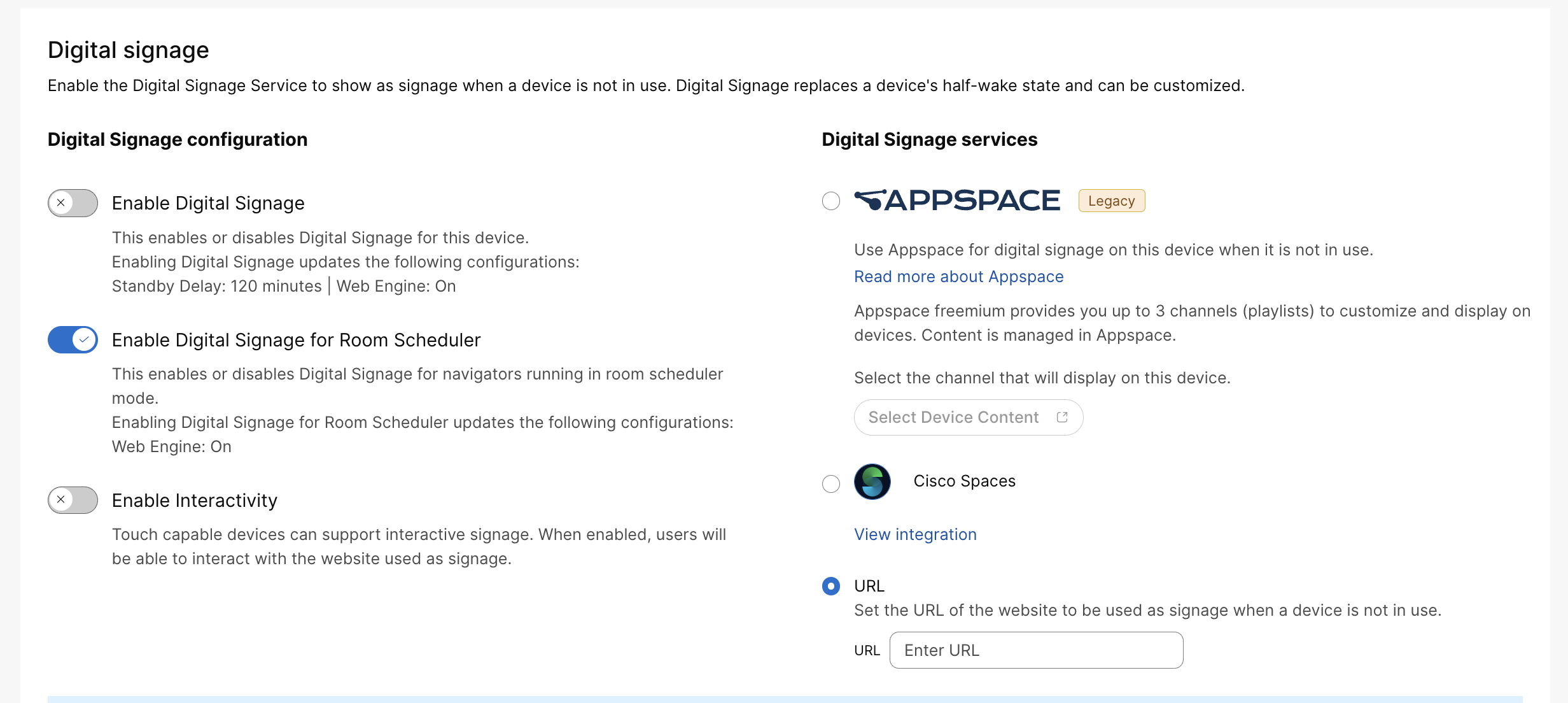
|
| 4 |
Adja meg a megjeleníteni kívánt weboldal URL- jét. Ha a szervezet aktív egyéni integr ációval rendelkezik, amely digitális feliratokat biztosít, dönthet úgy, hogy ezt feliratozáshoz használja. Tudjon meg többet a munkaterület-integrációkról. |
| 5 |
Válassza a Mentés lehetőséget. Alapértelmezés szerint a weboldal 120 percig jelenik meg, mielőtt a készülék készenléti üzemmódba lép. |
Beállítás az eszköz webes felületéről
A digitális feliratokat a készülék webportáljáról is engedélyezheti, ahol további konfigurációkat állíthat be. Olvassa el a Speciális beállítások cikket, ha többet szeretne megtudni a hozzáférésről.
Először válassza a Be állítások lehetőséget a bal oldali menüből. A Kon figurációk területen válassza a következőket:
-
A webmotor engedél yezéséhez válassza a Bekapcsolt lehetőséget.
-
lehetővé teszi a Chrome fejlesztői konzol futtatását a laptopon. Használat után feltétlenül kapcsol ja ki a RemoteDebugging alkalmazást. További információkért olvassa el a Hi baelhárítás cikket.
Ezután használja a következő konfigurációkat a digitális feliratok beállításához:
-
Jelzés > Hang: A hang alapértelmezés szerint ki van kapcsolva, de ezzel a konfigurációval bekapcsolhatja. A hangerő követi a videórendszer hangerő-beállítását.
-
: Válassza az Interaktív lehetőséget, ha engedélyezni szeretné a weboldalon való interakciót. A NonInteractive kiválasztásával a felhasználók visszatérnek a kezdőképernyőre, amikor megérintenek valamit a weboldalon.
-
Jelzés > M ód: Kapcsolja be a webnézet engedélyezéséhez.
-
: A webes nézet minden N másodpercenként frissül. Ez a beállítás hasznos olyan weboldalak számára, amelyek nem képesek frissíteni magukat. Nem ajánlott ezt a beállítást interaktív módban használni.
-
: Adja meg a képernyőn megjeleníteni kívánt weboldal URL-jét.
Mivel a weboldal megjelenik a képernyőn, mielőtt az eszköz készenléti üzemmódba lép, jó ötlet lehet a következő készenléti konfigurációk beállítása:
-
érlés: Kapcsolja be, hogy a készülék készenléti állapotba léphessen, amikor a készenléti késleltetés időzítése lejárt. Kikapcsoláskor a készülék nem lép készenléti állapotba.
-
: Határozza meg, hogy a készülék mennyi ideig (percekben) vár, mielőtt készenléti üzemmódba lép. Javasoljuk, hogy az időzítőt 120-ra állítsa.
-
: Ha be van kapcsolva, akkor a mozgásérzékelő ébresztés le van tiltva. Ha be van kapcsolva, a rendszer automatikusan felébred készenléti állapotból, amikor az emberek belépnek a szobába.
Digitális feliratok megjelenítése a szobaütemezőn
A digitális feliratok aktiválhatók a szobaütemezőkön, ha nincsenek aktívan lefoglalva. Ez a funkció támogatja mind a Cisco Room Booking, mind a Microsoft Teams Panel módot. A helyis éghez konfigurált digitális feliratozási URL-t újra felhasználják a szob aütemezők és a párosított navigátorok számára; ezekhez az eszközökhöz nincs szükség külön feliratozási URL-re.
A szobaütemezők digitális feliratozása engedélyezhető vagy letiltható a Control Hub segítségével vagy a következő beállítással:
xConfiguration Standby Signage RoomScheduler Mode: <On, Off>A Vezérlőközpontból történő digitális feliratozás engedélyezéséhez kövesse a Be állítás a Vezérlőközpontból szakaszban ismertetett lépéseket, és válassza ki a Digital Signage engedélyezése a szobaütemezőhöz lehetőséget.
Egyéb digitális feliratozási beállítások, például az interaktivitás, megoszthatók a meglévő digitális feliratozási konfigur ációval.
A tipikus vezérlőkkel ellentétben a helyiségütemezőket úgy tervezték, hogy az idő nagy részében láthatóak maradjanak, kivéve az irodán kívüli órákat. Ezért csak a feliratozási mód érvényes a szobaütemezőkre, amely különbözik a tipikus vezérlőalapú félébresztől.


