
Grazie per il feedback.
Crea un sondaggio in Slido
 Feedback?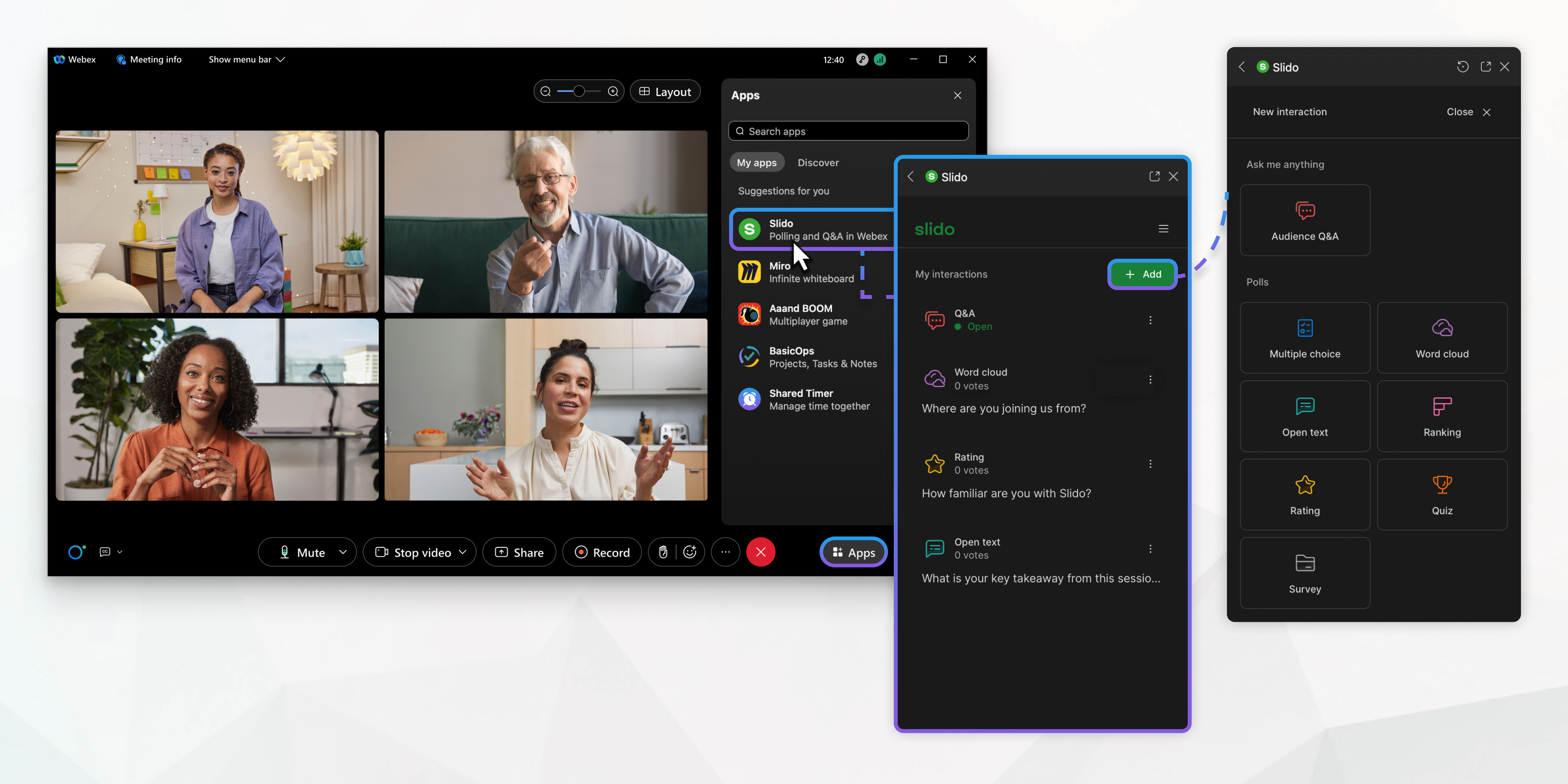
Slido è disponibile in Webex Meetings eWebex Webinars. Può usare Slido nei Webex Meetings siti della versione 41.6 e successive, nei Webex Webinars siti della versione 41.9 e successive e nella Webex Suite piattaforma per riunioni. I sondaggi Slido e le domande e risposte nei webinar sono disponibili per un massimo di 10.000 partecipanti, mentre i quiz sono disponibili per un massimo di 5.000 partecipanti.
Può creare sondaggi o creare sondaggi prima o durante una riunione o un webinar. Queste istruzioni servono per creare un sondaggio durante una riunione o un webinar.
Per creare un sondaggio prima di una riunione o di un webinar, vai su https://www.slido.com, fai clic su . Quindi, crei un sondaggio, un quiz o un sondaggio. I sondaggi che Lei crea su https://www.slido.com sono elencati per essere utilizzati in Riunioni oWebex Webinars.
| 1 |
Durante una riunione o un webinar, vada su . In Webex Suite Piattaforma ). | ||||||||||||||
| 2 |
Seleziona uno Slido esistente o ne crei uno nuovo. Quando crea uno Slido, ha lo stesso nome della riunione o del webinar. Per le riunioni in sala personale, il formato del nome è DDMeet/ MM/YYYY. | ||||||||||||||
| 3 |
Fai clic su e scelga il tipo di sondaggio che desidera creare. | ||||||||||||||
| 4 |
Digiti la sua domanda. La sua domanda può contenere fino a 256 caratteri. | ||||||||||||||
| 5 |
Se sta creando un sondaggio a scelta multipla, un quiz o una classifica, inserisca le risposte tra cui desidera che i partecipanti scelgano. | ||||||||||||||
| 6 |
(Facoltativo) Seleziona le opzioni per il tipo di sondaggio che sta creando:
| ||||||||||||||
| 7 |
Verifichi il suo sondaggio: attivi il sondaggio o attivi il quiz e invii le sue risposte. Se necessario, modifichi il sondaggio. Quando ha finito il test, azzera i risultati del sondaggio. Elimini il sondaggio se lo ha creato solo a scopo di test. |


