Questo articolo è stato utile?

Grazie per il feedback.
App Webex | Si riattivi temporaneamente
 Feedback?
Quando è disattivato durante una chiamata o una riunione, ma vuole dire qualcosa velocemente, usi la barra spaziatrice quando vuole parlare.
Prima che Lei cominci
Se l'organizzatore o il coorganizzatore ha
impedito ai partecipanti di riattivare l'audio
, vede
 accanto al suo nome nell'elenco dei partecipanti.
| 1 |
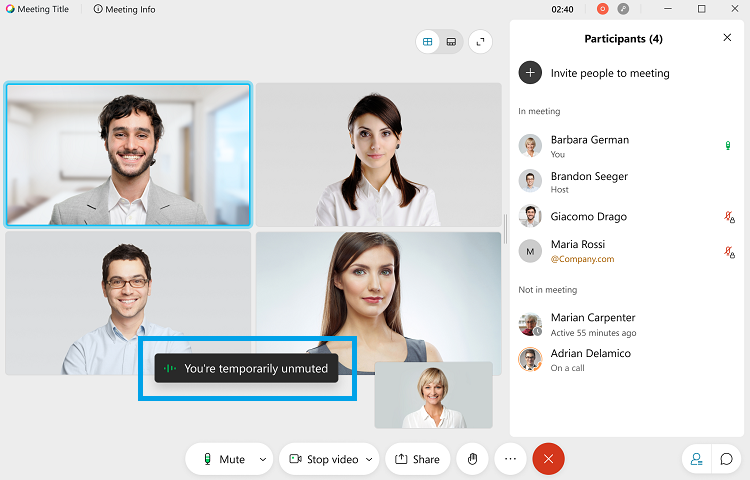
Tenga premuta la barra spaziatrice per riattivare temporaneamente l'audio. La finestra della riunione deve essere focalizzata.
Un messaggio indica che Lei è temporaneamente disattivato.
 |
| 2 |
Quando ha finito di parlare, rilasci la barra spaziatrice e torna in modalità muto. |
Questo articolo è stato utile?


