
Grazie per il feedback.
Notifiche nell'hub di controllo
 Feedback?
La sezione Notifiche di Control Hub è il punto centrale per gestire gli avvisi relativi alla tua implementazione di Webex. Gli amministratori possono configurare gli avvisi da inviare tramite e-mail, webhook, PagerDuty o in uno spazio Webex App. Indipendentemente dal canale di consegna configurato, tutti gli avvisi verranno sempre visualizzati in Control Hub.
Ciascun amministratore dispone del proprio set di avvisi e regole che può creare e visualizzare nelle schede Avvisi personali e Regole personali e può visualizzare tutti gli avvisi e le regole di altri amministratori nell'organizzazione nelle schede Tutti gli avvisi e Tutte le regole.
Gli avvisi degli ultimi 14 giorni appariranno nella sezione Avvisi. È possibile esportare gli avvisi storici degli ultimi 30 giorni in formato CSV facendo clic sul pulsante Esporta.
Ogni 24 ore, gli avvisi dello stesso livello di gravità, tipologia e destinazione vengono raggruppati in un menu a tendina comprimibile per facilitarne la visualizzazione e la navigazione. Passando il mouse sopra il pulsante di espansione, è possibile visualizzare come sono stati combinati gli avvisi.
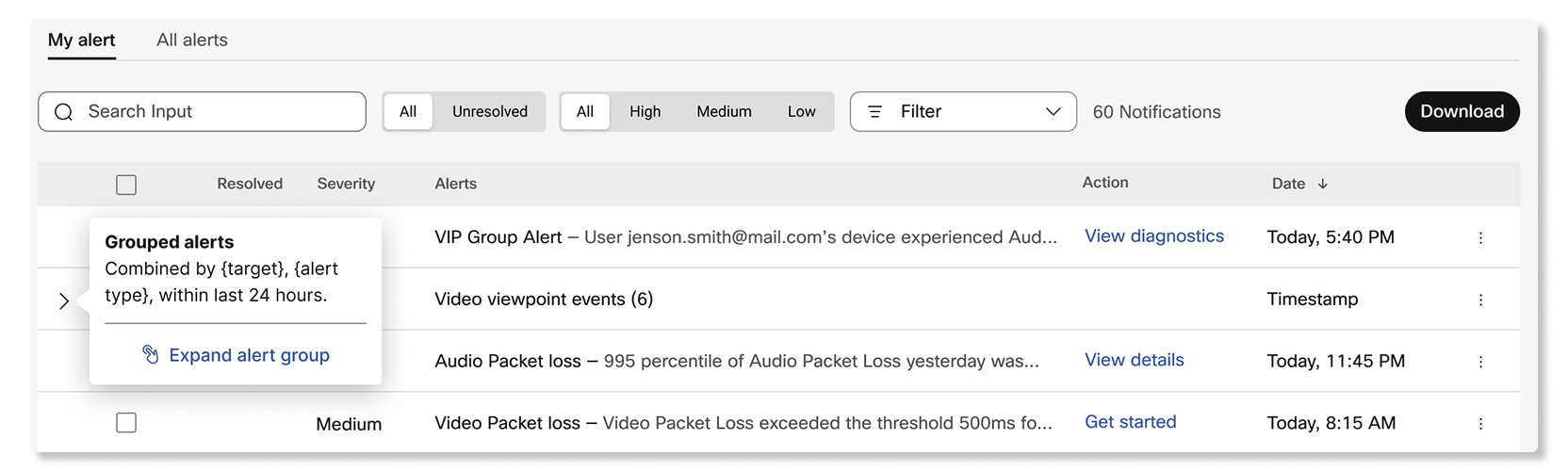
Esistono due categorie di avvisi: Basato su soglie e generato dal servizio.
Avvisi basati sulla soglia
Gli amministratori possono creare una regola per il monitoraggio di eventi specifici specificando soglie specifiche, ad esempio partecipanti che raggiungono più di 300 ms di latenza perdita di pacchetti superiore all'8%. Questi avvisi vengono attivati solo se gli amministratori li configurano creando una regola.
Gli amministratori possono configurare ulteriormente le modalità di recapito di questi avvisi scegliendo il canale di consegna:
- Email—È possibile aggiungere fino a 30 indirizzi email come destinatari per ricevere gli avvisi.
- App Webex— Puoi ricevere l'avviso in un nuovo spazio, in uno spazio esistente o in un 1:1 spazio.
Se uno spazio esistente viene rinominato, l'avviso verrà comunque recapitato allo stesso spazio.
- Webhook—Gli avvisi verranno recapitati all'URL webhook configurato in Control Hub.
- PagerDuty—È possibile inserire una chiave di servizio per inviare gli avvisi a un servizio correlato utilizzando PagerDuty.
Avvisi generati dal servizio
Questi avvisi vengono creati automaticamente dai servizi Webex. La maggior parte di questi avvisi è di importanza critica per cui l'amministratore deve prestare attenzione. Gli amministratori possono gestire le modalità di recapito di questi avvisi scegliendo il canale di consegna, in modo simile agli avvisi basati su soglie. I canali di consegna includono e-mail, app Webex, webhook e PagerDuty.
Visualizza avvisi e regole
| 1 |
Accedi a Central Hub e vai a Notifiche. |
| 2 |
Selezionare uno dei seguenti comandi:
|
Per le riunioni Webex, è possibile creare regole per ricevere avvisi relativi a:
- Monitoraggio delle riunioni in tempo reale— Utilizza questo avviso per scoprire quando i partecipanti riscontrano problemi di qualità multimediale durante le riunioni in corso. È possibile creare fino a 10 di questi avvisi.
- Monitoraggio in tempo reale delle riunioni sui dispositivi— Utilizza questo avviso per scoprire quando i dispositivi riscontrano problemi di qualità multimediale durante le riunioni in corso. È possibile creare fino a 25 di questi avvisi.
- Andamento storico della qualità delle riunioni—Utilizza questo avviso per scoprire quando una percentuale di partecipanti in siti e posizioni Webex specifici raggiunge le soglie di qualità multimediale impostate automaticamente in base alle prestazioni passate delle riunioni negli ultimi sette giorni. È possibile creare fino a 10 di questi avvisi.
- Monitoraggio storico della qualità delle riunioni— Analogamente all'avviso di tendenza della qualità delle riunioni storiche, è possibile utilizzare questo avviso per impostare le proprie soglie su quando ricevere una notifica quando una percentuale di partecipanti in siti e posizioni Webex specifici raggiunge una qualsiasi delle soglie di qualità multimediale. È possibile creare fino a 10 di questi avvisi.
Gli avvisi di riunione vengono attivati solo per i partecipanti che partecipano alle riunioni attraverso Webex Meetings l'app Webex. Le versioni minime dell'app che i partecipanti devono utilizzare per gli avvisi per l'attivazione sono:
-
Webex Meetings app desktop versione 39.6.5 o successiva
-
Webex Meetings app mobile per Android e iOS versione 39.11 o successiva
-
Desktop app Webex versione 3.0.12427.0 o successiva
-
App Webex mobile Android versione 4.1.6 o successiva
-
App Webex mobile iOS versione 4.3 o successiva
Gli avvisi non vengono attivati per riunioni solo audio, sessioni Webex Events sessione Webex Training audio.
È possibile abilitare fino a 10 avvisi di monitoraggio delle riunioni in diretta per organizzazione. Ciascun avviso può monitorare fino a 30 indirizzi e-mail degli utenti o 30 dispositivi.
Se la casella di controllo Monitora tutti i partecipanti è selezionata, l'avviso viene attivato solo per le riunioni con meno di 50 partecipanti.
| 1 |
Accedi a Centro di controllo e vai a Notifiche. |
| 2 |
Fare clic su Crea regola. |
| 3 |
Selezionare Monitoraggio riunione in diretta accanto a Tipoe inserire il nome per l'avviso accanto a Titolo. |
| 4 |
Attivare l'interruttore Stato per ricevere le notifiche per l'avviso. |
| 5 |
Selezionare E-mail utente o Nome/i dispositivo e inserire fino a 30 indirizzi e-mail o dispositivi. |
| 6 |
Selezionare la casella di controllo Monitora tutti i partecipanti per ricevere avvisi per tutti i partecipanti che si uniranno alla stessa riunione degli utenti o dei dispositivi nell'elenco. |
| 7 |
Nella sezione Regole , impostare le seguenti soglie:
|
| 8 |
Impostare la durata accumulata e consecutiva per l'attivazione dell'avviso. |
| 9 |
Nella sezione Canale di consegna , selezionare la casella di controllo E-mail e inserire gli indirizzi e-mail di chi riceverà gli avvisi. |
| 10 |
Selezionare la casella di controllo Spazio Webex e inserire il nome dello spazio se si desidera ricevere messaggi in tale spazio ogni volta che viene raggiunta una soglia. |
| 11 |
Fare clic su Salva. |
È possibile attivare fino a 25 avvisi di monitoraggio delle riunioni in tempo reale per ciascun dispositivo all'interno di ogni organizzazione.
| 1 |
Accedi a Centro di controllo e vai a Notifiche. |
| 2 |
Fare clic su Crea regola. |
| 3 |
Seleziona Monitoraggio riunioni in tempo reale del dispositivo accanto a Tipoe inserisci il nome per l'avviso accanto a Titolo. |
| 4 |
Attivare l'interruttore Abilitato per ricevere le notifiche per l'avviso. |
| 5 |
Scegli di monitorare:
|
| 6 |
Nella sezione Regole, impostare le seguenti soglie audio e video:
|
| 7 |
Impostare la durata accumulata e consecutiva per l'attivazione dell'avviso. |
| 8 |
Nella sezione Canale di distribuzione è possibile:
|
| 9 |
Fare clic su Salva. |
È possibile aggiungere fino a 10 avvisi di tendenze di qualità delle riunioni storiche per organizzazione.
| 1 |
Accedi a Centro di controllo e vai a Notifiche. |
| 2 |
Fare clic su Crea regola. |
| 3 |
Selezionare Tendenza di qualità della riunione cronologica accanto a Tipo, quindi inserire il nome per l'avviso accanto a Titolo. |
| 4 |
Attivare l'interruttore Stato per ricevere le notifiche per l'avviso. |
| 5 |
Selezionare il sito Webex e la posizione dei partecipanti per i quali ricevere gli avvisi. |
| 6 |
Nella sezione Canale di consegna , selezionare la casella di controllo E-mail e inserire gli indirizzi e-mail di chi riceverà gli avvisi. |
| 7 |
Selezionare la casella di controllo Spazio Webex e inserire il nome dello spazio se si desidera ricevere messaggi in tale spazio ogni volta che viene raggiunta una soglia. |
| 8 |
Fai clic su Salva. |
È possibile abilitare fino a 10 avvisi di monitoraggio della qualità delle riunioni cronologici per ogni organizzazione.
| 1 |
Accedi a Centro di controllo e vai a Notifiche. |
| 2 |
Fare clic su Crea regola. |
| 3 |
Selezionare Monitoraggio qualità riunione cronologica accanto a Tipoe inserire il nome per l'avviso accanto a Titolo. |
| 4 |
Attivare l'interruttore Stato per ricevere le notifiche per l'avviso. |
| 5 |
Selezionare il sito Webex e la posizione dei partecipanti per i quali ricevere gli avvisi. |
| 6 |
Nella sezione Regole , impostare le seguenti soglie:
|
| 7 |
Nella sezione Trigger , selezionare la durata da monitorare e inserire la percentuale di partecipanti che devono raggiungere una delle soglie per attivare l'avviso. |
| 8 |
Nella sezione Canale di consegna , selezionare la casella di controllo E-mail e inserire gli indirizzi e-mail di chi riceverà gli avvisi. |
| 9 |
Selezionare la casella di controllo Spazio Webex e inserire il nome dello spazio se si desidera ricevere messaggi in tale spazio ogni volta che viene raggiunta una soglia. |
| 10 |
Fai clic su Salva. |
Per le chiamate Webex, è possibile configurare i seguenti avvisi:
Aggiungi un avviso di calo della qualità della chiamata
Utilizza questo avviso per scoprire quando la qualità delle chiamate in posizioni specifiche o la sessione multimediale di un utente scende a livelli scadenti.
La qualità della chiamata viene calcolata come:
- Buono— Sia il flusso video che quello audio avevano un jitter inferiore a 150 ms, una latenza inferiore a 400 ms e una perdita di pacchetti inferiore a 5%.
- Scarso— Sia il flusso video che quello audio presentavano jitter superiore a 150 ms, latenza superiore a 400 ms e perdita di pacchetti superiore a 5%.
Gli avvisi vengono inviati al termine di una chiamata. Quando si riceve l'avviso, è possibile fare clic su Risoluzione dei problemi delle chiamate per ricevere direttamente la chiamata in Risoluzione dei problemi se l'avviso sta monitorando alcuni utenti. Se l'avviso sta monitorando le posizioni, è possibile fare clic su Visualizza analisi per visualizzare la scheda Qualità multimediale in Analisi chiamata.
È possibile creare fino a 10 avvisi di calo della qualità delle chiamate per ciascuna organizzazione.
Gli avvisi non vengono attivati sui trunk basati su istanze dedicate (DI).
| 1 | |
| 2 |
Vai a . |
| 3 |
Fare clic su Crea regola. |
| 4 |
Dall'elenco a discesa Servizio, selezionare Chiamata. 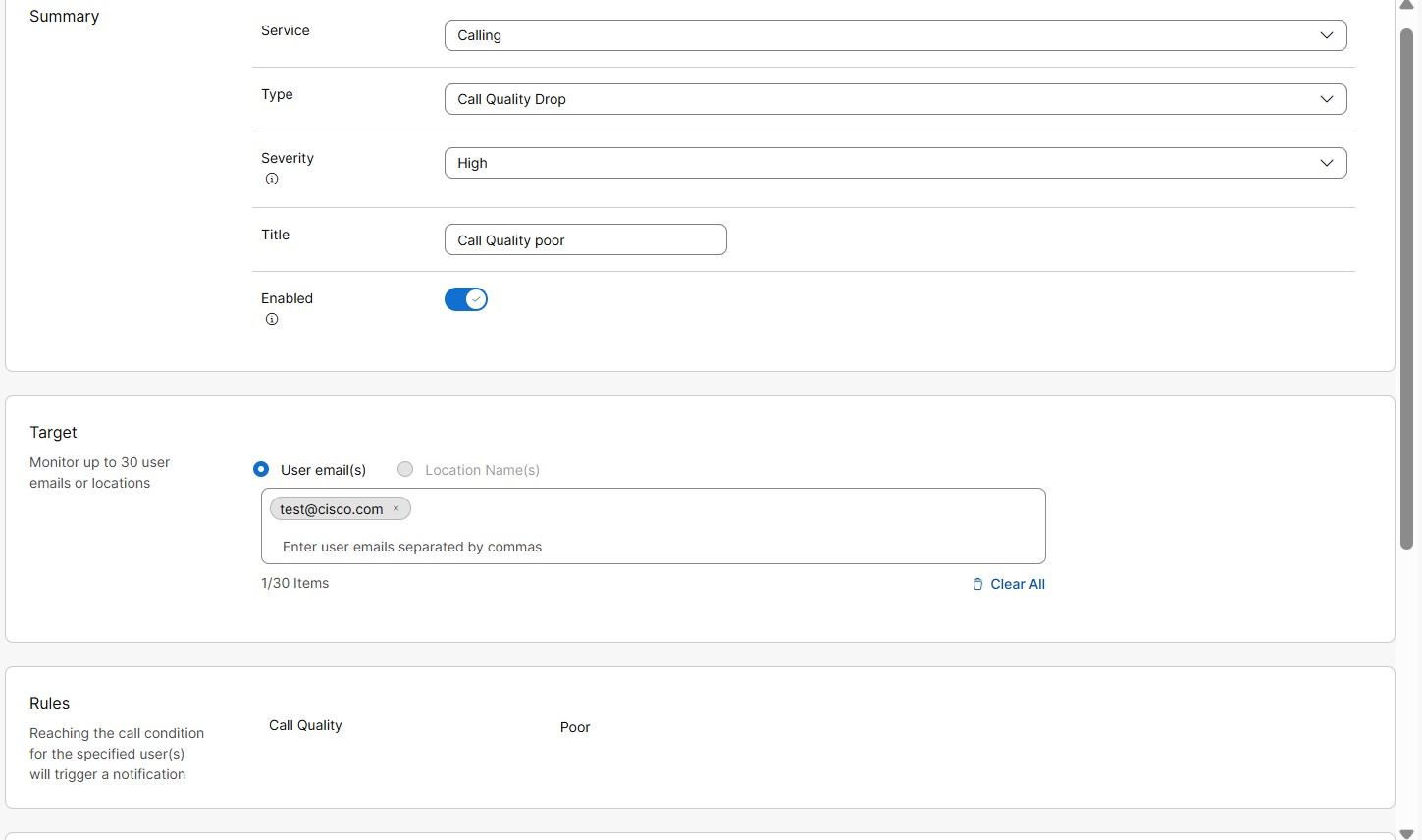 |
| 5 |
Dall'elenco a discesa Tipo, selezionare Calo qualità chiamata. |
| 6 |
Dall'elenco a discesa Gravità. Questo campo indica il grado di gravità o importanza di un avviso. È possibile scegliere il livello di gravità tra Alto, Medio o Basso.
|
| 7 |
Inserisci un Titolo. |
| 8 |
Attiva Abilitato per ricevere notifiche per l'avviso. |
| 9 |
Nella sezione Destinazione, selezionare Indirizzo/i email dell'utente o Nome/i della posizione. È possibile inserire fino a 30 indirizzi email o posizioni utente da monitorare.
|
| 10 |
Nella sezione Canale di consegna, scegliere come ricevere gli avvisi: 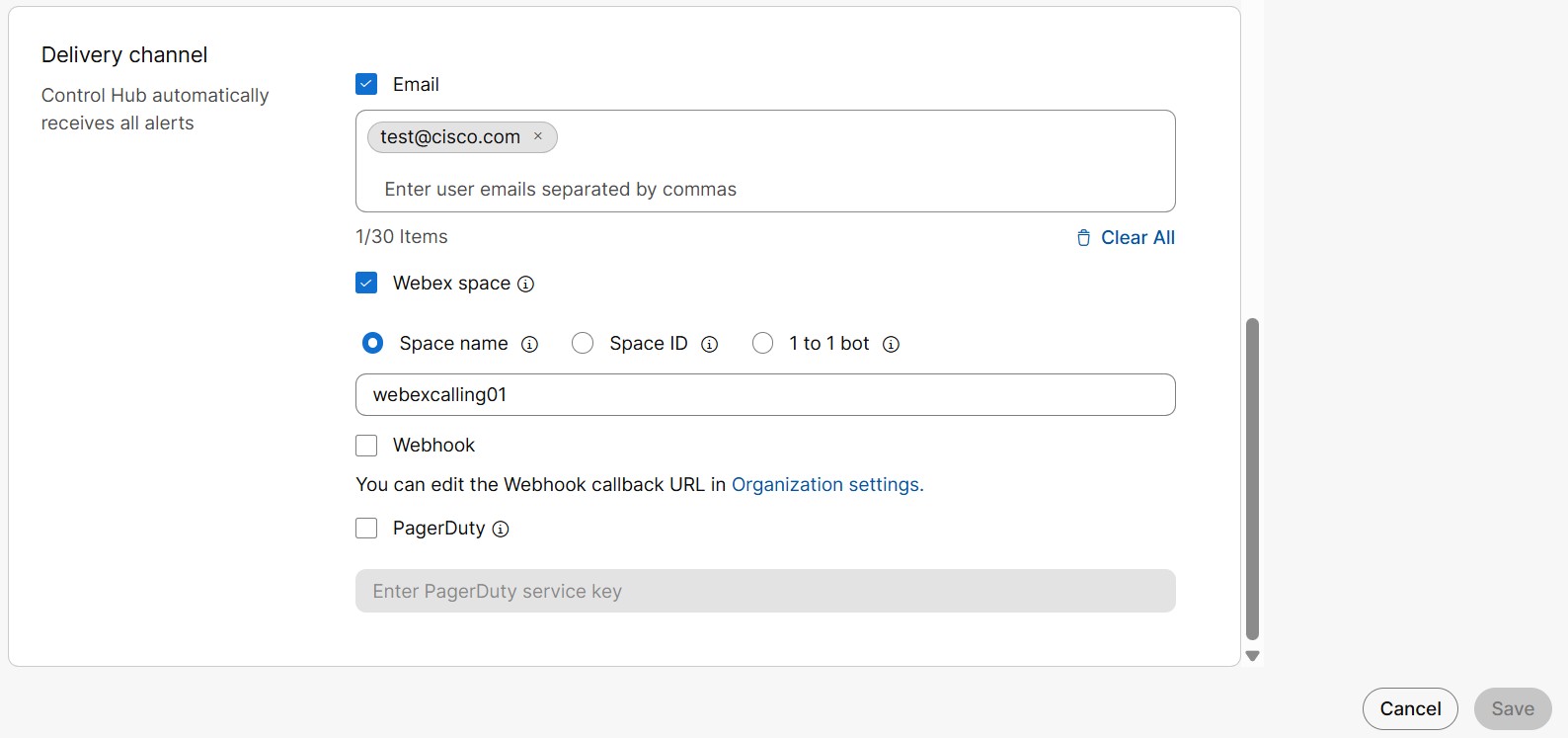
|
| 11 |
Fare clic su Salva. |
Aggiungi un avviso di modifica dello stato del trunk
Viene inviato un avviso quando lo stato del trunk monitorato cambia. Gli stati di connessione disponibili sono online, offline e non funzionante. È possibile configurare quale cambiamento di stato deve attivare un avviso.
Di seguito sono riportati i diversi stati del trunk:
-
Online— Registrazione del gateway locale per le chiamate Webex completata con successo.
-
Offline— Registrazione del gateway locale per le chiamate Webex non riuscita.
-
Compromesso—Connessione non riuscita tra almeno un proxy Webex Calling Edge e il gateway locale.
-
Sconosciuto—In corso la procedura di creazione di una connessione tra Webex Calling e il gateway locale aggiunto di recente.
Per ulteriori informazioni sulle varie modifiche di stato degli errori, consultare l'articolo del centro assistenza Risoluzione dei problemi del gateway locale.
| 1 | |
| 2 |
Vai a . |
| 3 |
Fare clic su Crea regola. |
| 4 |
Dall'elenco a discesa Servizio, selezionare Chiamata. 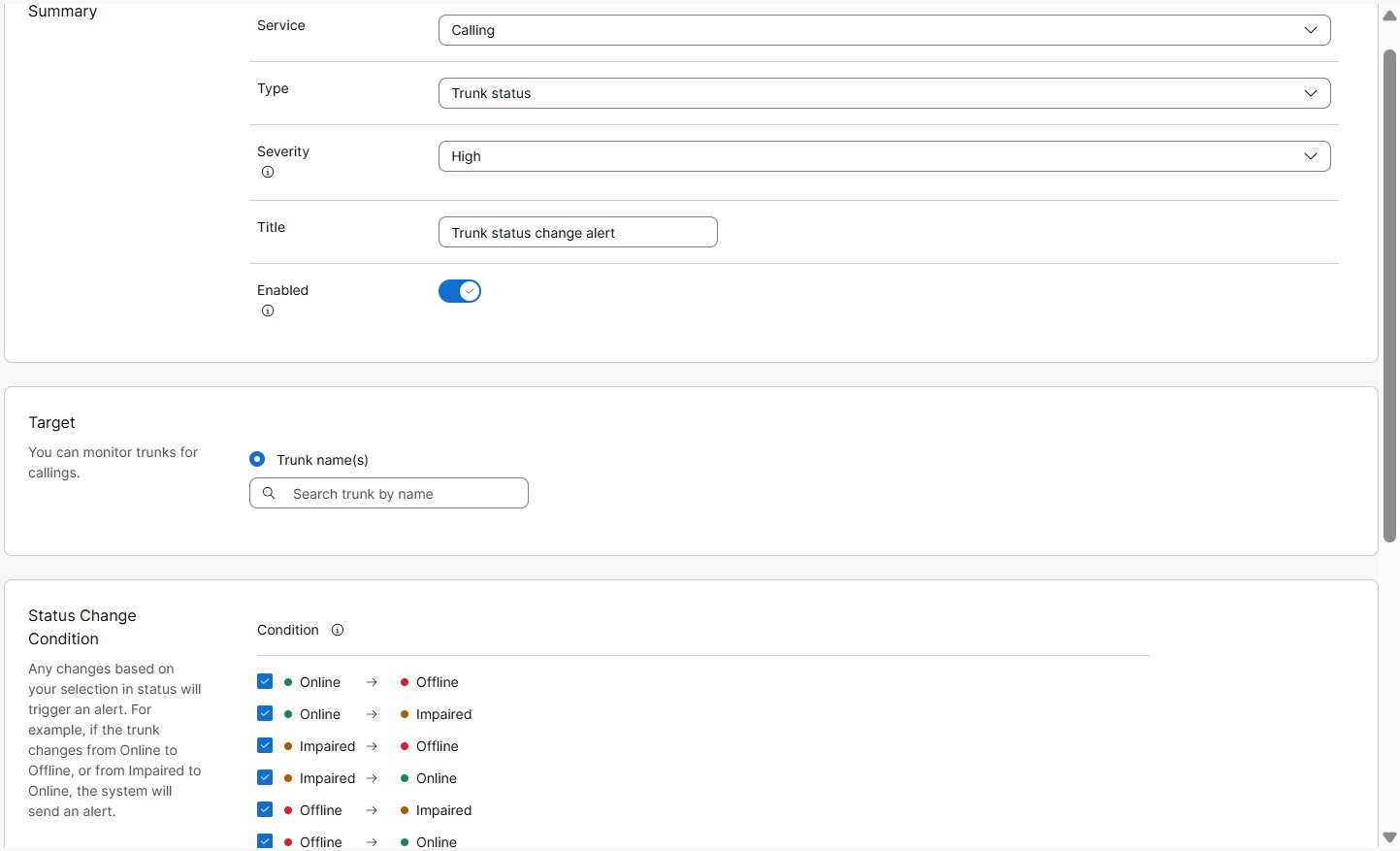 |
| 5 |
Dall'elenco a discesa Tipo, selezionare Stato del bagagliaio. |
| 6 |
Dall'elenco a discesa Gravità. Questo campo indica il grado di gravità o importanza di un avviso. È possibile scegliere il livello di gravità tra Alto, Medio o Basso.
|
| 7 |
Inserisci un Titolo. |
| 8 |
Attiva Abilitato per ricevere notifiche per l'avviso |
| 9 |
Nella sezione Target, selezionare Nome(i) del trunk. È possibile inserire fino a 30 linee da monitorare.
Gli avvisi non vengono attivati sui trunk basati su istanze dedicate (DI). |
| 10 |
Nella sezione Definizione regola, è possibile definire la regola per l'attivazione dell'avviso. È possibile selezionare tutte le seguenti modifiche di stato oppure sceglierne una tra di esse:
|
| 11 |
Nella sezione Canale di consegna, scegliere come ricevere gli avvisi:
|
| 12 |
Fare clic su Salva. |
Aggiungi un avviso sul limite di chiamate simultanee del trunk
Viene inviato un avviso quando viene raggiunto il limite massimo di chiamate simultanee sulla linea. Questo avviso aiuta a identificare l'ora o il giorno di maggiore traffico, quando la capacità della linea telefonica è satura per gestire le chiamate simultanee.
Se la soglia configurata continua a essere superata, vengono attivati avvisi consecutivi all'intervallo di tempo selezionato.
| 1 | |
| 2 |
Vai a . |
| 3 |
Fare clic su Crea regola. |
| 4 |
Dall'elenco a discesa Servizio, selezionare Chiamata. 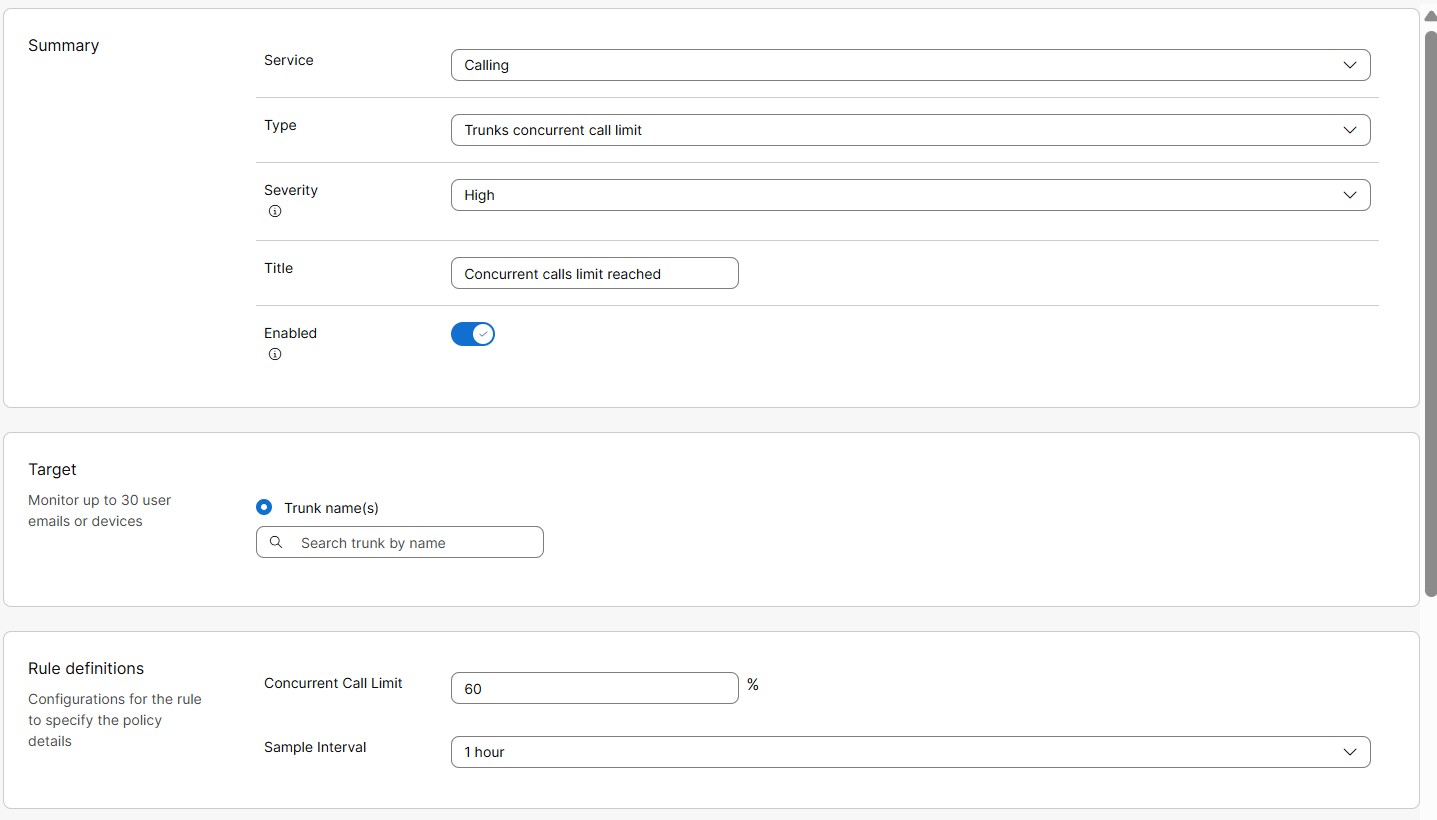 |
| 5 |
Dall'elenco a discesa Tipo, selezionare Limite chiamate simultanee trunk. |
| 6 |
Dall'elenco a discesa Gravità. Questo campo indica il grado di gravità o importanza di un avviso. È possibile scegliere il livello di gravità tra Alto, Medio o Basso.
|
| 7 |
Inserisci un Titolo. |
| 8 |
Attiva Abilitato per ricevere notifiche per l'avviso. |
| 9 |
Nella sezione Destinazione, selezionare Nome(i) del trunk. È possibile inserire fino a 30 linee da monitorare.
Gli avvisi non vengono attivati sui trunk basati su istanze dedicate (DI). |
| 10 |
Nella sezione Definizioni delle regole, è possibile definire la regola per l'attivazione dell'avviso. Inserire i seguenti valori per la condizione Soglia limite chiamate simultanee : |
| 11 |
Nella sezione Canale di consegna, scegliere come ricevere gli avvisi:
|
| 12 |
Fare clic su Salva. |
Avviso di scadenza del certificato del trunk
Viene inviato un avviso quando il certificato di un trunk basato su certificati sta per scadere o è scaduto. Si tratta di un avviso generato dal sistema, abilitato di default per le organizzazioni che utilizzano trunk basati su certificati.
Prima della scadenza del certificato, vengono inviati avvisi automatici in giorni predefiniti, come il 60° [ giorno, il 30° giorno, il 15° giorno e il 7° giorno prima della scadenza. Dopo la scadenza del certificato, viene inviato un avviso immediatamente e una sola volta. Non vengono inviati avvisi consecutivi.
Gli avvisi non vengono attivati sui trunk basati su istanze dedicate (DI).
Avviso di blocco delle chiamate nella lista di instradamento
Quando il numero di chiamate simultanee supera il limite di licenza per le chiamate nell'elenco di instradamento, è consentita una capacità aggiuntiva fino al 20% (bursting). Quando il volume delle chiamate verso altre reti (PSTN) supera il limite di picco del 20%, le chiamate vengono bloccate. Viene inviato un avviso all'utente in merito al blocco delle chiamate provenienti dall'elenco di instradamento.
Operazioni preliminari
| 1 | |
| 2 |
Vai a . Viene visualizzato l'elenco di tutte le regole.
|
| 3 |
Seleziona l'avviso "Chiamate bloccate" nell'elenco delle rotte. L'avviso "Chiamate bloccate nell'elenco delle rotte" è un avviso generato dal sistema. Pertanto, potrai modificare solo alcuni dei suoi dettagli, come indicato nei passaggi successivi. 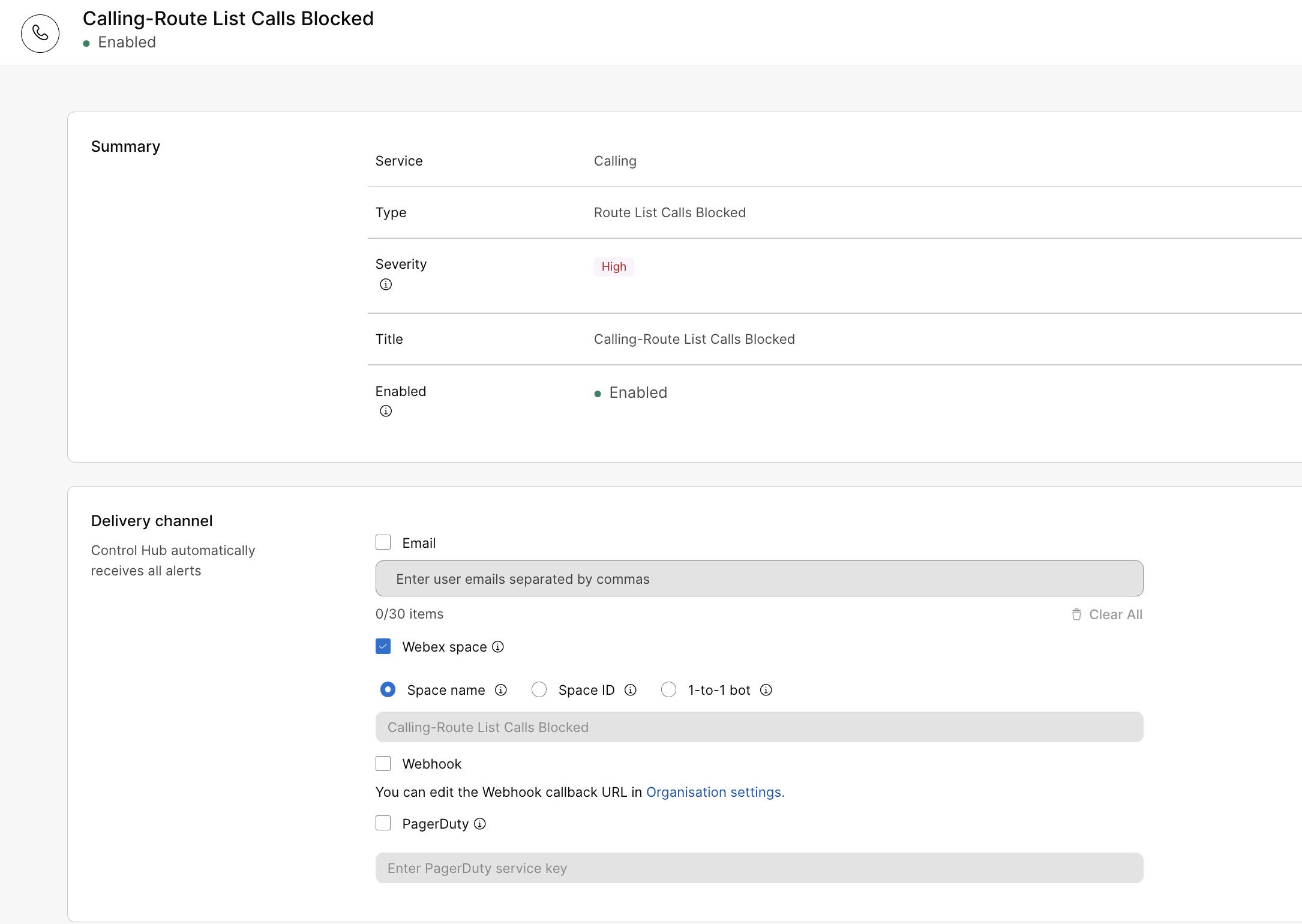 |
| 4 |
Nella sezione Canale di consegna, scegliere come ricevere gli avvisi:
|
| 5 |
Fai clic su Salva. |
Esistono due categorie di avvisi di servizio per Istanza dedicata: Avvisi di manutenzione e avvisi proattivi.
Avvisi di manutenzione
Il sistema abilita gli avvisi di manutenzione per impostazione predefinita. Gli amministratori dei partner o dei clienti devono verificare o configurare il canale di consegna per ricevere le notifiche via e-mail. and/or Spazio Webex. Gli avvisi di manutenzione vengono utilizzati per inviare notifiche relative a interventi di manutenzione, interruzioni e comunicazioni in caso di incidenti.
Per aggiungere le informazioni sul canale di consegna e ricevere avvisi di manutenzione:
- Dalla vista cliente in https://admin.webex.com, vai a Centro avvisi.
- Seleziona .
- Fai clic su Avvisi di chiamata per manutenzione e interruzione e scorri verso il basso fino a Canale di consegna.
- Seleziona una o entrambe le caselle di controllo relative a Email o Webex per ricevere le notifiche sul canale preferito.
È possibile aggiungere fino a 30 indirizzi email.
Per ricevere notifiche in uno spazio Webex, è necessario disporre di una licenza di messaggistica. Se l'accesso del bot è abilitato in Apps/Bots e se hai il permesso di essere membro della stanza dell'organizzazione, riceverai le notifiche. In caso contrario, contatta l'amministratore della tua organizzazione per risolvere il problema.
È possibile selezionare i webhook se i webhook sono abilitati a livello aziendale. Per ulteriori informazioni, vedere Abilitazione dei webhook per gli avvisi in Control Hub.
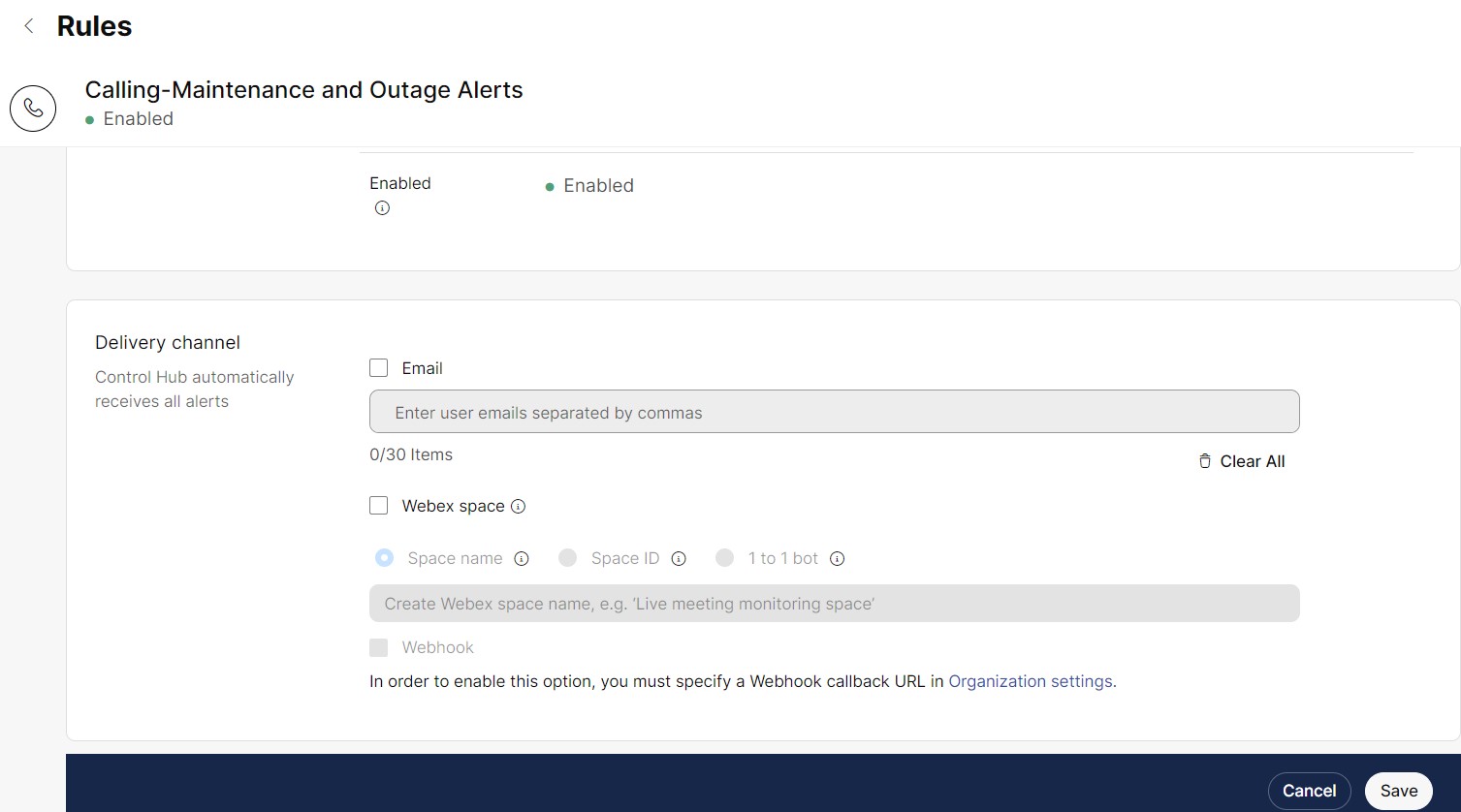
- Inserisci le informazioni relative all'indirizzo email e allo spazio Webex e fai clic su Salva per salvare le modifiche.
Ogni volta che viene eseguita la manutenzione, Control Hub visualizza automaticamente un banner con i dettagli del cluster, la regione e la data e l'ora programmate.

Avvisi proattivi
Gli amministratori partner o clienti possono iscriversi agli avvisi proattivi e alle notifiche di eventi del secondo o terzo giorno e scegliere di riceverli tramite e-mail, spazi dell'app Webex o entrambi selezionando il Canale di consegna durante la creazione dell'avviso.
Per esempio: Conteggio risorse insufficiente per Unified CM Video Conf Bridge, Conteggio risorse insufficiente per Unified CM MTP.
Per creare una regola di avviso proattiva
Solo l'amministratore partner o cliente con diritti di amministrazione completi può creare regole.
- Dalla vista cliente in https://admin.webex.com, vai a Centro avvisi.
- Selezionare .
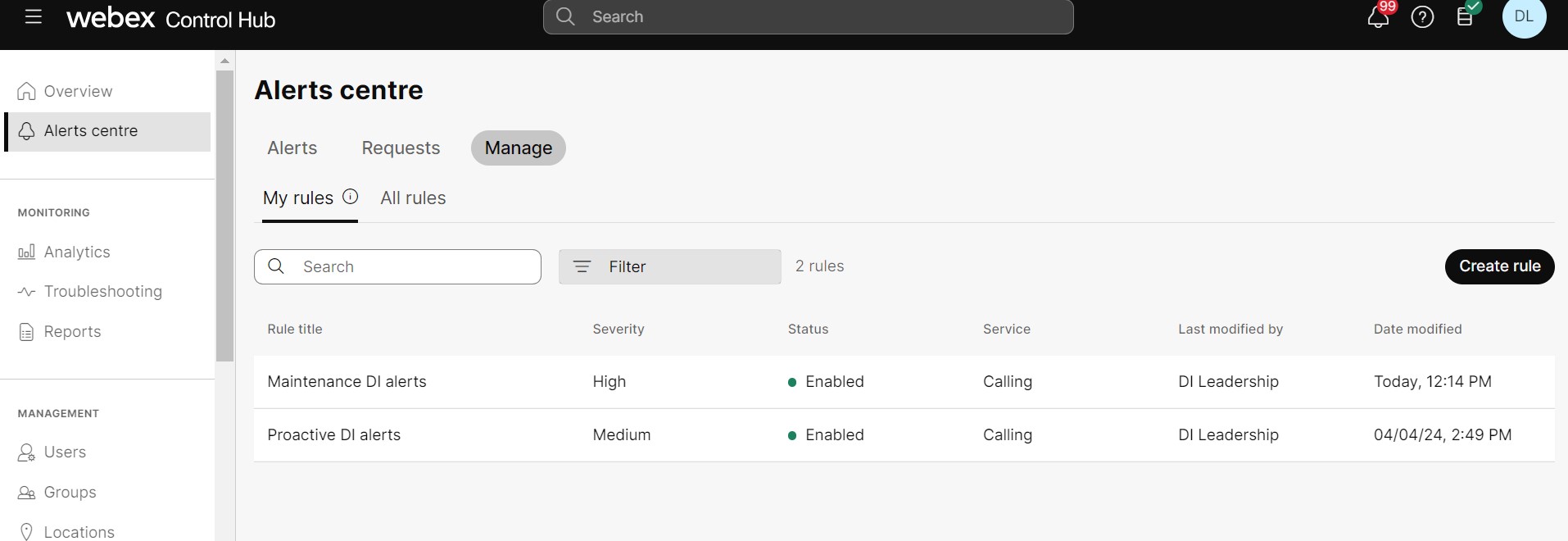
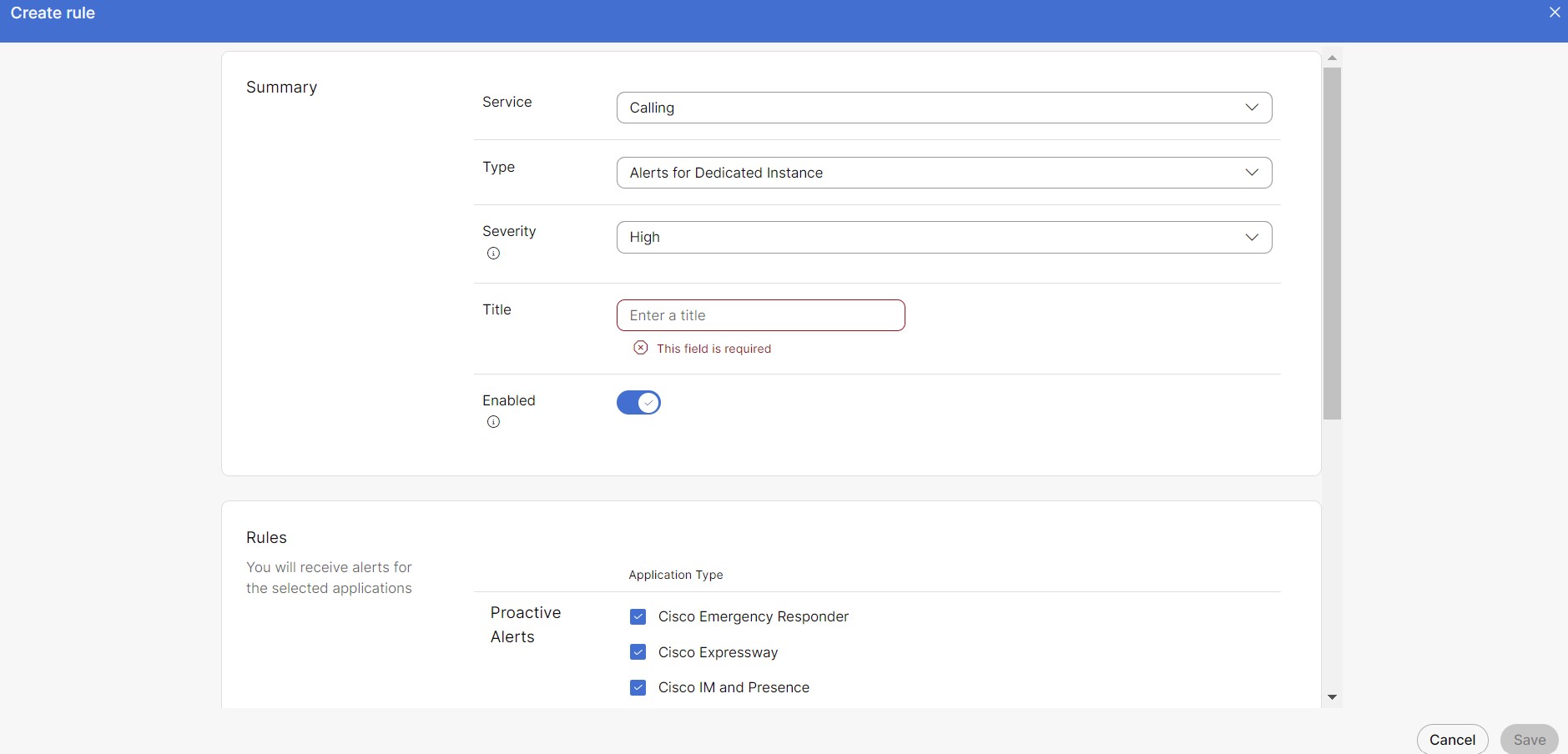
- Nella sezione Riepilogo :
- Selezionare Chiamata dalla scheda Servizio elenco a discesa.
- Selezionare Avvisi per istanza dedicata dalla sezione Tipo elenco a discesa.
- Selezionare la gravità preferita. Di default la gravità è Alta.
-
Si consiglia di creare regole per avvisi proattivi di gravità media o bassa.
-
Riceverai avvisi che corrispondono o superano il livello di gravità selezionato durante la configurazione della regola.
-
- Aggiungi titolo per la nuova regola.
- Tutte le caselle di controllo nella sezione Regole sono selezionate per impostazione predefinita. Deselezionare quelli in base alle preferenze.
- Selezionare il canale di consegna per ricevere l'avviso.
È possibile selezionare i webhook se i webhook sono abilitati a livello aziendale. Per ulteriori informazioni, vedere Abilitazione dei webhook per gli avvisi in Control Hub.
- Fare clic su Salva.
Una volta create le regole, occorrono al massimo 6 ore per iniziare a ricevere le notifiche.
Stato di allerta e relative legende
Control Hub consolida lo stato di più servizi applicativi UC, lo stato degli agenti e lo stato di manutenzione di ciascun nodo.
Lo stato dei servizi per ciascun nodo viene aggiornato ogni 30 secondi.
|
Avvisi critici |
|
|
|
|
Avvisi non critici |
|
|
Tutti gli altri servizi UC non elencati sopra sono considerati servizi non critici. |
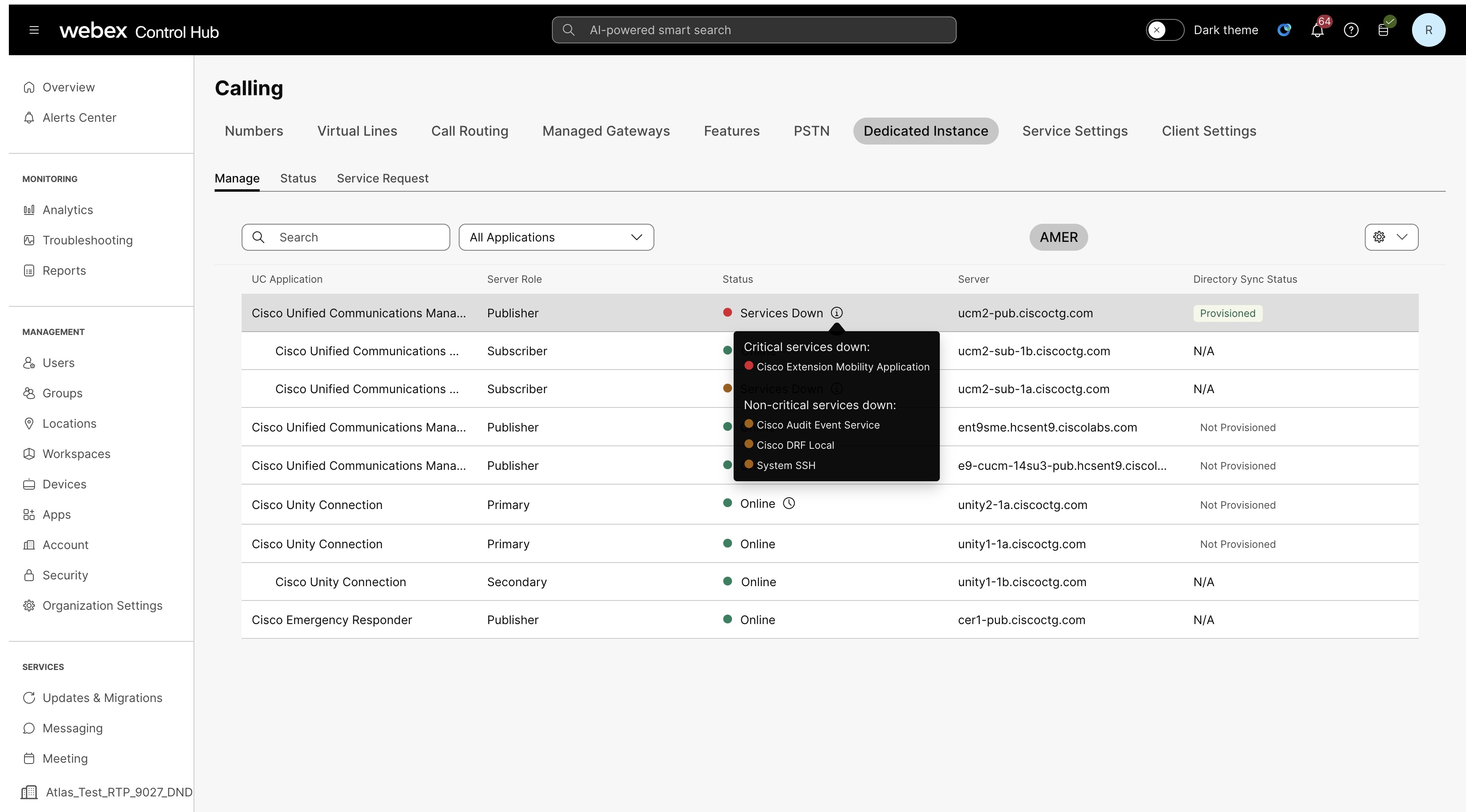
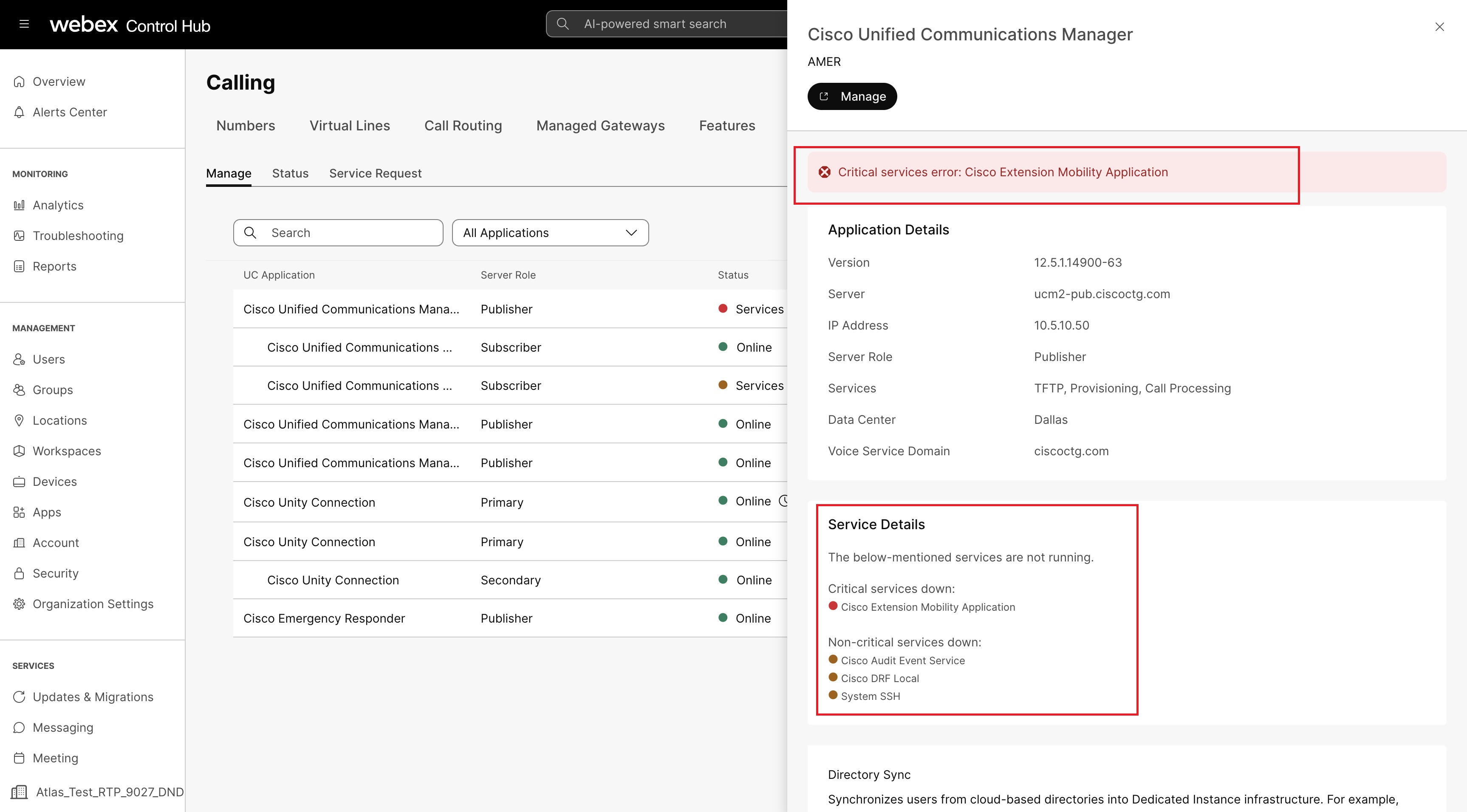
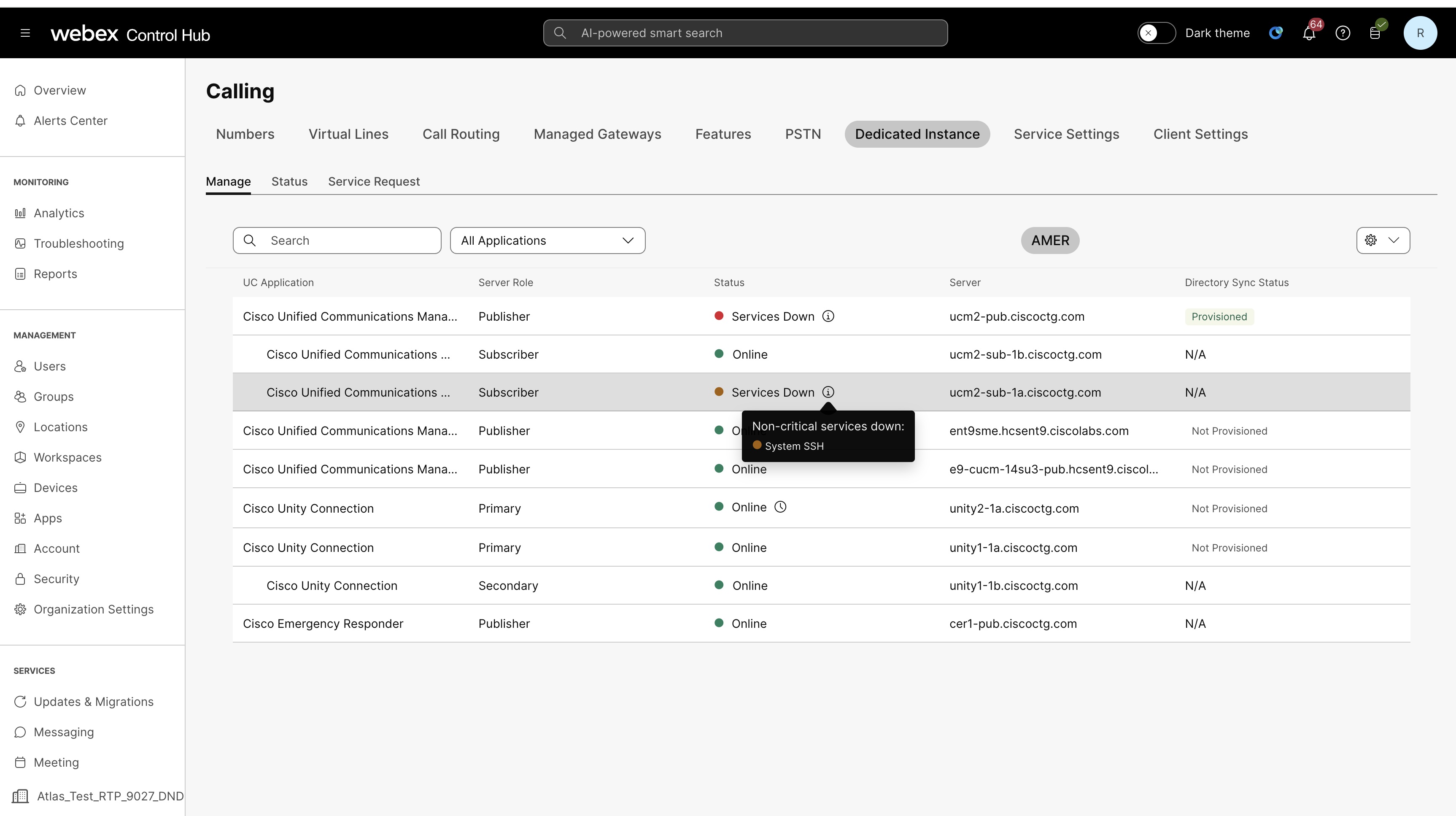
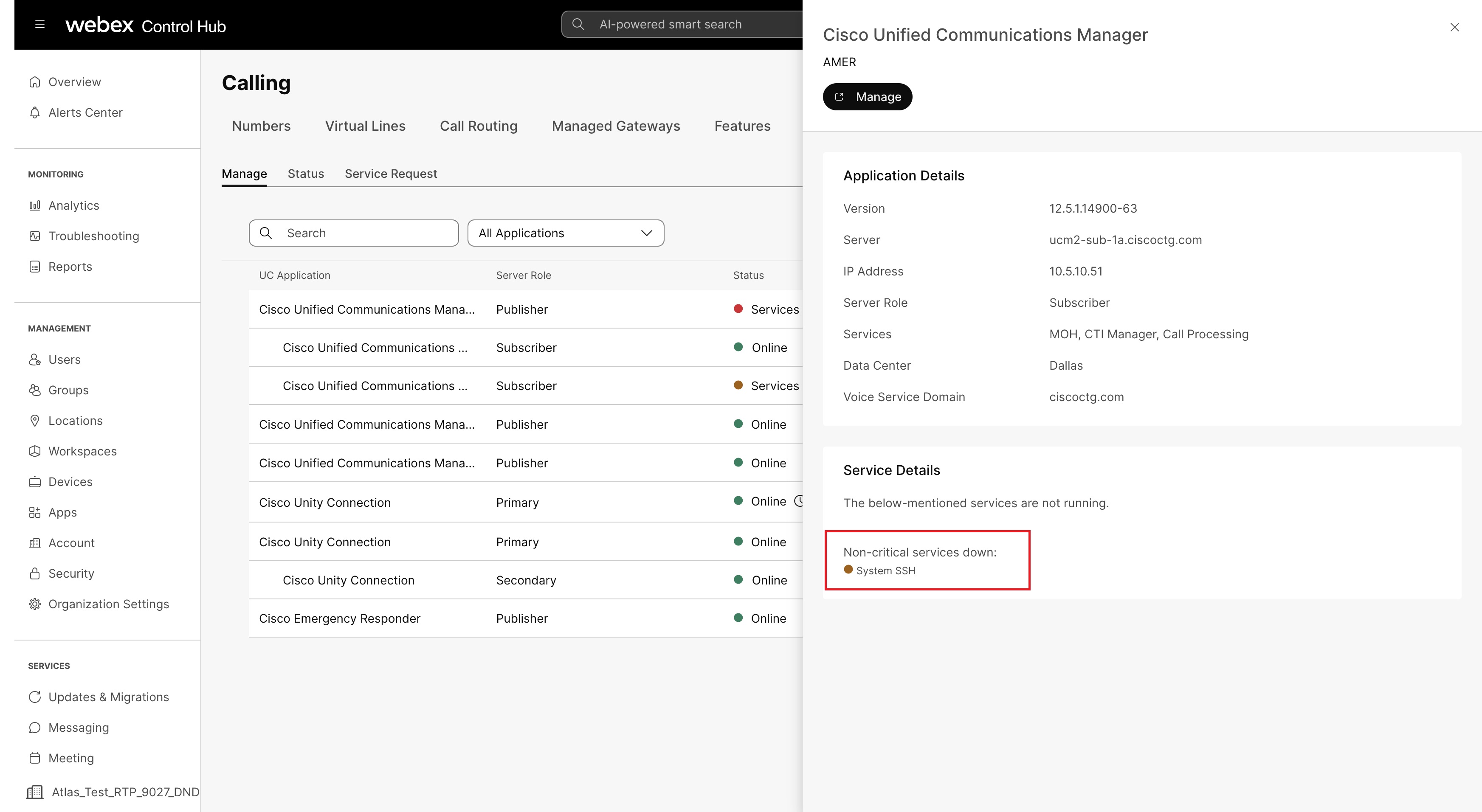
Avvisa le leggende
| Stato | Colore | Descrizione |
| Online | Verde | Indica che il nodo funziona normalmente senza problemi |
| Manutenzione | Arancione | Indica che il nodo è in fase di manutenzione |
| Servizi a terra | Rosso | Indica che uno o più servizi critici non sono disponibili sul nodo. |
| Servizi a terra | Arancione | Indica che uno o più servizi non critici sul nodo sono inattivi oppure che l'agente è offline. |
Avviso di scadenza del certificato
Control Hub invia ai clienti avvisi di scadenza del certificato 67 giorni prima della data di scadenza e successivamente ogni 12 giorni, fino al rinnovo del certificato.
- Certificati di proprietà e gestiti dal cliente - Control Hub invia un avviso proattivo e tu sei responsabile del rinnovo e della gestione del certificato.
- Certificati di proprietà e gestiti da Cisco - Un avviso proattivo viene inviato da Control Hub e siamo responsabili del rinnovo e della gestione del certificato.
Imposta un avviso proattivo per ricevere una notifica quando un certificato scade.
Definizioni degli allarmi di stato dell'applicazione Control Hub
Per un elenco delle definizioni di allarme disponibili per l'istanza dedicata, vedere le definizioni di allarme di stato dell'applicazione Control Hub.
Per i dispositivi, è possibile creare regole per ricevere avvisi relativi a:
- Eventi offline e online— Un evento viene registrato dopo che un dispositivo è rimasto offline per 10 minuti o è tornato online 10 minuti fa. È possibile creare fino a 100 di questi avvisi.
- Problemi rilevati o eventi risolti—È possibile selezionare se si desidera ricevere tutti gli avvisi o silenziare quelli che non si desidera ricevere. È possibile creare fino a 100 di questi avvisi.
- Scadenza della versione del software— Viene inviato un avviso 14 e 3 giorni prima della scadenza della versione del software per il dispositivo. È possibile creare fino a 10 di questi avvisi.
Consulta questo articolo per maggiori dettagli su come configurare gli avvisi per i dispositivi nella tua organizzazione.
Notifiche dei telefoni PhoneOS su Control Hub
In qualità di amministratore, puoi verificare lo stato dei telefoni registrati a Webex Calling. Se si verifica un problema sul telefono, è possibile visualizzare i dettagli in Problemi & Sezione Informazioni sotto Dispositivi per la diagnostica e la risoluzione dei problemi.
Inoltre, puoi visualizzare tutti gli avvisi segnalati dal telefono in Notifiche. Per ulteriori informazioni sulle notifiche, vedere Notifiche in Control Hub.
Protocollo chiamata
| Nome visualizzato | Codice | Tipo | Messaggio | Livello |
|---|---|---|---|---|
| Servizio limitato | wxclimitedservice | Servizio limitato | Modalità SRST: questo telefono ha un servizio limitato.
Il messaggio può essere visualizzato anche sullo schermo del telefono. | Avviso |
| Registrazione del profilo SIP | Registrazione del profilo SIP | Registrazione SIP non riuscita | Registrazione SIP non riuscita | Errore |
Rete
| Nome visualizzato | Codice | Tipo | Messaggio | Livello |
|---|---|---|---|---|
| Perdita pacchetti rilevata | qualità rete | Perdita pacchetti rilevata | Durante l'ultima chiamata è stato rilevato un livello di perdita di pacchetti la qualità della chiamata potrebbe avere un impatto negativo. La perdita di pacchetti solitamente è causata dalla congestione della rete. | Avviso |
Pulsante di azione
| Nome visualizzato | Codice | Tipo | Messaggio | Livello |
|---|---|---|---|---|
| Pulsante di azione non configurato | actionbuttonnotconfig | Pulsante di azione non configurato | Il pulsante Azione non è configurato. Configuralo in Tutte le configurazioni > Telefono >Action Pulsante. | Avviso |
| Pulsante di azione: servizio di emergenza non disponibile | emergenza non disponibile | Pulsante di azione: servizio di emergenza non disponibile | È impossibile contattare il servizio di emergenza poiché non risulta registrata alcuna linea. Non sarà possibile utilizzare il pulsante Azione o comporre i numeri per accedere al servizio. | Avviso |
Sicurezza
| Nome visualizzato | Codice | Tipo | Messaggio | Livello |
|---|---|---|---|---|
| Iscrizione al certificato SCEP non riuscita | sceptertenrollmentfailed | Iscrizione al certificato SCEP non riuscita | Iscrizione al certificato SCEP non riuscita | Errore |
Configurazione
| Nome visualizzato | Codice | Tipo | Messaggio | Livello |
|---|---|---|---|---|
| Impossibile applicare le modifiche di configurazione | wxcresyncfailed | Impossibile applicare le modifiche di configurazione | Il telefono non è riuscito ad applicare le modifiche di configurazione. Le configurazioni potrebbero essere obsolete. | Errore |
| Aggiornamento non riuscito | wxcupgradefailed | Aggiornamento non riuscito | Il telefono non è riuscito ad aggiornare il firmware. Verifica che il dispositivo disponga di una connessione di rete funzionante, che il DNS sia configurato e che non sia bloccato da firewall o proxy. | Errore |
È possibile impostare un URL di richiamata webhook in modo che gli avvisi vengono visualizzati nelle applicazioni di terze parti. L'amministratore può specificare un URL di richiamata webhook in Control Hub. Dopo aver fornito un URL di richiamata, è possibile selezionare l'opzione webhook come canale di consegna aggiuntivo nelle regole per gli avvisi nuovi o esistenti. Vedere di seguito per la procedura di configurazione dei webhook.
Di seguito è riportato un esempio dell'aspetto dell'elemento JSON per un webhook di avviso:
{
"orgId": "1ab23cde-4567-890f-1234-gh56ijk07l891",
"title": "title",
"summary" : "notification for a test alert",
"actionUrl" : "www.actionURL.com",
"severity" : "HIGH",
"eventType" : "created",
"resourceType": "ControlHubAlerts",
"type": "Meeting",
"subtype": "Live Meeting Monitoring",
}
Imposta un URL di richiamata webhook
Prima di poter abilitare le regole per l'utilizzo dei webhook, è necessario aggiungere un URL di callback per il webhook.
| 1 |
Accedi a Control Hub e vai a Impostazioni organizzazione. |
| 2 |
Scorri fino alla sezione Configurazione Webhook. |
| 3 |
Attiva l'interruttore Configura l'URL del webhook. Viene visualizzata una finestra popup. |
| 4 |
Inserisci l'URL del webhook che desideri utilizzare. È inoltre possibile scegliere di aggiungere un token segreto per il webhook. Visita questo blog per saperne di più sui token segreti.  |
| 5 |
Seleziona Convalida. Se la convalida fallisce, verifica che l'URL del webhook e il token segreto siano corretti. Fai clic su Riprova una volta terminata la verifica. |
| 6 |
Selezionare Salva. |
Abilita webhook in una regola
Una volta impostato un URL webhook, è possibile impostare le regole per l'uso dei webhook come canale di consegna.
| 1 |
Accedi a Centro di controllo e vai a . |
| 2 |
Nella scheda Tutte le regole, selezionare una regola. |
| 3 |
Nella sezione Metodo di consegna , selezionare la casella di controllo Webhook . In base al tipo di avviso che stai creando, viene mostrato un esempio di payload in modo che tu possa sapere cosa aspettarti. 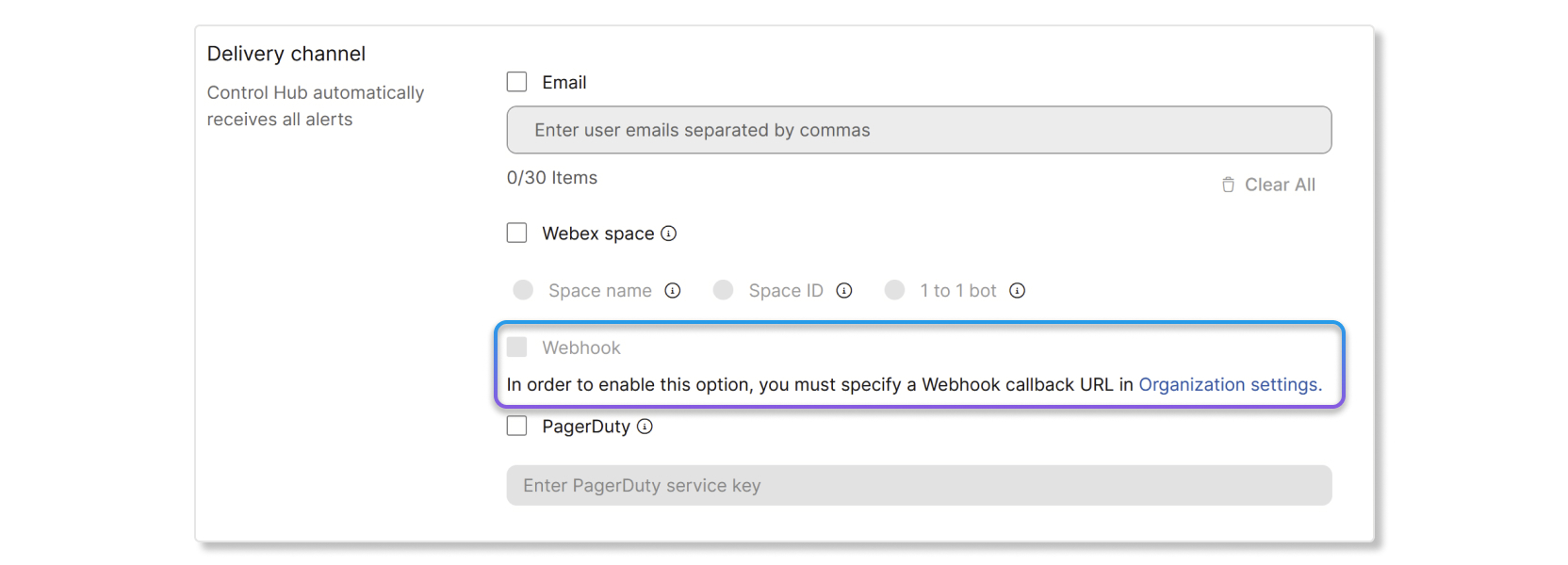 |
| 4 |
Fai clic su Salva. |
Riferimento al campo webhook dei dispositivi Cisco
Per informazioni sui riferimenti ai campi webhook per i dispositivi Cisco, vedere questo articolo.
È possibile configurare una chiave di integrazione PagerDuty in modo che gli avvisi vengano visualizzati nelle applicazioni di terze parti.
Abilita PagerDuty in una regola
Operazioni preliminari
È necessario innanzitutto ottenere una chiave di integrazione in PagerDuty prima di poter abilitare l'impostazione PagerDuty per gli avvisi in Control Hub. Per ottenere una chiave di integrazione, crea un nuovo servizio in PagerDuty e seleziona Events API V2 come integrazione. Una volta creato un servizio Events API V2, la chiave di integrazione si trova nella scheda Integrazioni della dashboard di PagerDuty.
| 1 |
Accedi a Centro di controllo e vai a . |
| 2 |
Nella sezione Canale di consegna, selezionare la casella di controllo PagerDuty. |
| 3 |
Inserisci la chiave di integrazione che hai creato nella dashboard di PagerDuty. |
| 4 |
Fai clic su Salva. |


