- Home
- /
- Articolo

Grazie per il feedback.

 In questo articolo
 Feedback?
Se devi rispondere al campanello o prendere un bicchiere d'acqua, avvisa gli altri partecipanti. Quando ti allontani, il tuo stato cambia in "Fuori gioco" e disattiviamo il microfono e la videocamera.
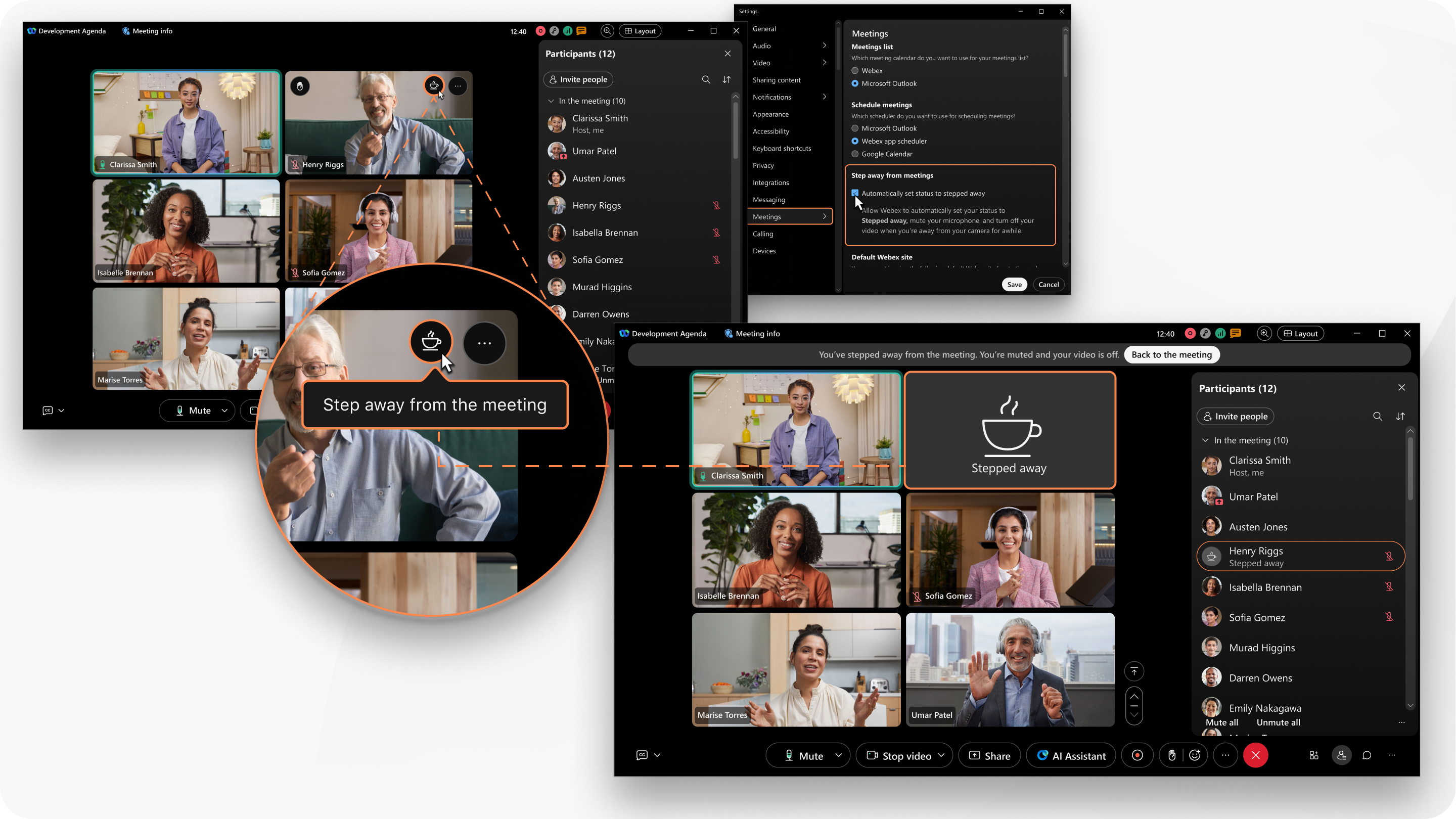
Sostituiamo anche la tua immagine del profilo con l'immagine di una bevanda calda  e il testo, Mi sono allontanato. In questo modo gli altri partecipanti sanno che ti sei allontanato temporaneamente dalla riunione.
Puoi cambiare manualmente il tuo stato in Allontanamento oppure impostare l'app in modo che passi automaticamente a Allontanamento quando ti allontani dalla fotocamera per alcuni secondi.
Anche quando ti allontani, puoi comunque sentire l'audio della riunione.
Questa funzione è disponibile nella nostra piattaforma per riunioni della Suite Webex. Scopri se le tue riunioni utilizzano la piattaforma per riunioni Webex Suite.
Nei primi mesi successivi al rilascio di questa funzionalità, quando è attivata in Control Hub, viene visualizzata una notifica nell'app Webex la prima volta che ci si allontana da una riunione. Ti viene comunicato che l'app può disattivare automaticamente il microfono, spegnere il video e sostituire la tua immagine del profilo con l'icona di una bevanda calda e il testo Mi sono allontanato. Puoi fare clic su Modifica impostazioni, Non ora, oppure ignorare la notifica:
- Se fai clic su Modifica impostazioni, verrai reindirizzato alle impostazioni dell'app Webex, dove potrai impostare l'app in modo che cambi automaticamente il tuo stato in Assente. La notifica non viene più visualizzata.
- Se fai clic su Non ora o chiudi la notifica, questa riapparirà la quarta volta che ti allontani dalla fotocamera per qualche secondo. Se fai clic su Non ora o chiudi la notifica una seconda volta, la notifica scompare definitivamente.
Come funziona questa funzione
L'elaborazione del flusso video avviene esclusivamente sul tuo dispositivo e non viene mai memorizzata altrove.
La prima volta che questa funzione viene utilizzata, un modello di intelligenza artificiale analizza il flusso video della telecamera per determinare la tua presenza di fronte ad essa. Quando rileva che ti sei allontanato, l'app Webex mostra una notifica durante la riunione che ti informa che puoi attivare la funzione nelle impostazioni dell'app. Una volta attivato, il microfono viene silenziato, il video viene disattivato e l'immagine del profilo viene sostituita con l'immagine di una bevanda calda e il testo Mi sono allontanato.
Quando attivi la funzione nelle impostazioni dell'app e il modello AI rileva che ti sei allontanato, il microfono viene automaticamente silenziato, il video viene disattivato e la tua immagine del profilo viene sostituita con l'immagine di una bevanda calda e il testo Allontanato. Questo è diverso dalla prima volta che la funzione viene utilizzata, quando viene visualizzata una notifica che chiede se si desidera attivarla.
Operazioni preliminari
Questa funzionalità è disponibile solo nell'applicazione desktop.
Se utilizzi l'app web, l'app mobile, un dispositivo Desk o Room Series, oppure colleghi l'app a un dispositivo video, puoi vedere quando gli altri partecipanti alla riunione si allontanano dalla riunione.
Se durante una riunione, ad esempio, esci occasionalmente dal campo visivo della telecamera mentre parli e ti muovi, ti consigliamo di impostare manualmente il tuo stato su Fuori. Se hai attivato la funzione di allontanamento automatico, il modello di intelligenza artificiale potrebbe rilevare la tua assenza e aggiornare il tuo stato in Allontanamento.
| 1 |
Per impostare l'app in modo che cambi automaticamente il tuo stato in Assente, fai clic su Impostazioni Questa casella di controllo è disponibile solo se l'opzione Uscita automatica da una riunione è attivata in Control Hub. |
| 2 |
Per cambiare manualmente il tuo stato in Mi sono allontanato durante una riunione, fai clic su Allontanati dalla riunione Puoi anche fare clic su Altre opzioni |
| 3 |
Quando sei pronto a tornare alla riunione, fai clic su Torna alla riunione nel banner in cima alla finestra della riunione o nella miniatura del tuo video. Puoi anche fare clic su Altre opzioni Sei rientrato nella riunione. Il microfono e la videocamera tornano alle impostazioni che avevi prima di allontanarti.
|


Risorse aggiuntive
- La funzione "allontanati" non è disponibile su VDI o Linux.
-
Se durante una riunione indossi una cuffia con microfono e ti allontani dalla telecamera per qualche secondo, l'app attiva la funzione "allontanati". Per tornare alla riunione, riattiva il microfono oppure fai clic su Torna alla riunione.
-
Se condividi dei contenuti durante una riunione e poi ti allontani, la condivisione si interrompe.


