
Grazie per il feedback.
Personalizzazione dei dashboard di analisi per il portfolio di collaborazione cloud in Control Hub
 Feedback?
I widget Coinvolgimento nelle chiamate e Qualità delle chiamate sono stati deprecati. Se avevi questi widget aggiunti a una dashboard di analisi personalizzata, vengono automaticamente sostituiti con widget avanzati dall'analisi Qualità dei media di chiamata.
All'inizio di Le mie dashboard è inclusa una dashboard di riepilogo predefinita con due sezioni: "Come utilizzano Webex i miei utenti?" e "Quali sono le prestazioni di Webex?". Queste due sezioni dispongono di grafici precompilato che mostrano una vista ad alto livello delle modalità di funzionamento della distribuzione Webex nella propria organizzazione.
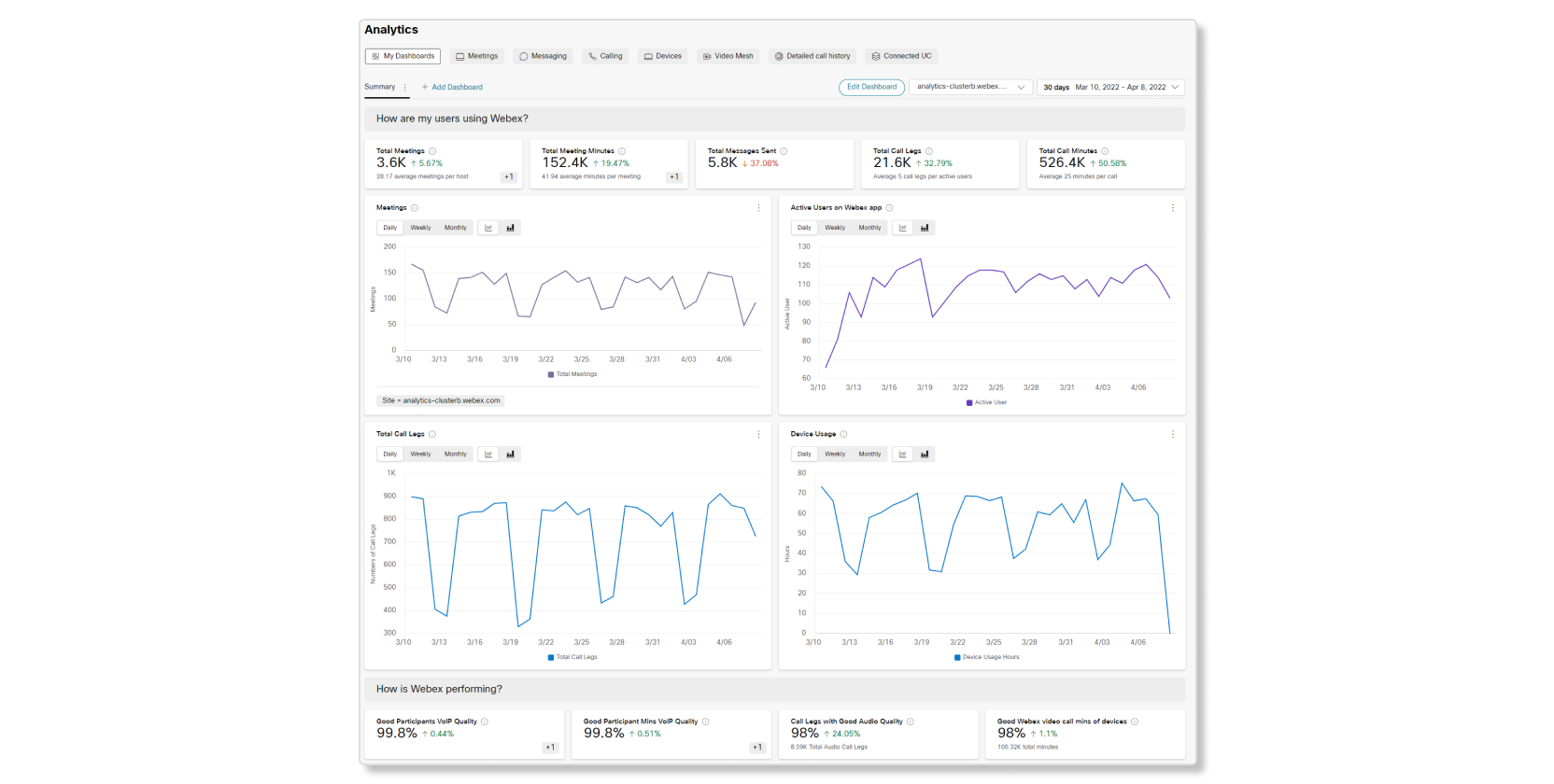
È possibile personalizzare il dashboard di riepilogo facendo clic su Modifica dashboardoppure creare dashboard personalizzati facendo clic su Aggiungi dashboard.
È possibile visualizzare solo i dashboard creati.
Funzionamento dei dashboard personalizzati
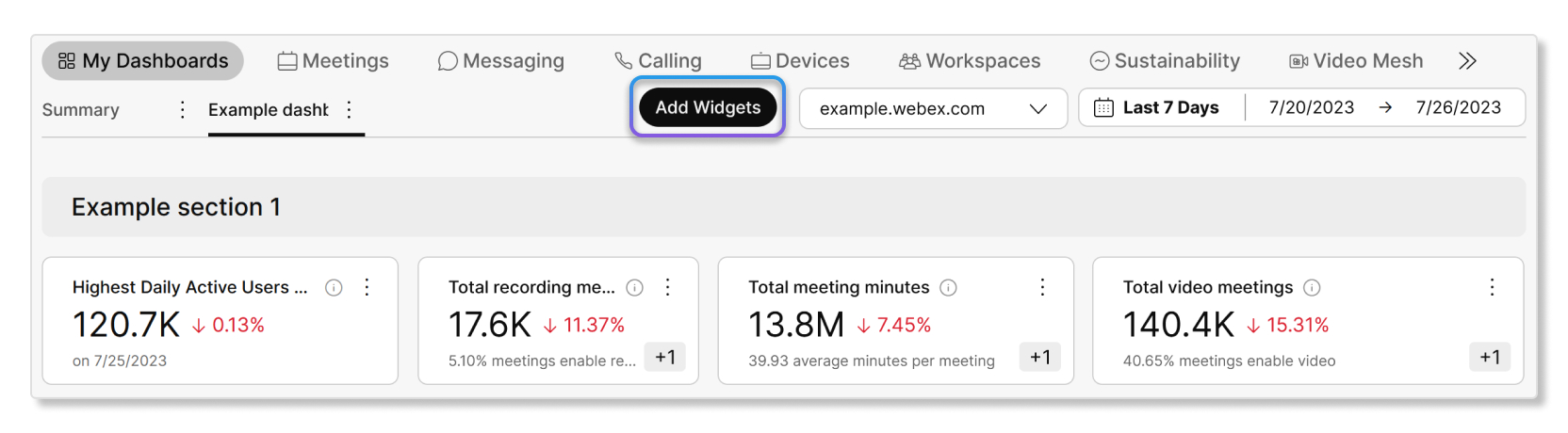
Per iniziare a creare un dashboard, andare a clic su Aggiungi dashboard. È possibile quindi fare clic su Modifica dashboard per rinominare il dashboard e aggiungere o rimuovere sezioni nel dashboard. Una volta che la dashboard e le relative sezioni sono pronte, puoi iniziare ad aggiungere i grafici, sia tramite widget personalizzati che fissando i grafici alla dashboard.
Aggiungi widget personalizzati
Mentre modifichi una dashboard, puoi fare clic su Aggiungi widget per aggiungere grafici da diverse sezioni di analisi.
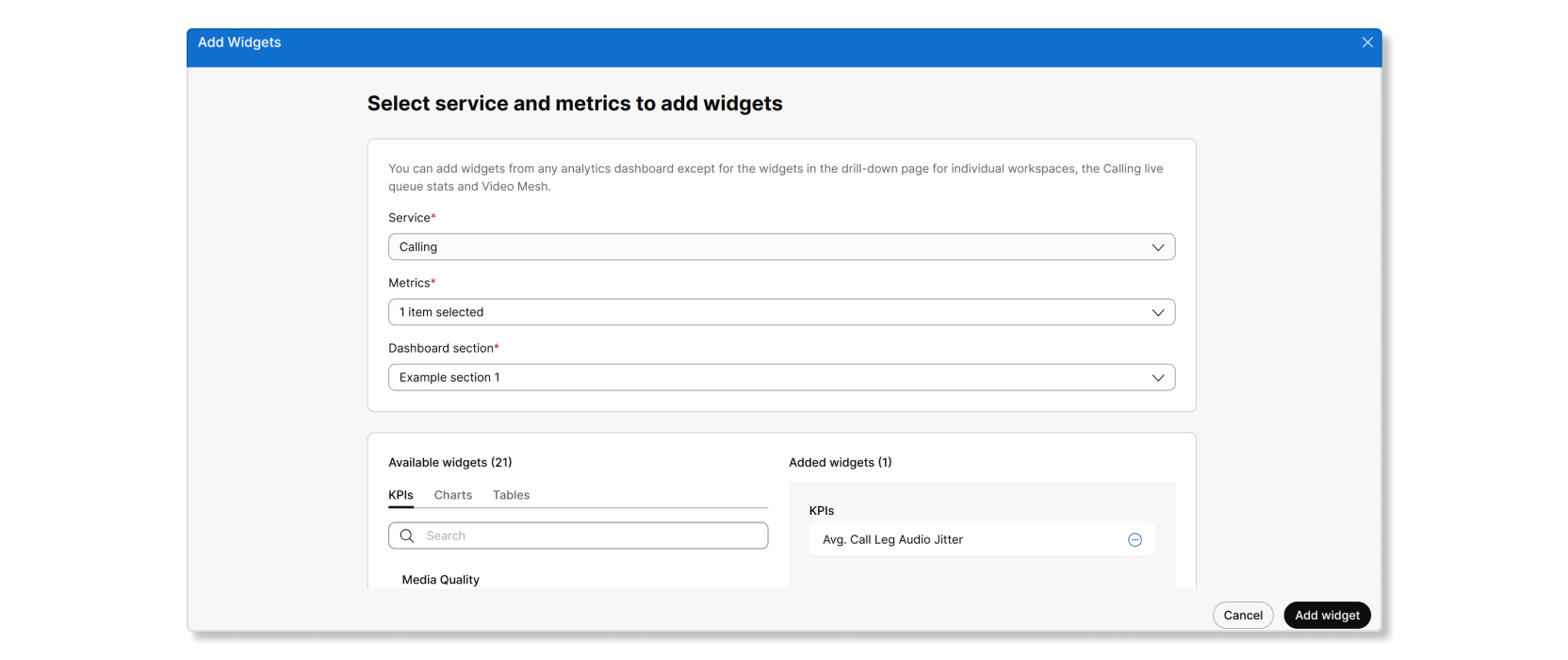
Questa finestra consente di aggiungere in blocco grafici da un servizio alla dashboard.
Una volta aggiunti i grafici, è possibile personalizzare i filtri per i grafici facendo clic sui tre puntini verticali e quindi su Modifica filtro widget.

Blocca su dashboard
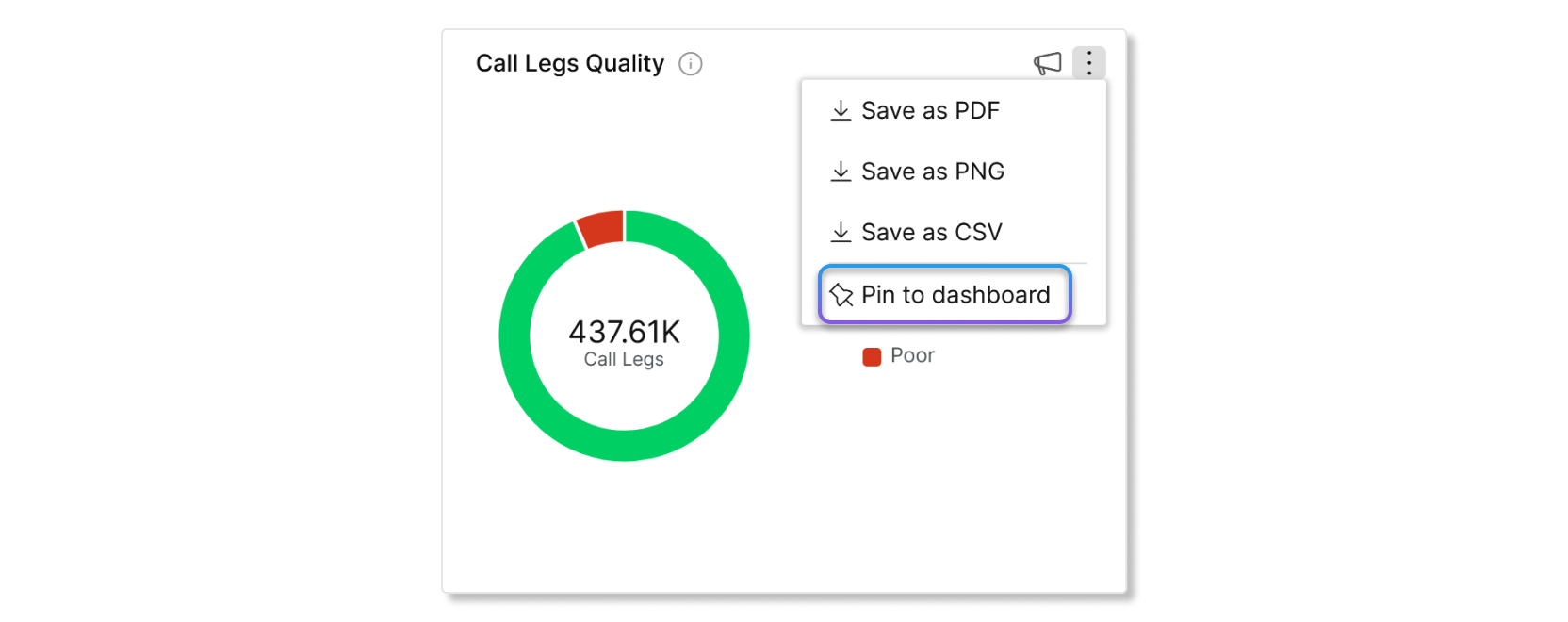
Un altro modo per aggiungere grafici a una dashboard è quello di andare alle sezioni di analisi Riunioni, Messaggi, Chiamate o Dispositivi e fare clic su Aggiungi alla dashboard su un grafico. Per fissare i grafici con i filtri, è necessario prima applicare i filtri ai grafici stessi. Una volta applicati i filtri, è possibile aggiungere i grafici a una dashboard e questi manterranno il filtro applicato.
Selezione del fuso orario
Se si desidera impostare un fuso orario specifico per una dashboard, tutti i widget aggiunti devono provenire da dashboard di servizio che supportano la selezione del fuso orario. Le dashboard di servizio che attualmente supportano la selezione del fuso orario sono:
-
Chiamata in corso
-
Dispositivi
-
Spazi di lavoro
-
Assistenza clienti
-
Sostenibilità
Se un widget proviene da una dashboard di servizio che non supporta la selezione del fuso orario, non sarà possibile impostare un fuso orario per tale dashboard.
Scarica come PDF
È possibile scaricare i dashboard come PDF se si desidera condividere i dati con la propria organizzazione o salvare i dati per se stessi come record. Quando si scarica un dashboard come PDF, viene scattata un'istantanea dei dati in quel momento. Per ciascuna sezione sarà disponibile anche un'interruzione di pagina.
Come sono utili i dashboard personalizzati?
I dashboard personalizzati sono utili poiché è possibile adattarle alle proprie esigenze. Ad esempio, si supponga di voler creare una dashboard con KPI da tutte le altre sezioni. Questo dashboard consente di visualizzare ad alto livello ogni servizio Webex tutto in un'unica posizione per metterli a confronto e si risparmia tempo senza dover fare clic su ciascuna sezione uno alla volta. Se si nota che i dati per uno dei KPI vengono disattivati, è possibile eseguire il drill-down della sezione relativa e risolvere i problemi da qui.
Ciascun amministratore può accedere solo al proprio set di dashboard personalizzati.
| 1 |
Dalla vista del cliente in https://admin.webex.com, andare a Dashboard. |
| 2 |
Fare clic su Aggiungi dashboard. Un nuovo dashboard viene creato automaticamente. È possibile visualizzare come è possibile modificare il dashboard osservando la sezione Modifica di un dashboard o iniziando ad aggiungervi KPI e grafici.
|
È possibile aggiungere widget da un solo servizio alla volta. Se desideri aggiungere widget da altri servizi, assicurati di aver prima completato l'aggiunta dei widget dal servizio corrente.
| 1 |
Dalla vista cliente in https://admin.webex.com, vai a . |
| 2 |
Seleziona una dashboard e fai clic su . |
| 3 |
Utilizza gli elenchi a discesa sotto Servizio e Metriche per selezionare i tipi di widget da aggiungere, quindi la sezione Dashboard per specificare dove aggiungere i widget. |
| 4 |
Seleziona il tipo di widget in Widget disponibili e usa il pulsante più per spostare i widget in Widget aggiunti. Puoi cliccare sul pulsante a forma di occhio per visualizzare un'anteprima dell'aspetto del widget. |
| 5 |
Fai clic su Aggiungi widget una volta terminato. I widget che hai selezionato sono stati aggiunti alla tua dashboard. È possibile spostare, ridimensionare o aggiungere filtri ai widget.
|
Quando si modifica un dashboard, è possibile:
- Rinominare il dashboard.
- Ridimensionare, riordinare o rimuovere KPI, grafici e grafici.
- Rinominare, riordinare, aggiungere o rimuovere sezioni.
| 1 |
Dalla vista del cliente in https://admin.webex.com, andare a Dashboard. |
| 2 |
Selezionare il dashboard che si desidera modificare, quindi fare clic su Modifica dashboard. |
| 3 |
Effettuare una delle seguenti operazioni:
|
| 4 |
Fare clic su Esci una volta completate le modifiche del dashboard. |
| 1 |
Dalla vista del cliente in https://admin.webex.com, andare a Dashboard. |
| 2 |
Fare clic sui tre punti verticali accanto alla dashboard che si desidera scaricare come PDF. |
| 3 |
Selezionare Scarica come PDF. Viene visualizzata una finestra popup che mostra lo stato del download.
|
| 1 |
Dalla vista del cliente in https://admin.webex.com, andare a Dashboard. |
| 2 |
Fare clic su Modifica dashboard. |
| 3 |
Fare clic sui tre punti verticali accanto alla dashboard. |
| 4 |
Fare clic suRimuovi, quindi fare clic su Sì per confermare l'eliminazione del dashboard. |
In qualità di amministratore completo, puoi condividere le tue dashboard con altri amministratori della tua organizzazione. Quando condividi una dashboard, viene acquisita un'istantanea del layout corrente della dashboard.
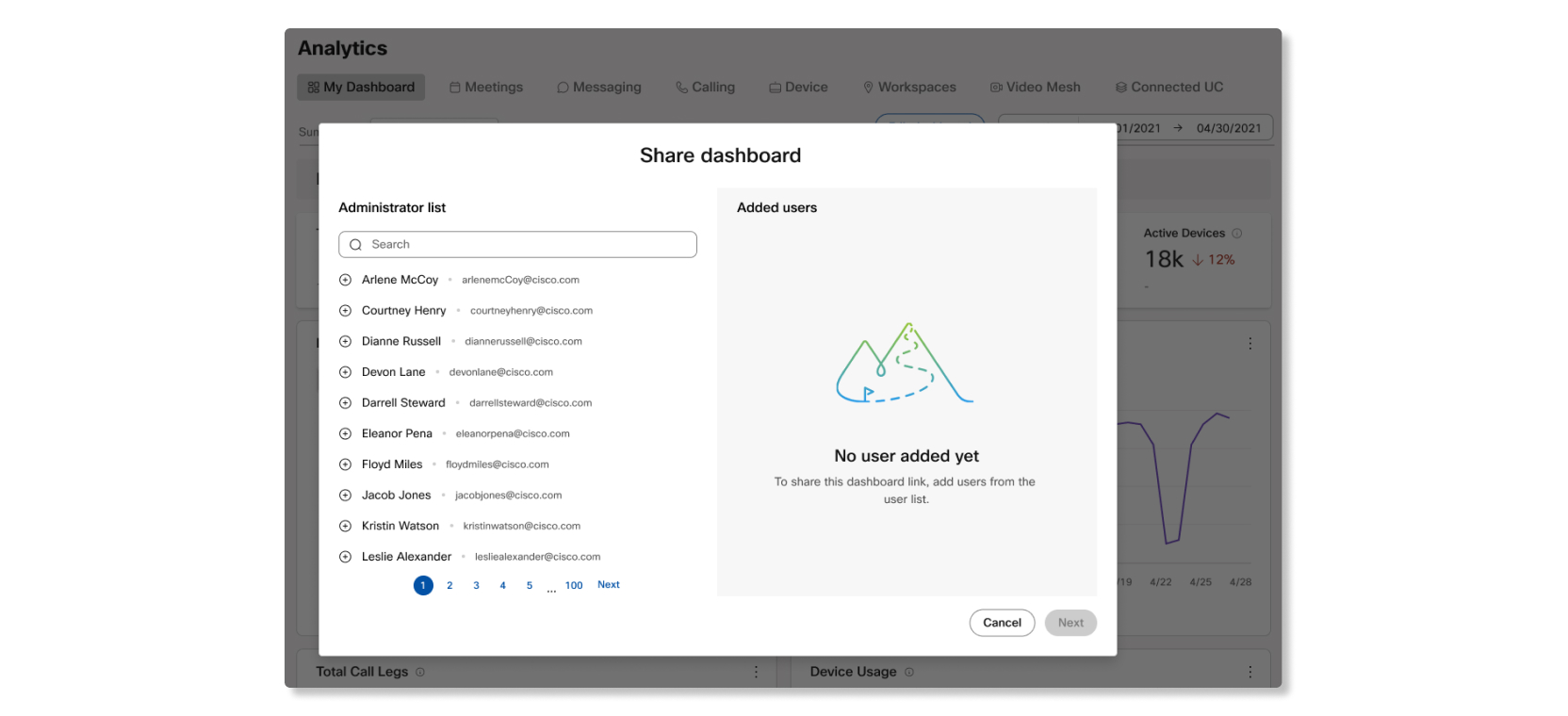
Gli amministratori con cui hai condiviso la dashboard la vedranno aggiunta alla loro visualizzazione delle dashboard e, al primo accesso a Control Hub, verrà visualizzato un messaggio a comparsa che li informerà della dashboard condivisa.
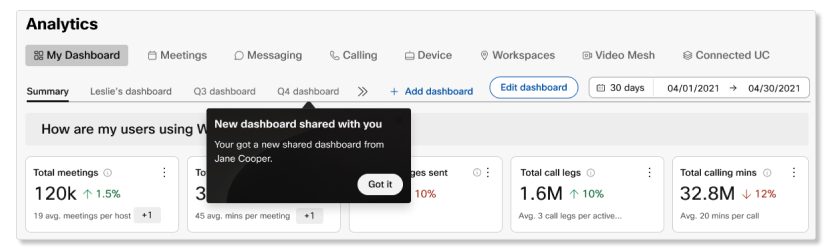
Gli aggiornamenti apportati a un dashboard dopo la sua condivisione non incideranno sullo stesso dashboard condiviso di altri amministratori. Se è stato aggiornato un dashboard condiviso e si desidera che altri amministratori disercino il dashboard aggiornato, è necessario condividere nuovamente il dashboard.
| 1 |
Accedi a Control Hub e vai a Le mie dashboard. |
| 2 |
Fare clic sui tre punti verticali accanto al dashboard che si desidera condividere. |
| 3 |
Selezionare Condividi dashboard. |
| 4 |
Aggiungi gli utenti a cui inviare un'e-mail con un link alla dashboard condivisa e poi fai clic su Avanti. |
| 5 |
(Opzionale) Scrivere un messaggio per inserire il messaggio nel messaggio e-mail, quindi fare clic su Condividi dashboard. Viene inviato un messaggio e-mail a tutti gli utenti aggiunti e il dashboard condiviso viene aggiunto al relativo elenco di dashboard personalizzato.
|


