
Grazie per il feedback.
App Webex | Avvio di una riunione nella sala personale
 Feedback?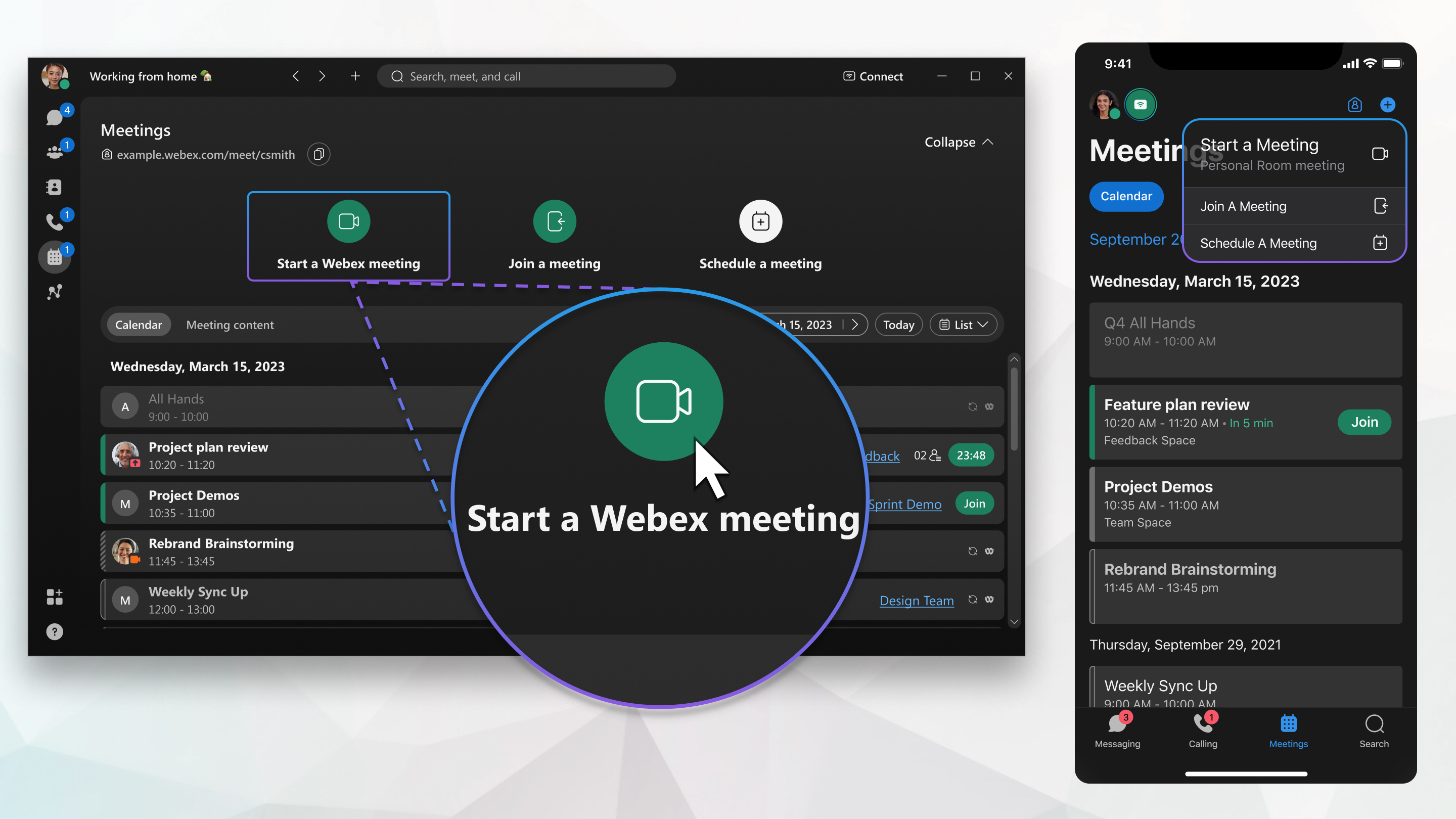
Se si abbona all'app Webex dal suo fornitore di servizi, contatti il team di assistenza clienti del suo fornitore in caso di domande.
Invita altri alla sua riunione in qualsiasi momento condividendo un link alla sua stanza personale in un messaggio. Dopo aver iniziato la riunione, può anche andare su Altre opzioni  > Invita e ricorda e segua le istruzioni.
Crittografia end-to-end per le riunioni dell'app Webex
Le riunioni in sala personale supportano la crittografia end-to-end. Per ulteriori informazioni su come crittografare tutte le riunioni per impostazione predefinita, vedere App Webex | Impostare la crittografia end-to-end per le riunioni
| 1 |
Vai alle riunioni
Se non vede Avviare una riunione, potrebbe essere perché:
Se il suo link alla Personal Room non viene visualizzato qui, deve prima configurarlo nell'app. Per ulteriori informazioni, consulti Configurare la sua stanza personale. |
| 2 |
Scelga le sue impostazioni audio e video prima di partecipare alla riunione. |
| 3 |
Fai clic su Connetti a un dispositivo per connettersi a un dispositivo dall'app desktop e dall'app mobile. |
| 4 |
Faccia clic su Avvia riunione. |
 e poi scegliere
| 1 |
Vai alle riunioni |
| 2 |
Tocca Start Se il suo link alla Personal Room non viene visualizzato qui, deve prima associarlo all'app. Per ulteriori informazioni, consulti Configurare la sua stanza personale. |
| 3 |
Scelga le sue impostazioni audio e video prima di partecipare alla riunione. |
| 4 |
Fai clic su Connetti a un dispositivo per connettersi a un dispositivo dall'app desktop e dall'app mobile. |
| 5 |
Tocca Avvia riunione. |


| 1 |
Vai alle riunioni |
| 2 |
Tocca il pulsante d'azione mobile Se il suo link alla Personal Room non viene visualizzato qui, deve prima associarlo all'app. Per ulteriori informazioni, consulti Configurare la sua stanza personale. |
| 3 |
Scelga le sue impostazioni audio e video prima di partecipare alla riunione. |
| 4 |
Fai clic su Connetti a un dispositivo per connettersi a un dispositivo dall'app desktop e dall'app mobile. |
| 5 |
Tocca Avvia riunione. |

| 1 |
Accedere a Webex e quindi scegliere . Se non vede Avvia riunione, può comunque fissare una riunione. Se il suo link alla Personal Room non viene visualizzato qui, deve prima configurarlo nell'app. Per ulteriori informazioni, consulti Configurare la sua stanza personale. |
| 2 |
Scelga le sue impostazioni audio e video prima di partecipare alla riunione. |
| 3 |
Faccia clic su Connetti a un dispositivo. |
| 4 |
Faccia clic su Avvia riunione. |
Se si è allontanato dal suo computer o non dispone di una buona connessione Internet, avvii una riunione nella sua sala personale dal suo telefono componendo un numero di telefono. Sente solo la parte audio della riunione, come una normale telefonata.
| 1 |
Trovi il numero di chiamata, il codice di accesso e il PIN dell'host. Per trovare i numeri di chiamata, il codice di accesso e il PIN dell'host:
|
| 2 |
Componga uno dei numeri di chiamata. |
| 3 |
Inserisca il codice di accesso, quindi prema #. |
| 4 |
Se richiesto, dica il suo numero di telefono salvato. Se chiama da un numero di telefono che non ha salvato in Webex, Le viene richiesto di indicare uno dei numeri di telefono utilizzati da Webex per l'autenticazione delle chiamate. Può trovare questi numeri di telefono nelle sue preferenze audio e video, in I miei numeri di telefono.
|
| 5 |
Inserisca il PIN del suo host, quindi prema #. Durante la riunione, usi la tastiera del suo telefono per gestire la riunione.
|
Cosa fare dopo
Può anche iniziare una riunione programmata solo per telefono.


