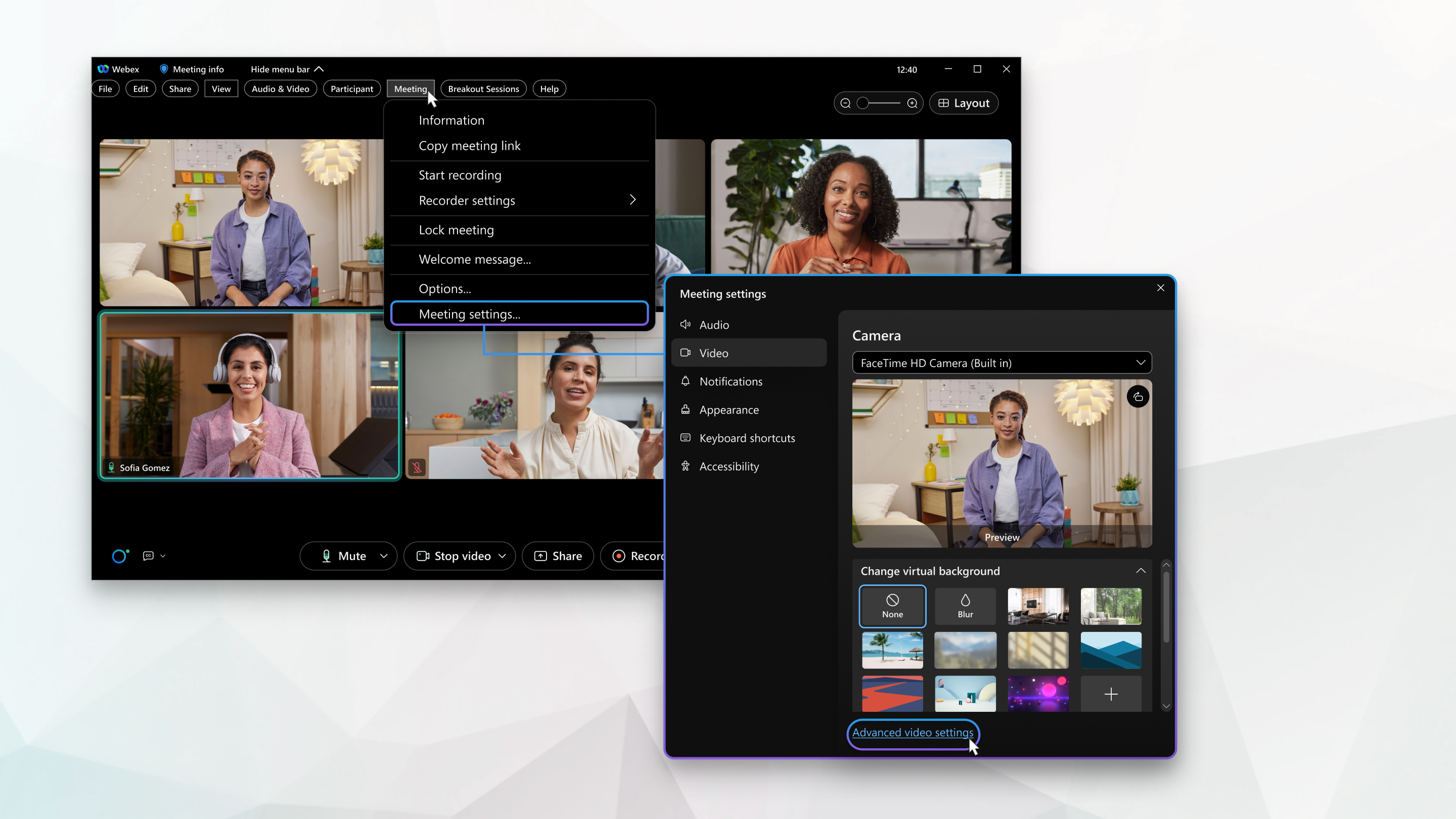
Webex Meetings と Webex Webinars のビデオ設定を選択する

list-menuフィードバックがある場合
会議やウェビナーに参加すると、ビデオ設定は単一の「環境設定」メニューにまとめられているため、パフォーマンスとビデオ品質を向上させるための高度なビデオオプションを簡単に設定できます。このメニューは 41.10 以降のサイトで利用できます。

1

会議では、[メニューバーを表示] をクリックし、 会議をクリックします。

2

[ミーティング] ドロップダウンから、[ミーティング設定] をクリックします。

3

ビデオをクリックし、希望する設定の横にあるチェックボックスをオンにします。

一部のチェックボックスはデフォルトでチェックされており、チェックを外すことはできません。

  • 仮想背景を変更する—仮想背景を使用することで、現在の環境における注意散漫を減らし、プライバシーを維持できます。背景のぼかしや変更、または背景画像の追加ができます。仮想背景の詳細については、 Webex Meetings および Webex Webinars で仮想背景を使用するを参照してください。
  • 動画をミラーリング— ミラービューでは、自分の動画を見ると、まるで鏡に映った自分の姿を見ているかのように動画が表示されます。ビデオのミラーリングに関する詳細については、 Webex Meetings で自分のビデオのミラー表示をオフにするを参照してください。

    これは自分のセルフビューだけが対象です。ビデオは他のミーティング参加者には正常に表示されます。

  • ズームして画面に合わせる— 動画を画面に合わせます。このオプションを選択すると、Webex はカメラをズームして画面全体に表示します。
  • カメラの明るさを調整— カメラで撮影したコンテンツの視認性を向上させます。
    • 自動— Webex は、カメラとの距離と現在の照明条件に基づいて監視し、調整を行います。
    • 手動—明るさレベルを自分で調整するには、 明るさ スライダーを使用します。
  • カメラ解像度— カメラの最大ビデオ解像度を変更します。以下のいずれかの解像度を選択できます:
    • 360p
    • 720p
    • 1080p

    ドロップダウン メニューにこのオプションを表示するには、アカウントで 1080p ビデオ解像度の機能が有効になっている必要があります。

    モバイルでは、720p と 1080p のビデオ解像度から選択できます。

4

[詳細設定] をクリックします。

ハードウェア アクセラレーションは、Intel GPU でのみサポートされています。Nvidia および AMD GPU はサポートされていません。システムでこの機能がサポートされていない場合、オプションはグレー表示されます。

  • ビデオのハードウェアアクセラレーションを有効にする—可能な場合は、ビデオ処理をサポートされているグラフィックス処理ユニット(GPU)にオフロードすることで、CPU の負荷を軽減します。
  • コンテンツ共有のためのハードウェアアクセラレーションを許可する—可能な場合は、コンテンツ共有の処理をサポートされているGPUにオフロードすることで、CPUへの負荷を軽減します。
  • 仮想背景の GPU アクセラレーションを有効にする— 仮想背景の処理をサポート対象の GPU にオフロードすることで、可能な場合は CPU の負荷を軽減します。
  • ビデオキャプチャ— Microsoft Framework はカメラキャプチャとビデオレンダリングをサポートしています。リストからオプションを選択します。
    • 自動—自動(デフォルト)は、利用可能な最速のフレームワークを選択します。
    • Microsoft Media Foundation または Microsoft DirectShow— 自動オプションを上書きし、システムカメラまたはディスプレイハードウェアとの互換性の問題を回避します。
5

ビデオ統計については、[統計] をクリックし、次に [ビデオ] をクリックします

  • ビデオコーデック— メディアファイルを縮小してデバイスの容量を節約します。
  • ビデオ接続ポート— ビデオ接続を表示します。

帯域幅

データ転送の最大レート。

遅延

1 つのポイントから別のポイントへのデータ転送の速度。

これはできる限りゼロに近い必要があります。

ジッター

データ転送速度が変化した場合。

パケットロス

接続から失う情報の量です。

これにより、パフォーマンスの問題が発生する場合があります。

ビデオ解像度

ビデオの詳細を指定します。

フレーム数/秒

ビデオ キャプチャでのデバイスのパフォーマンスを測定する単位。

送信

受信

データのやり取りを行う 2 つの方法。

[全体 ] タブ には、メモリ使用率と CPU 使用率が表示されます。

1

[Webex Meetings] をクリックします。

2

ドロップダウン メニューから、[ミーティング設定] をクリックします。

3

ビデオ をクリックし、希望する設定の横にあるチェックボックスをオンにします。

一部のチェックボックスはデフォルトでチェックされており、チェックを外すことはできません。

  • 仮想背景を変更する—仮想背景を使用することで、現在の環境における注意散漫を減らし、プライバシーを維持できます。背景のぼかしや変更、または背景画像の追加ができます。仮想背景の詳細については、 Webex Meetings および Webex Webinars で仮想背景を使用するを参照してください。
  • 動画をミラーリング— ミラービューでは、自分の動画を見ると、まるで鏡に映った自分の姿を見ているかのように動画が表示されます。ビデオのミラーリングに関する詳細については、 Webex Meetings で自分のビデオのミラー表示をオフにするを参照してください。

    これは自分のセルフビューだけが対象です。ビデオは他のミーティング参加者には正常に表示されます。

  • ズームして画面に合わせる— 動画を画面に合わせます。このオプションを選択すると、Webex はカメラをズームして画面全体に表示します。
  • カメラの明るさを調整— カメラで撮影したコンテンツの視認性を向上させます。
    • 自動— Webex は、カメラとの距離と現在の照明条件に基づいて監視し、調整を行います。
    • 手動—明るさレベルを自分で調整するには、 明るさ スライダーを使用します。
  • カメラ解像度— カメラの最大ビデオ解像度を変更します。以下のいずれかの解像度を選択できます:
    • 360p
    • 720p
    • 1080p

    ドロップダウン メニューにこのオプションを表示するには、アカウントで 1080p ビデオ解像度の機能が有効になっている必要があります。

    モバイルでは、720p と 1080p のビデオ解像度から選択できます。

4

[詳細なビデオ設定] をクリックします。

  • ハードウェアアクセラレーションを有効にする— 可能な場合は、ビデオ処理をサポートされているグラフィックス処理ユニット (GPU) にオフロードすることで、CPU の負荷を軽減します。

ハードウェア アクセラレーションは、Intel GPU でのみサポートされています。Nvidia および AMD GPU はサポートされていません。システムでこの機能がサポートされていない場合、オプションはグレー表示されます。

5

ビデオ統計については、[統計] をクリックし、次に [ビデオ] をクリックします

  • ビデオコーデック— メディアファイルを縮小してデバイスの容量を節約します。
  • ビデオ接続ポート— ビデオ接続を表示します。

帯域幅

データ転送の最大レート。

遅延

1 つのポイントから別のポイントへのデータ転送の速度。

これはできる限りゼロに近い必要があります。

ジッター

データ転送速度が変化した場合。

パケットロス

接続から失う情報の量です。

これにより、パフォーマンスの問題が発生する場合があります。

ビデオ解像度

ビデオの詳細を指定します。

フレーム数/秒

ビデオ キャプチャでのデバイスのパフォーマンスを測定する単位。

送信

受け取り

データの送受信を行う双方向通信。

[全体 ] タブ には、メモリ使用率と CPU 使用率が表示されます。

この投稿記事は役に立ちましたか?
この投稿記事は役に立ちましたか?