
コメントありがとうございます。
Webexアプリ | ゲストとしてミーティングに参加する
 フィードバックがある場合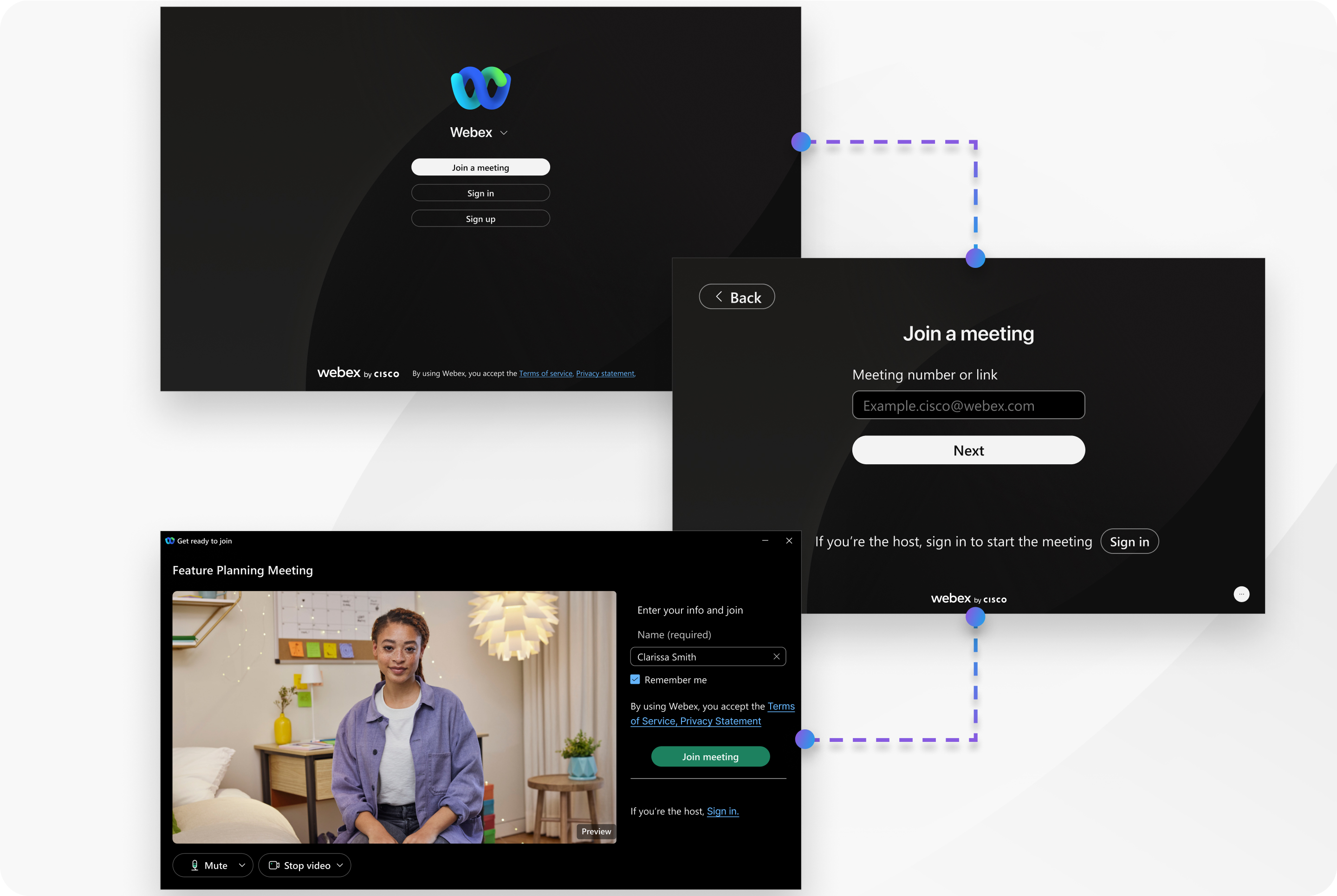
この記事は 、Webex Suite 会議プラットフォームでの会議に適用されます。
メールまたはカレンダーの招待状に記載されている会議リンクを クリックすることでも 、すぐに参加できます。
ゲストとして参加したくない場合は、会議に参加する他の方法もあります。
会議の主催者がWebexアカウントへのサインインを要求する場合は、その旨を知らせるメッセージが表示されます。会議に参加するにはサインインしてください。
| 1 |
Webexアプリを開き、 ミーティングに参加をクリックします。 |
| 2 |
会議番号またはリンクを入力し、 次へをクリックします。 会議主催者から届いたメールまたは会議招待状に記載されている会議番号またはリンクを確認してください。 |
| 3 |
名前 欄に、会議で表示させたい名前を入力してください。 次回の会議参加時に時間を節約するには、 「私を記憶する」にチェックを入れてください。
|
| 4 |
必要に応じて、メールアドレスを入力してください。 |
| 5 |
CAPTCHA が有効になっているWebex サイトでミーティングに参加する場合は、CAPTCHA を入力してください。 |
| 6 | |
| 7 |
[ミーティングに参加] をクリックします。 |
会議に参加することにより、 Webexの利用規約および プライバシーに関する声明 を読み、同意したことを認めます。
| 1 |
Webexアプリを開き、 ミーティングに参加をタップします。 |
| 2 |
会議番号またはリンクを入力し、 ゲストとして参加をタップします。 会議主催者から届いたメールまたは会議招待状に記載されている会議番号またはリンクを確認してください。 |
| 3 |
名前 フィールドに、会議で表示させたい名前を入力し、 次へをタップします。 |
| 4 | |
| 5 |
[ミーティングに参加] をタップします。 |
会議に参加することにより、 Webexの利用規約および プライバシーに関する声明 を読み、同意したことを認めます。
| 1 |
https://web.webex.com/ に移動して ミーティングに参加するをクリックしてください。 |
| 2 |
会議番号またはリンクを入力し、 ゲストとして参加をクリックします。 会議主催者から届いたメールまたは会議招待状に記載されている会議番号またはリンクを確認してください。 |
| 3 |
CAPTCHAが有効になっているWebexサイトでミーティングに参加する場合は、CAPTCHAを入力して 次へをクリックしてください。 |
| 4 |
名前 フィールドに、会議で表示させたい名前を入力してください。 次回の会議参加時に時間を節約するには、 「私を記憶する」にチェックを入れてください。
|
| 5 |
必要に応じて、メールアドレスを入力してください。 |
| 6 | |
| 7 |
[ミーティングに参加] をクリックします。 |
会議に参加することにより、 Webexの利用規約および プライバシーに関する声明 を読み、同意したことを認めます。


