
コメントありがとうございます。
Cisco ビデオ電話 8875 に接続
 フィードバックがある場合
コンポーネントを取り付け、電話をネットワークと電源に接続して、電話の準備をします。
電話登録プロセスは、導入方法によって異なります。 電話は、ネットワークに接続するときに自動的に登録される場合があります。 それ以外の場合は、管理者からアクティベーションコードを取得して電話を登録する必要があります。
このセクションの情報を使用して、携帯電話を有線ネットワークに接続します。
お使いの電話は Power over Ethernet(PoE)をサポートしています。 ネットワークが PoE をサポートしている場合は、イーサネット接続によって電話の電源が入り、ネットワークに接続されます。 同梱の電源アダプタを接続する必要はありません。
| 1 |
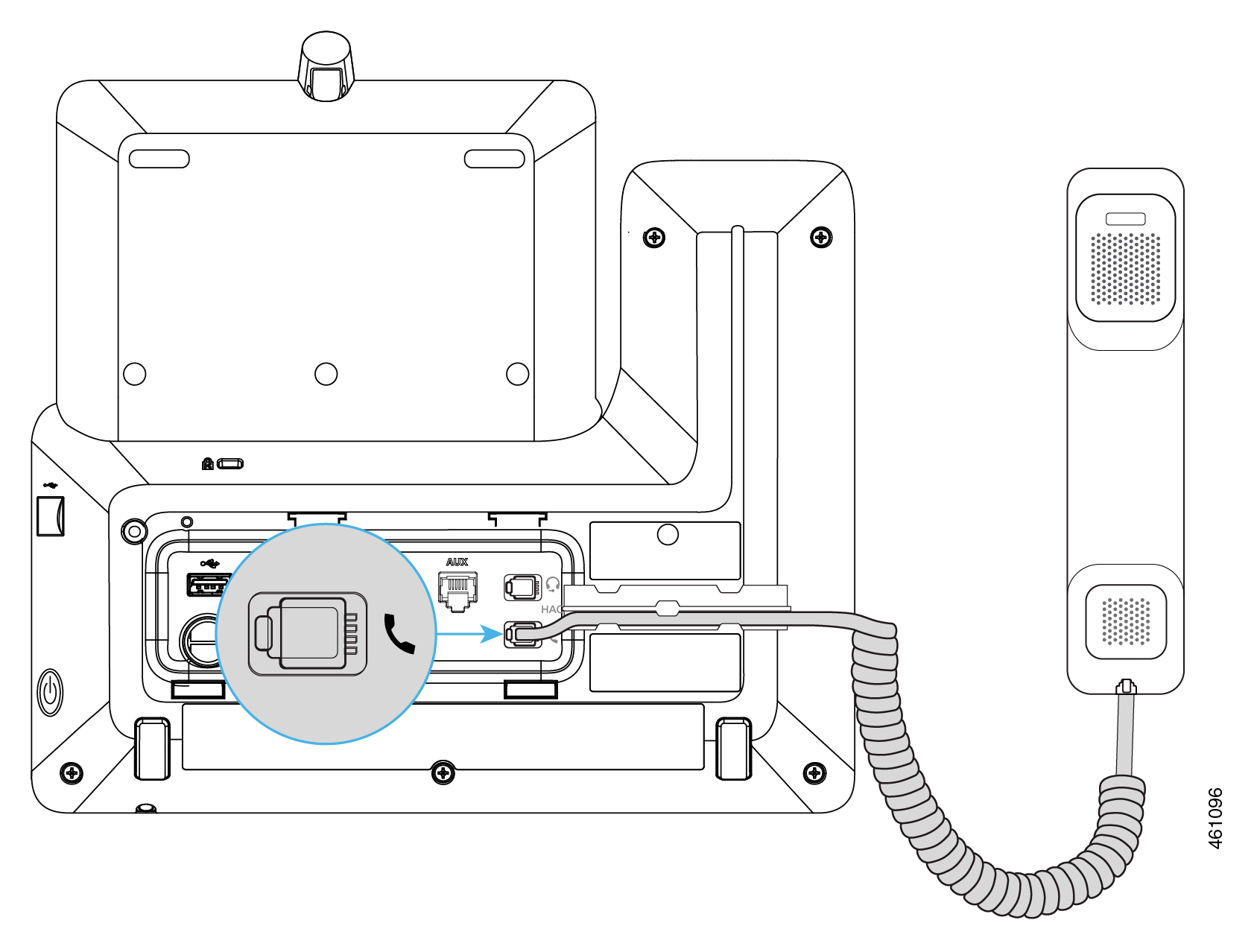
同梱のハンドセットをハンドセットポートに接続します。
|
| 2 |
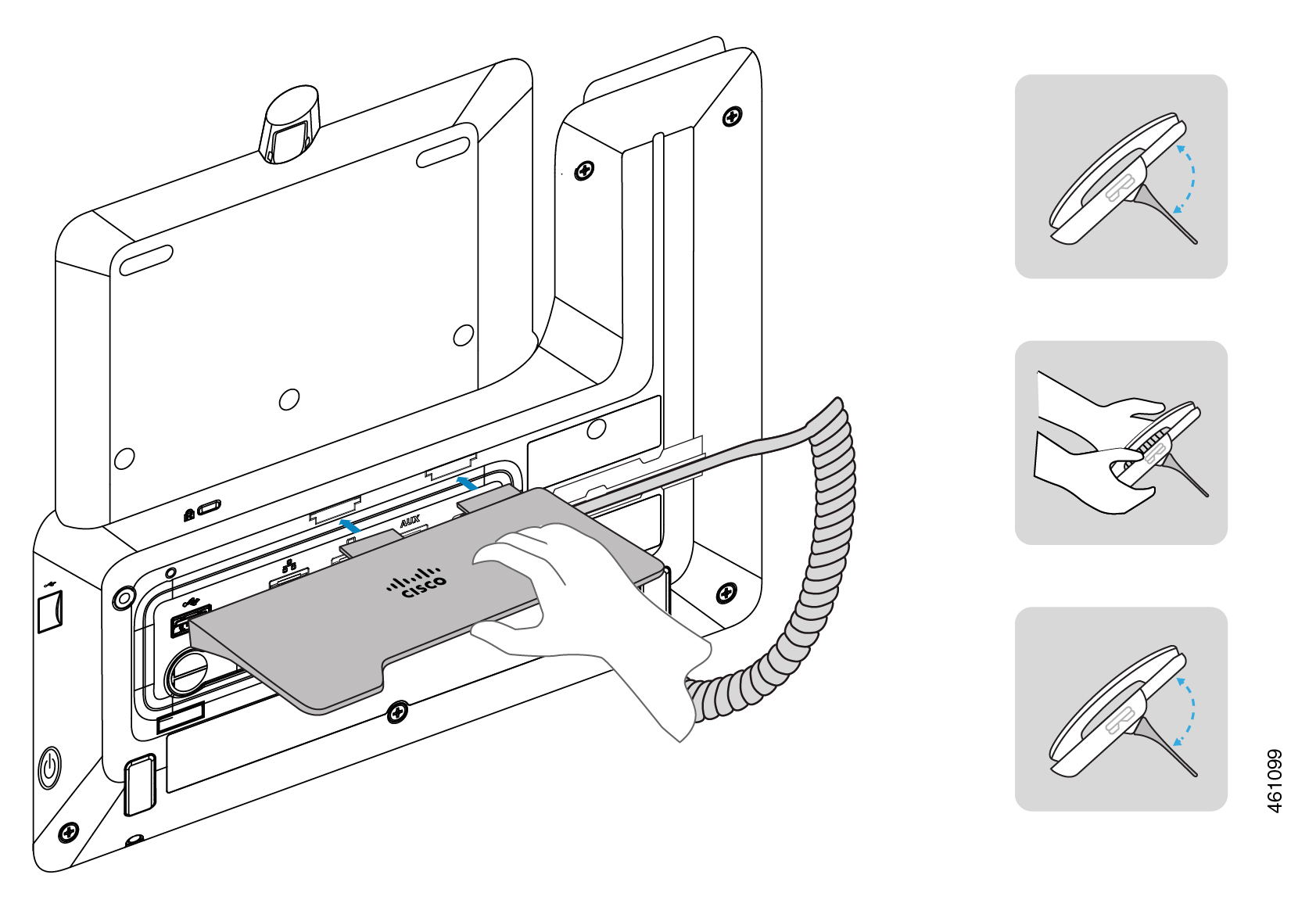
フットスタンドを電話の背面のスロットに差し込みます。 画面を見やすくするため、また画面の映り込みをなくすために、フットスタンドを調節し、電話を適切な角度に変更します。
|
| 3 |
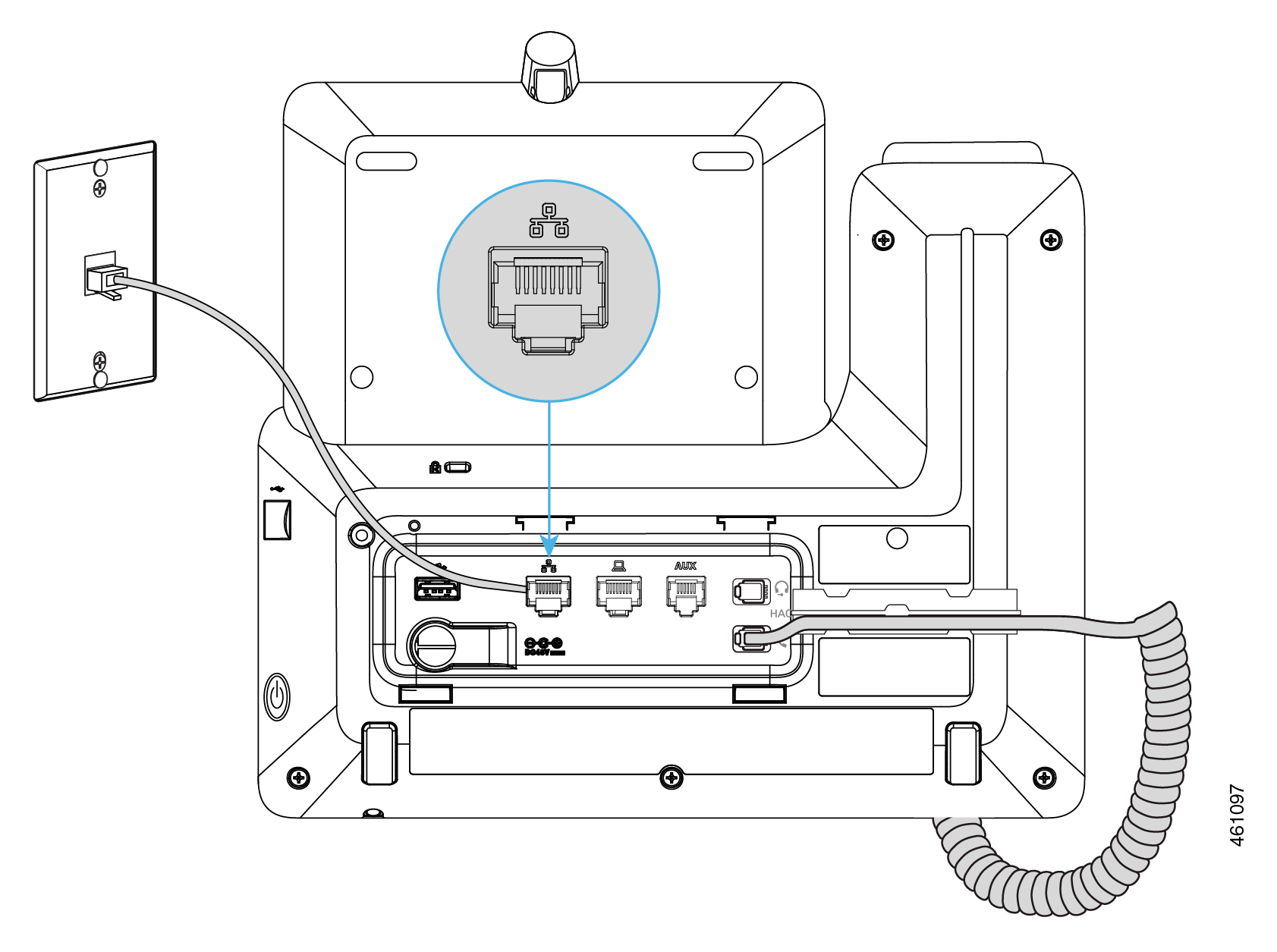
同梱のイーサネットケーブルを使用して電話をネットワークに接続します。 携帯電話は電源に接続すると自動的に起動します。
ネットワークが PoE をサポートしている場合は、ネットワークに接続すると電話の電源が入ります。 それ以外の場合は、次の手順に進んで電源アダプタを接続します。
|
| 4 |
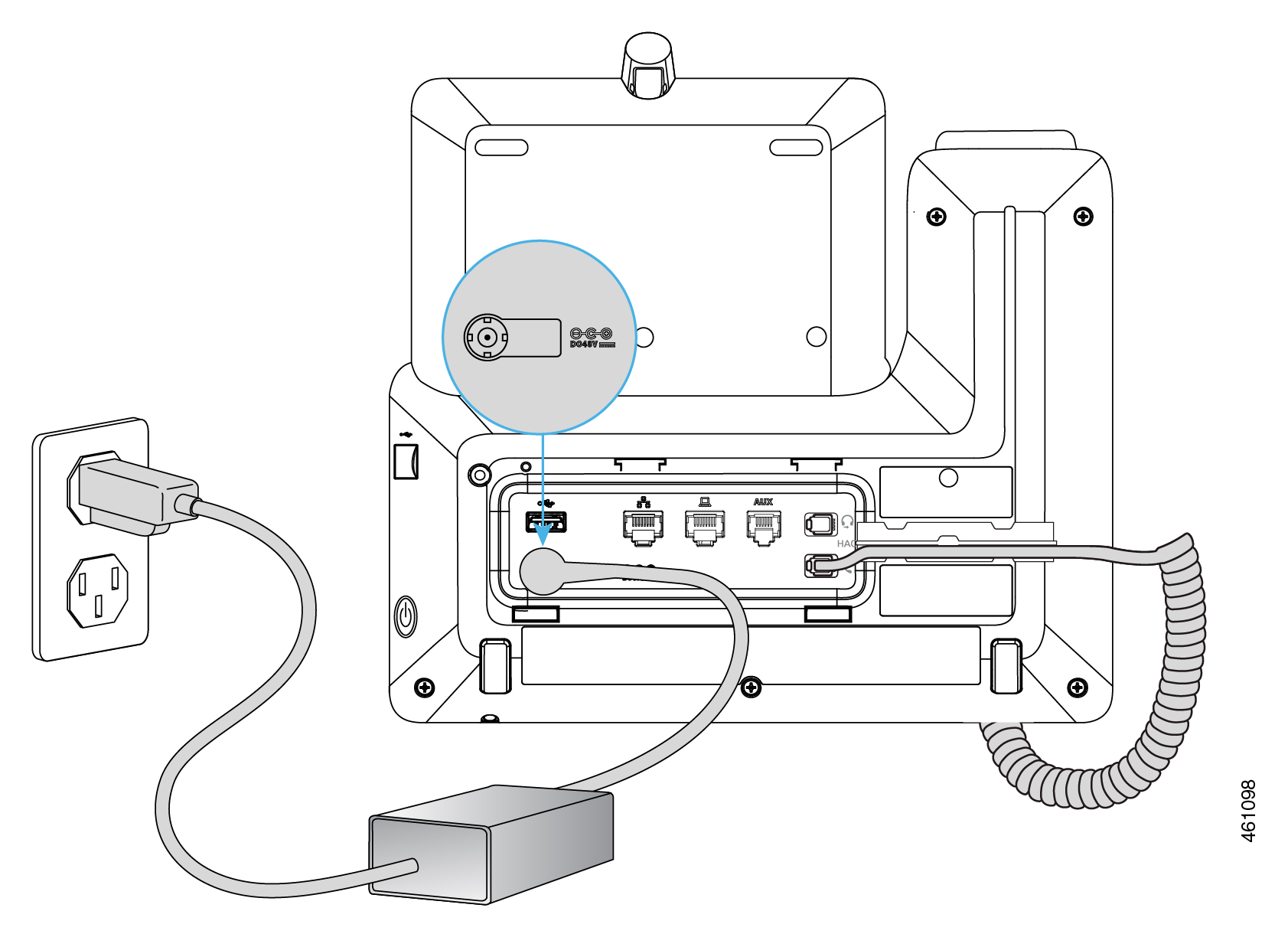
同梱の電源アダプタを使用して電話を電源ソケットに接続します。 携帯電話は電源に接続すると自動的に起動します。
ネットワークが PoE をサポートしている場合は、この手順をスキップします。
|
次の作業
このセクションの手順に従って、携帯電話をワイヤレス ネットワークに接続します。
| 1 |
同梱のハンドセットをハンドセットポートに接続します。
|
| 2 |
フットスタンドを電話の背面のスロットに差し込みます。 画面を見やすくするため、また画面の映り込みをなくすために、フットスタンドを調節し、電話を適切な角度に変更します。
|
| 3 |
同梱の電源アダプタを使用して電話を電源ソケットに接続します。
携帯電話は電源に接続すると自動的に起動します。
|
| 4 |
ようこそ画面で スタート を押します。 |
| 5 |
リストからワイヤレス ネットワークを選択し、ユーザ名とパスワードを入力して、 [適用] を押します。 |
次の作業


