- ホーム
- /
- 投稿記事
この投稿記事は役に立ちましたか?

コメントありがとうございます。
この記事の内容

組織内のメンバーのプロフィールページはどのように探せばよいですか?
自分のプロフィールページはどのように表示できますか?
マイ プロファイルを編集する
プロフィールページ
 この記事の内容
 フィードバックがある場合
Vidcast内で検索可能な動画やコレクションを表示するページです。
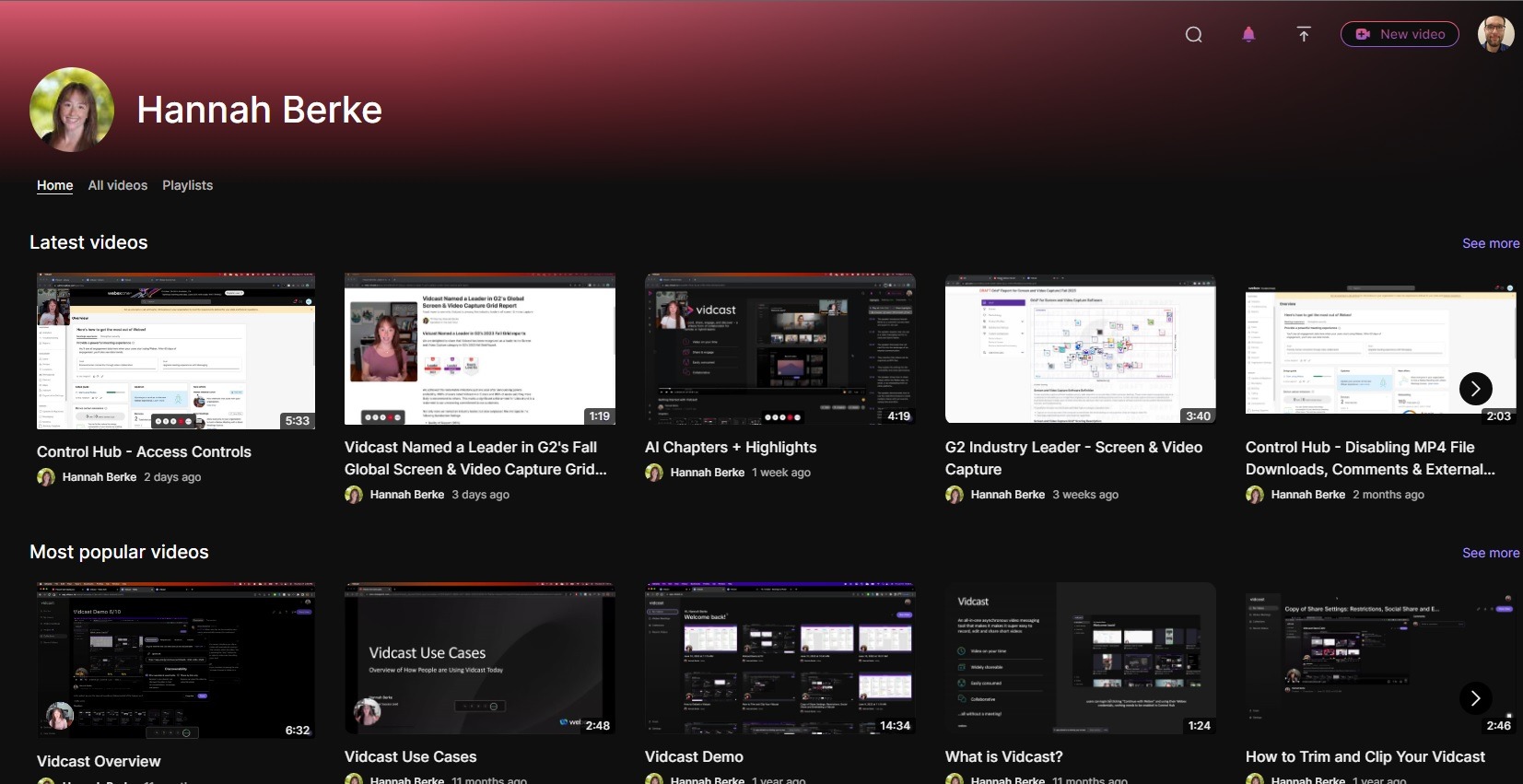
組織内のメンバーのプロフィールページはどのように探せばよいですか?
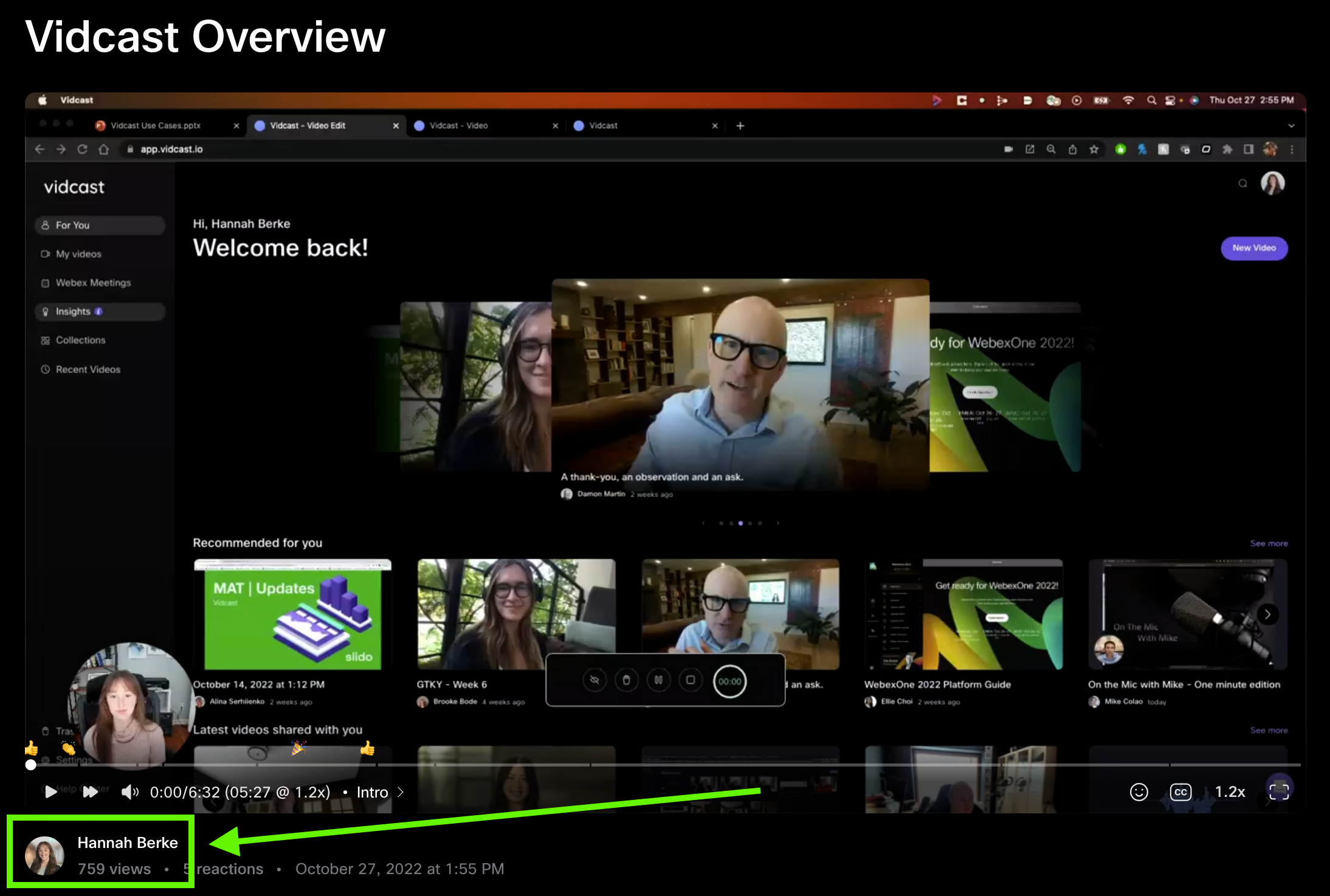
同僚があなたと共有するすべての Vidcast ビデオには、左下隅付近に 同僚の名前と アバターが表示されます。名前またはアバターをクリックすると 、直接その 人物のプロフィールページに移動します。
自分のプロフィールページはどのように表示できますか?
Vidcast内のどのページからでも、右上隅にある アバター をクリックすると、小さなドロップダウンウィンドウが表示されます。ここに表示されているあなたの名前またはアバターをクリックすると、あなたのプロフィールページに直接移動します。
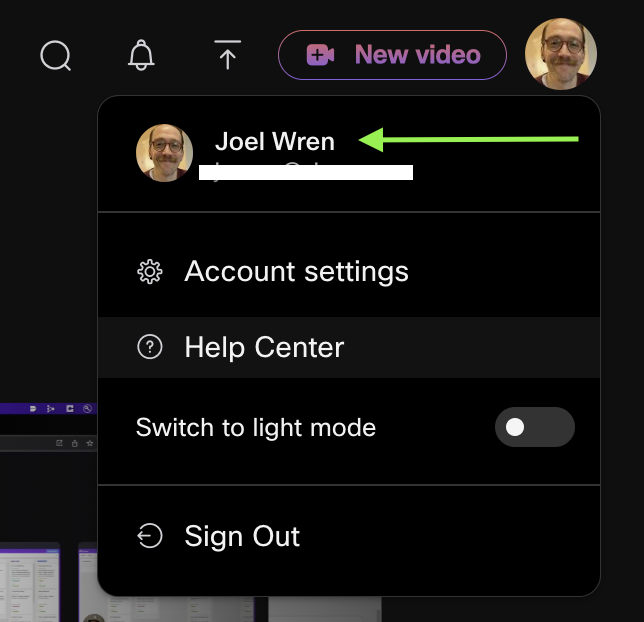
注記 : あなたのプロフィールページは、 あなたと同じ組織に属する人のみに表示されます。たとえ動画を公開共有している場合でも、 name/avatar 同じ組織でログインしていない限り、 はクリックできません。
マイ プロファイルを編集する
自分のプロフィールページを開くと、右上隅付近に 「プロフィールを編集 」ボタンが表示されます。ここをクリックすると、 名前の表示方法を編集できるページに移動します。
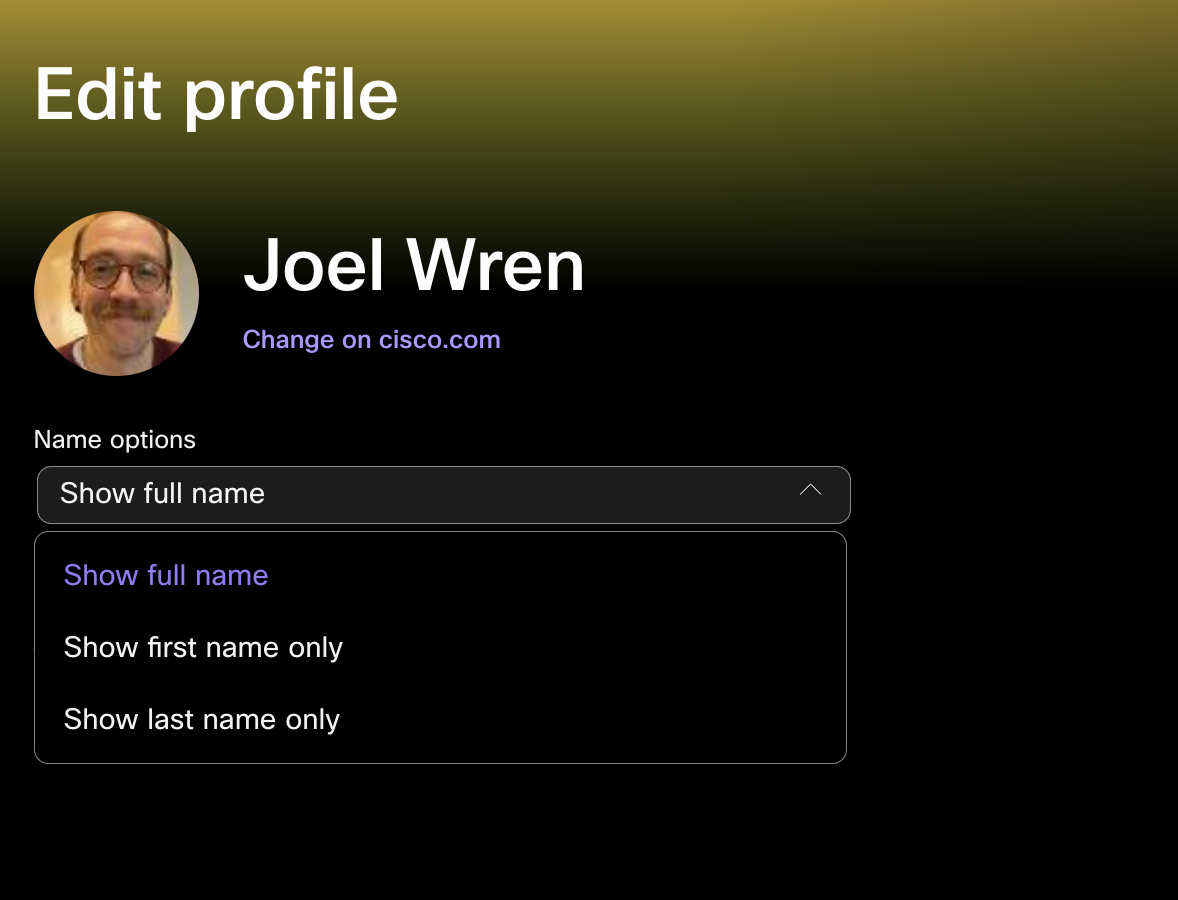
ページの カラーグラデーション を更新してください...
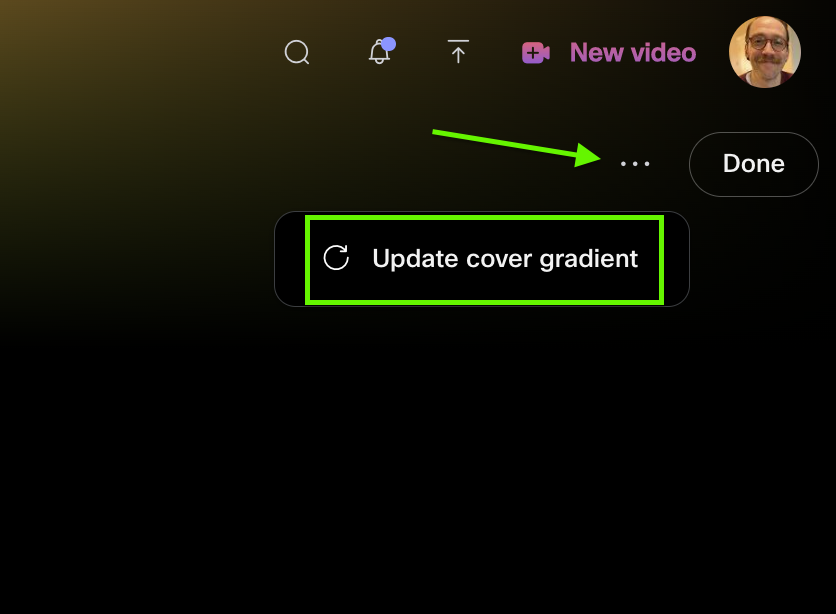
...または更新 Webex/Vidcast アカウント情報 (アバター画像を含む)。
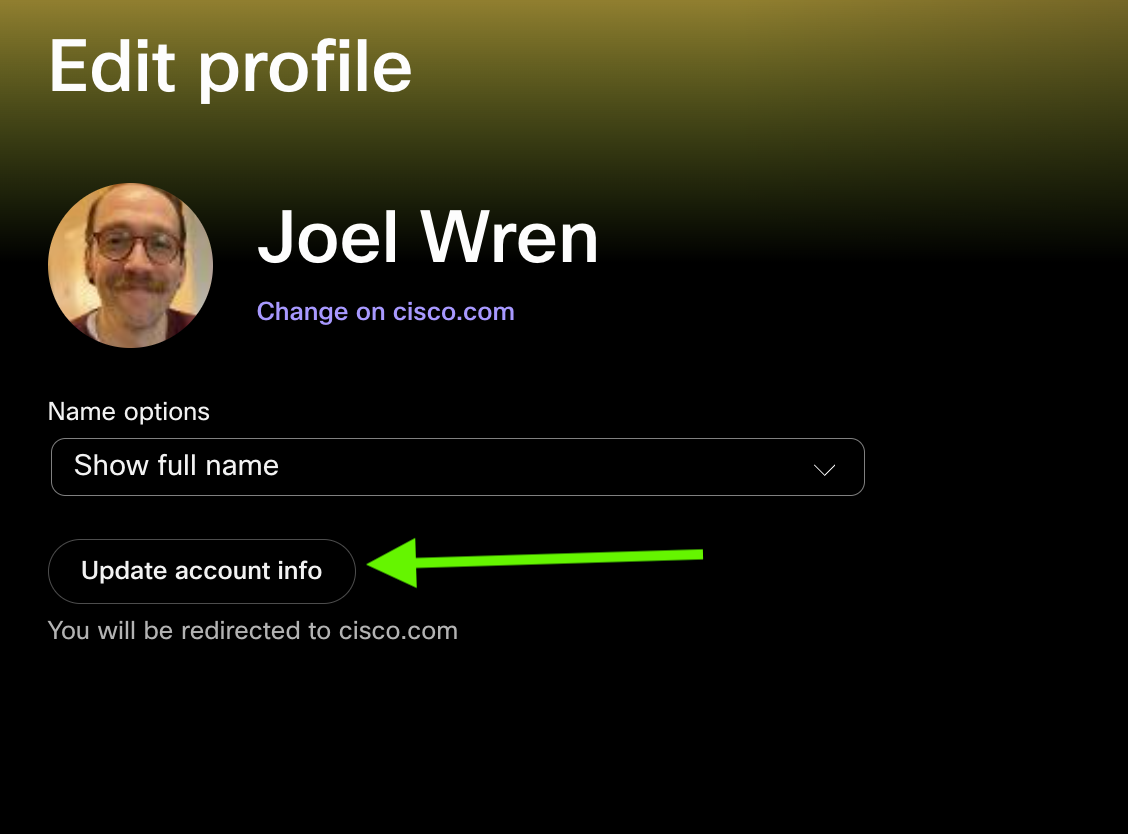
注記 : アカウント情報の更新機能は、所属組織が設けている制限によって異なる場合があります。
この投稿記事は役に立ちましたか?


