
コメントありがとうございます。
Webex アプリ | ボイスメッセージを聞いたり、読んだりできます
 フィードバックがある場合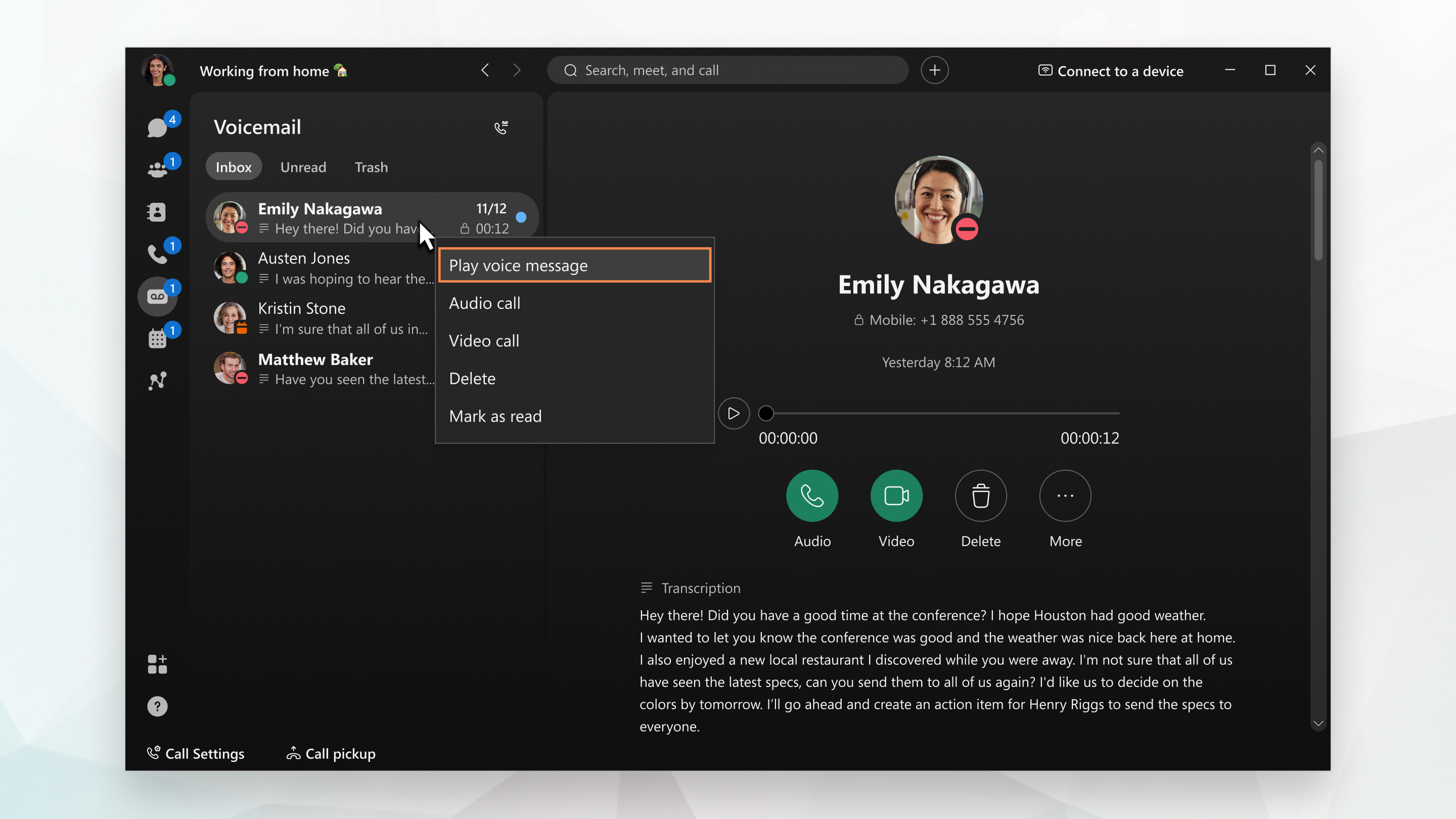
Webex アプリで音声メッセージに直接アクセスするには PIN は必要ありません。
どの通話サービスに設定されているかを確認するには、「 利用している通話サービスを調べる」を参照してください。
| 1 |
ボイスメールに移動
で設定されていて、 管理者が文字起こしを有効にしていれば、音声メッセージを読むこともできます。Webex Calling それでも文字起こしが表示されない場合は、 次のいずれかの理由が考えられます。
他にもいくつかの選択肢があります。 音声またはビデオで相手に電話をかけ直す、メッセージを削除する、メッセージを既読にする、などです。 ボイスメッセージには、次のインジケータのいずれかが表示される場合があります。
|
| 2 |
Webex App(Unified CM)での通話を設定していれば、メッセージを聞いた後、 それをゴミ箱フォルダに送ることができます。 メッセージを右クリックして [削除] を選択します。 誤って削除したためにメッセージを復元する必要がある場合は、 ゴミ箱フォルダに行き、メッセージを右クリックして、「 回復」を選択してください。 |
 、メッセージを選んで、
次のいずれかの方法でメッセージを聞いてください。
、メッセージを選んで、
次のいずれかの方法でメッセージを聞いてください。  右に開くウィンドウに。
  感嘆符-緊急かつ重要な音声メッセージを示します。
 キー-プライベートボイスメッセージを示します。 プライベートメッセージを他の人に転送することはできません。
 ロック (Unified CMのみ) —安全なボイスメッセージを示します。 メッセージを再生するたびにダウンロードされ、
終了するとローカルファイルは削除されます。
ロック (Unified CMのみ) —安全なボイスメッセージを示します。 メッセージを再生するたびにダウンロードされ、
終了するとローカルファイルは削除されます。Webex アプリにボイスメールオプションが表示されない場合は、管理者があなたのボイスメールをこのように設定していないということです。 しかし、「留守番電話をかける」をクリックし、指示に従ってメッセージを聞くことができます。 パーソナライズされた挨拶の作成、メッセージの送信など、その他のボイスメール機能にもアクセスできます。 これらの機能にアクセスするにはPINが必要です。 PINを設定する手順を使用するか、PINを作成できない場合は管理者に連絡してください。
PINを手元に用意してください。 メッセージを聞いたり、 留守番電話を管理したりするのに必要です。
どの電話サービスに設定されているかを確認するには、「 利用している通話サービスを調べる」を参照してください。
| 1 |
に行く |
| 2 |
メッセージを選択し、ボイスメール情報ウィンドウで「再生」
をタップします。 で設定されていて、 管理者が文字起こしを有効にしていれば、音声メッセージを読むこともできます。Webex Calling 文字起こしが表示されない場合は、 次のいずれかの理由が考えられます。
他にもいくつかの選択肢があります。相手に電話をかけ直す、 メッセージを削除する、メッセージを既読にする。 |
| 3 |
Webex App(Unified CM)での通話を設定していれば、メッセージを聞いた後、 それをゴミ箱フォルダに送ることができます。 メッセージを左にスワイプして [削除] をタップします。 誤って削除したためにメッセージを復元する必要がある場合は、 ごみ箱フォルダに行き、メッセージをタップして、「 回復」を選択してください。 |
| 4 |
タップ
|
 次に、
次に、 .
.  、「ボイスメールにかける」を選択し、プロンプトに従って、パーソナライズされた挨拶の作成、メッセージの送信など、
その他のボイスメール機能にアクセスします。
、「ボイスメールにかける」を選択し、プロンプトに従って、パーソナライズされた挨拶の作成、メッセージの送信など、
その他のボイスメール機能にアクセスします。


