この投稿記事は役に立ちましたか?

コメントありがとうございます。
Webexアプリ | 通話や会議で見た目を補正する
 フィードバックがある場合
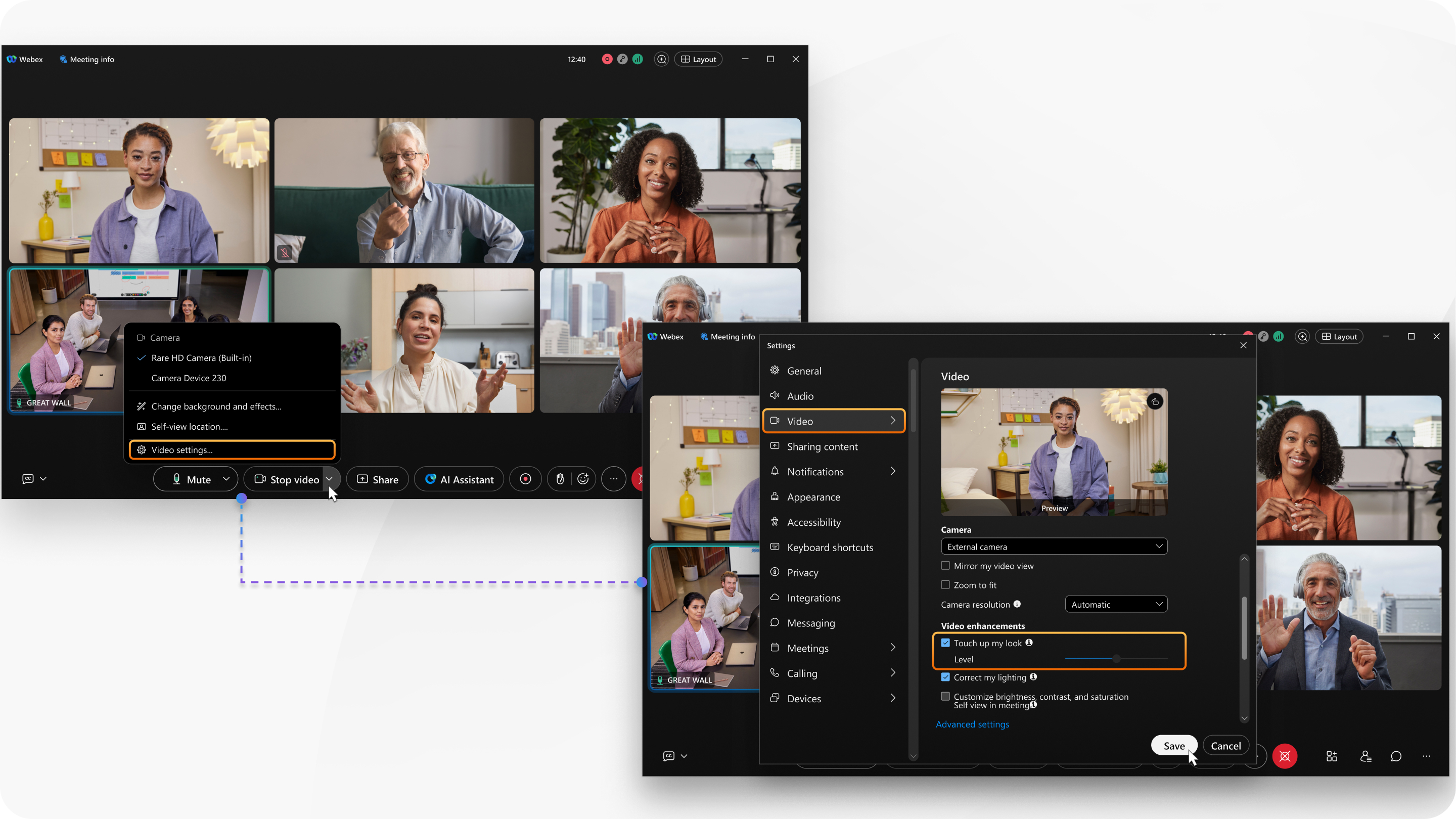
通話や会議中に、動画に穏やかなスムージング効果とソフトフォーカス効果を追加できます。AI を活用した補正機能 「タッチアップマイルック」は、小じわ、シミ、肌の凹凸を目立たなくし、いつでもカメラ映えする状態を保つことができます。
この機能は、あなたの顔の特徴、肌の色、または個性的な外見を変えるものではありません。あなたは相変わらずあなたらしく見えますよ。まるで少し余分に休息を取ったかのように、さりげなく、さわやかな輝きを与えてくれます。
見た目を修正する はデフォルトでオフになっています。
この機能はデスクトップアプリでのみ利用可能です。要件はこの記事の最後に記載されています。
この機能は Webex Suite ミーティング プラットフォームで利用できます。会議で Webex Suite 会議プラットフォームが使用されているかどうかを確認してください。
| 1 |
Webexを開いてサインインしてください。 |
| 2 |
通話中または会議中は、 ビデオオプション 通話中または会議中でないときは、 ナビゲーションサイドバー の ]設定 |
| 3 |
ビデオ補正で、 見た目を修正にチェックを入れます。 |
| 4 |
プレビュー動画を見て、顔の肌にどれくらいタッチアップを施すか、あるいは少なくするかを確認してください。 タッチアップレベルはデフォルトで50パーセントに設定されています。 |
| 5 |
レベル スライダーを右に動かすと修正量が増え、左に動かすと修正量が減ります。 |


この投稿記事は役に立ちましたか?


