- ホーム
- /
- 投稿記事

コメントありがとうございます。

 この記事の内容
 フィードバックがある場合
Webex Trainingのブレイクアウトセッションの参加者は、メインセッションから離れて、コラボレーションやアイデアの共有ができるより焦点を絞ったグループに参加できます。
ブレイクアウトセッションに参加してください
Webex MeetingsiOSとAndroidのアプリからトレーニングセッションに参加するユーザーは、割り当てられていてもブレイクアウトセッションを作成できません。
電話のみで参加した参加者は、メインセッションから音声が転送されないため、ブレイクアウトセッションに割り当てることはできません。
プレゼンターは、参加者を招待するか、招待なしで参加者を参加させるかによって、参加者がブレイクアウトセッションに参加できるかどうかを決定します。
ブレイクアウトセッションパネルで、参加したいブレイクアウトセッションの名前を強調表示して [参加] を選択します。
ブレイクアウトセッションの参加者ビュー
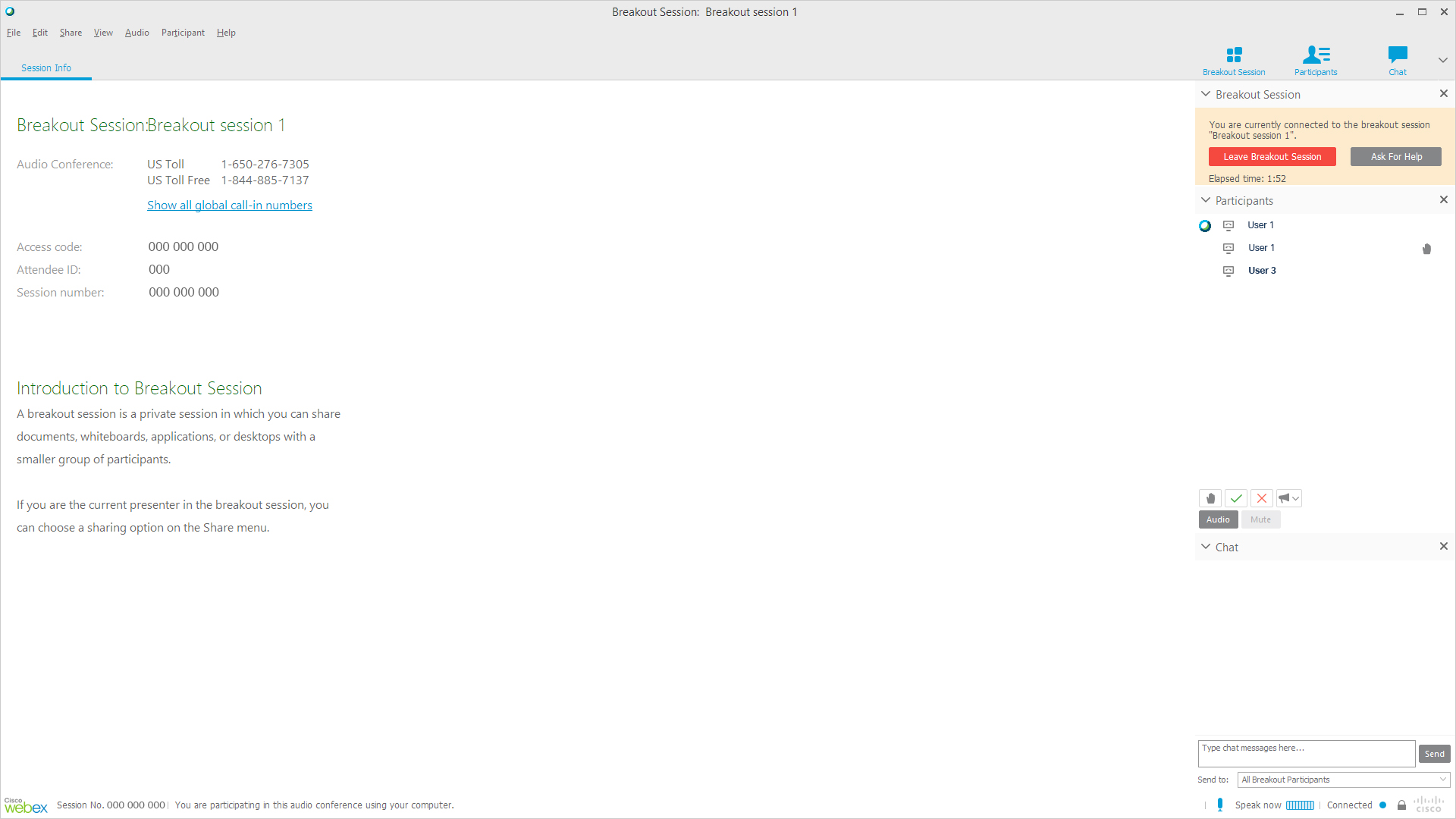
ブレイクアウトセッションウィンドウのレイアウトは、メインセッションウィンドウとほぼ同じです。 ブレイクアウトセッションでは、参加者のリストと回答、参加者間のチャットウィンドウを見ることができます。 ブレイクアウトセッションを終了するには、「ブレイクアウトセッションを離れる」をクリックします。
ブレイクアウトセッションで音声会議を使う
ブレイクアウトセッションでは、パソコンや電話で参加者とコミュニケーションをとることができます。 メインセッションでホストが設定したすべての音声会議オプションは、ブレイクアウトセッションに適用されます。 音声会議コントロールはメインセッションと同じように動作します。
-
メインの音声会議セッションにすでに参加している参加者がブレイクアウトセッションに参加すると、メインセッションの音声会議からブレイクアウトセッションの音声会議に自動的に切り替わります。 ブレイクアウトセッションの音声会議に接続している間は、参加者はメインセッションで音声会議に参加できません。
-
ブレイクアウトセッションが開始される前にメインセッションで電話会議が利用できない、または開始されていない場合は、ブレイクアウトセッションの電話会議も無効になります。
-
ブレイクアウトセッションの音声会議に参加している参加者がブレイクアウトセッションを離れると、ブレイクアウトセッションの音声会議から自動的に切断されます。 参加者はメインセッションに戻り、「音声」メニューの「音声会議に参加」を選択してメインの電話会議に参加できます。
ブレイクアウトセッションでのプレゼンターの役割
メインセッションの主催者がブレイクアウトセッションを作成したら、ブレイクアウトセッション内で出席者にプレゼンターの役割を割り当てることができます。
ブレイクアウトセッションでの情報の提示と共有は、メインセッションでの情報の提示と同様に機能します。 唯一の違いは、ブレイクアウトセッションウィンドウ内の [共有] メニューから共有したいコンテンツまたはソフトウェアを選択することです。
ブレイクアウトセッションでは、次のことを共有することを選択できます。
-
文書またはプレゼンテーション
-
ブレイクアウトセッションウィンドウのホワイトボード
-
ウェブブラウザー
-
あなたのデスクトップ
-
申請書
ブレイクアウトセッションを退出して、再び参加する
プレゼンターではなくブレイクアウトセッションの参加者であれば、セッションを終了して後で戻ることができます。
-
ブレイクアウトセッションパネルで、「ブレイクアウトセッションを終了する」を選択します。
-
ブレイクアウトセッションメニューから、「ブレイクアウトセッションに参加する」を選択します。


