- ホーム
- /
- 投稿記事
この投稿記事は役に立ちましたか?

コメントありがとうございます。
この記事の内容

ミーティング
モバイル
Webex Meetings で挙手したミーティングの参加者を表示する
 この記事の内容
 フィードバックがある場合
会議の参加者全員が、挙手した人を確認できるようになりました 。挙手した人は自動的に参加者リストの一番上に並びます。参加者の記載順序は 、挙手した順序に従います。参加者を名前で並べ替えて、リストを すばやく確認することもできます。
ミーティング
| 1 |
[参加者] |
| 2 |
[挙手によりソート] をクリックします。 挙手した参加者は、参加者リストの一番上に自動的に移動され、挙手した順番に従ってソートされます。主催者、共同主催者:とプレゼンターはリストの一番上に表示されたままになります。
|
| 3 |
あなたが主催者または共同主催者の場合、参加者の手を下げるか、すべての手を下げることができます。
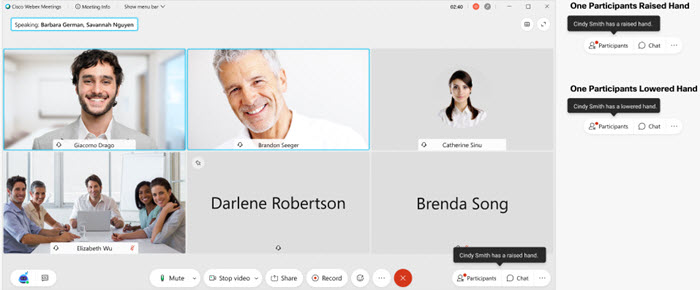 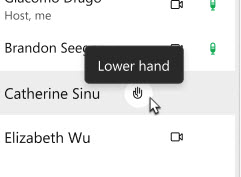 |
 を選択して、
モバイル
この機能は、ミーティング、トレーニングセッション、およびイベントで利用できます。イベントでは、モバイル アプリからイベントを開催できないので、パネリストだけが参加者リストをソートできます。
| 1 |
|
| 2 |
。
挙手した参加者は、参加者リストの一番上に自動的移動され、その出席者が挙手した順番に従って並べ替えられます。
主催者とプレゼンターはリストの一番上に表示されたままになります。 |
 をタップして、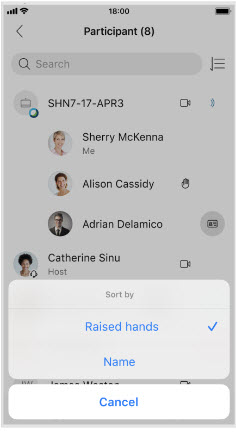
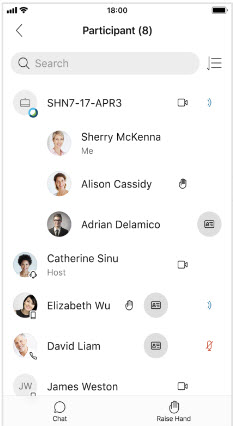
この投稿記事は役に立ちましたか?


