この投稿記事は役に立ちましたか?

コメントありがとうございます。
カレンダーを Webex Meetings アプリの会議リストに統合します
 フィードバックがある場合
会議リストにあなたの会議が見つかりませんか?Webex Meetings モバイルアプリのミーティングリストに表示される内容を選択できます。Webex サイト、モバイルデバイス、Microsoft Office 365 カレンダー、または好きな組み合わせに記載されているものと一致させてください。
| 1 |
Webex Meetings
アプリを開いて [設定] をタップします |
| 2 |
「ミーティングリスト」をタップして、カレンダー統合の選択肢を開きます。 |
| 3 |
次のオプションから選択してください:
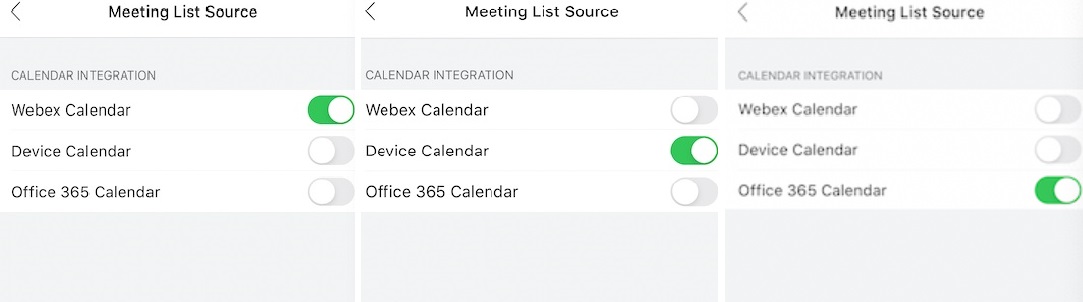 会議が Webex カレンダー、カレンダー、Microsoft Office 365およびデバイスカレンダーに同時に存在する場合、Webex カレンダーが最初に表示され、重複したエントリは表示されません。 カレンダーの優先度レベルは次のとおりです。Webex カレンダー > Office 365カレンダー > デバイスカレンダー。 Webex ミーティングだけがミーティングリストに表示されます。 iOS 12.2以降を使用していて、予定されているパーソナル会議室ミーティングが表示されない場合、組織のモバイルデバイス管理ポリシーにより、サードパーティのアプリによる企業アカウントへのフルアクセスが制限されています。 これを解決するには、サイト管理者がWebex Management Webex Meetings Programからアプリケーションを展開する必要があります。 詳細については、サイト管理者にお問い合わせください。 |
 メイン設定メニューを表示します。
この投稿記事は役に立ちましたか?


