
コメントありがとうございます。
Microsoft Teamsの Webex Meetings インテグレーションをあなたの組織に展開してください
 フィードバックがある場合
Webex サイト管理者
| 1 |
Control Hub にサインインして、。 |
| 2 |
サイトを選択し、サイトを選択して、「サイトを設定する」を選択します。 |
| 3 |
「共通設定」で、「サイトオプション」を選択します。 |
| 4 |
マイクロソフト(Microsoft 365とMicrosoft Teams)の「サードパーティ統合」セクションで、次のオプションを確認してください。 
|
| 5 |
「新しい認証を追加」をクリックします。 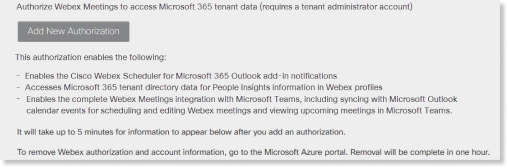
Webex がリクエストする認証と権限の詳細については、「Webex がリクエストする Microsoft 365 アクセス許可」を参照してください。 |
| 6 |
管理者アカウントにサインインして、「同意する」をクリックしてください。 |
| 7 |
「更新」をクリックします。 テナントIDとテナントドメインの詳細で認証が更新されると、サイトをMicrosoft Teamsと統合できます。
|
| 1 |
|
| 2 |
マイクロソフト(Microsoft 365とMicrosoft Teams)の「サードパーティ統合」セクションで、次のオプションを確認してください。
|
| 3 |
「新しい認証を追加」を選択します。 Webex がリクエストする認証と権限の詳細については、「Webex がリクエストする Microsoft 365 アクセス許可」を参照してください。 |
| 4 |
管理者アカウントにサインインして、[同意する] を選択します。 |
| 5 |
「更新」を選択します。 テナントIDとテナントドメインの詳細で認証が更新されると、サイトをMicrosoft Teamsと統合できます。
|
マイクロソフト365グローバル管理者またはマイクロソフトチーム管理者
始める前に
チームオーナーとチームメンバーは、Microsoft 365のグローバル管理者が次の手順を完了して許可を与えて初めて、Microsoft Teams Storeで会議アプリを表示してインストールできます。
政府機関向けWebexを使用している場合は、「Webex Meetings政府機関向けMicrosoft 365を有効にする」を参照して統合を設定してください。
| 1 |
Microsoft Teams管理センターに行き、[] を選択し、次に [Microsoft Teams] を選択します。 |
| 2 |
「外部アプリ」では、デフォルトで「Microsoft Teamsで外部アプリを許可する」が有効になっています。 これをオフにすると、外部のサードパーティアプリはすべて無効になります。 Microsoft Teamsで外部アプリを許可していることを確認してください。 詳細については、Microsoft Teamsのアプリの管理者設定を参照してください。 |
| 3 |
外部アプリのサイドローディングを許可するがオフになっていることを確認してください。 |
| 4 |
Webex MeetingsCiscoのボックスをチェックして、アプリをオンにしてください。 |
| 5 |
[保存] を選択します。 |
Microsoft 365グローバルアドミニストレーターまたはMicrosoft Teams管理者であれば、組織全体のWebexサイトを設定できます。 組織全体の Webex サイトを設定すると、他のサイトが設定されていなければ、組織内のすべてのチャネルがそのサイトを使用します。 それでも自分用またはチーム用に別のサイトを設定することができます。
| 1 |
組織に他のMicrosoft Teams管理者がいる場合は、すでに組織のサイトを設定している可能性があります。 サイトが設定されているかどうかを確認するには、Webex Meetingsボットとのプライベートチャットで「 |
| 2 |
Webex サイトがまだ設定されていない場合や、別のサイトを設定したい場合は、 |
| 3 |
組織のデフォルトとしてWebexサイトを削除したい場合は、「 |
| 1 |
Microsoft Teamsで、「タブを追加」を選択します
|
| 2 |
Webex Meetingsアプリを検索して選択します。 検索結果が表示されない場合は、Meetingsアプリのバージョン2.0以降を使用していることを確認してください。 詳細については、「Webex Meetingsチームのアプリを追加または更新する」を参照してください。 |
| 3 |
画面の指示に従い、指示されたら、要求された権限に同意します。 |
| 4 |
組織内の各人が要求された権限を個別に受け入れる必要がないように、権限のリクエストウィンドウで「組織を代表して同意」をクリックしてください。 |
 チャンネルの一番上にあります。
Microsoft 365グローバル管理者またはMicrosoft Teams管理者は、これらの組織全体のコマンドを会議アプリで使用できます。
サイト組織のコマンドはコマンドメニューを開きません。 それらを使用するには、すべてのコマンドを入力してください。
|
コマンド |
説明 |
|---|---|
|
例: |
組織内のチャネルの Webex サイトの URL を設定します。 会議リンクを共有する場合、自分またはチームに別のURLを設定しない限り、組織の Webex サイトの URL が使用されます。 |
|
|
あなたの組織で現在設定されているサイトを表示します。 |
|
|
組織全体の Webex サイト URL を削除します。 |


