
コメントありがとうございます。
9800/8875 (マルチプラットフォーム) でボイスメールを確認する
 フィードバックがある場合
携帯電話に新しいボイスメールが届くと、携帯電話に次のインジケーターが表示されます。
- 有効にすると、Cisco デスクフォン 9841、9851、9861 の上部 360 LED と、Cisco デスクフォン 9811 のフロントアーク LED が、赤色に点灯します。
- ボイスメールアイコン
 または緊急ボイスメールアイコン
  メッセージ数とともに表示されます。
単一回線の電話の場合、インジケーターは電話の Home 画面に表示されます。
複数回線を備えた電話機の場合、回線の横にインジケーターが表示されます。
ボイスメールにアクセスするには、次の手順を実行します。
手順は、管理者が電話機に設定した機能によって異なる場合があります。
はじめる前に
管理者がボイスメールアカウントを設定し、ボイスメールシステムにアクセスできるように電話をセットアップする必要があります。
| 1 |
お気に入りを押します
|
| 2 |
電話機にボイスメールとヘルプデスクの機能が設定されている場合は、次の手順を実行します。
|
| 3 |
音声の指示に従ってメッセージにアクセスします。 |
 .
.携帯電話に新しいボイスメールが届くと、携帯電話に次のインジケーターが表示されます。
- 携帯電話の上部にある 360 LED が、心臓がドキドキするような赤色に点灯します。
- 複数回線の電話の場合、ボイスメールアイコン または緊急ボイスメールアイコン 新しいボイスメールがある回線の横に、メッセージ数とともに表示されます。
アイコンとメッセージ数は 1 行の電話には表示されません。
- 最近使った項目に数字が表示されます
 これは、携帯電話に新しい不在着信、ボイスメール、またはその両方がある可能性があることを示します。 この数字は、電話機の新規不在着信とボイスメールの合計数を表します。 通話履歴からボイスメールを表示するには、 8875 を参照してください。
ボイスメールにアクセスするには、次の手順を実行します。
管理者が電話機で有効にした機能に応じて手順が異なる場合があります。
はじめる前に
管理者がボイスメール アカウントを設定し、ボイスメール システムにアクセスするように電話を設定しました。
| 1 |
お気に入りを押します
|
| 2 |
電話機にボイスメールとヘルプデスクが設定されている場合は、次の手順を実行します。
|
| 3 |
音声の指示に従ってメッセージにアクセスします。 |
携帯電話に未読のボイスメールがある場合、携帯電話に次のインジケーターが表示されます。
- 管理者がハンドセットの LED インジケータを設定している場合、電話のハンドセットのストリップ LED が点灯します。
- 最近 ボタンに数字が表示されます . また、電話に新しい不在着信がある場合にも表示されます。
- 最近使ったリストでは、ボイスメールアイコン
 または緊急ボイスメールアイコン
  が表示されます。 アイコン上の数字は未読メッセージの数を示します。
ボイスメールにアクセスするには、 メッセージ
 または、次の手順に従ってタッチスクリーンを使用します。
はじめる前に
管理者がボイスメール アカウントを設定し、ボイスメール システムにアクセスするように電話を設定しました。
| 1 |
電話の Home 画面で、 最近使った項目をタップします
最近の数字
ヘッダー行の現在の行の横にあるアイコンは、電話(すべての行を含む)に新しい不在着信があることを示します。 緊急の留守番電話がある場合は、留守番電話アイコン |
| 2 |
電話機に複数の回線があり、別の回線のボイスメールを確認する場合は、 展開 ボタン > ( すべての回線 または現在の回線の横)をタップして回線リストを開き、リストから回線を選択します。 次に例を示します。 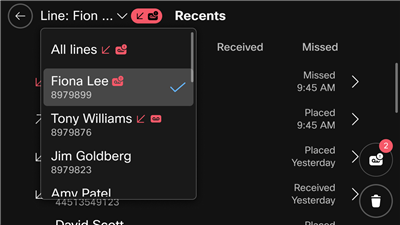
この例では、次の情報が表示されます。
|
| 3 |
最近使ったリストで、
|
| 4 |
音声の指示に従ってメッセージにアクセスします。 |
 またはボイスメール
  、またはその両方
  .
. .
.


