- ホーム
- /
- 投稿記事

コメントありがとうございます。

 この記事の内容
 フィードバックがある場合
勤務先の電話番号を使って簡単に電話をかけたり受けたりでき、オフィスの電話機能にどこからでもアクセスできます。Hotelingでは、電話プロフィールを一時的に別の電話に読み込むことができます。
ホテル機能を使用すると、電話プロファイル(番号、機能、 通話プラン)を別の電話に一時的に読み込むことができます。 この機能には、ホテルリングホストとホテルリングゲストという2つの部分があります。 両方の部分が連携して、あなた(ゲスト)が特定の電話 (ホスト)に一時的にサインインして、それを自分の電話として使用できるようにします。 これは、遠隔地のオフィスに旅行していて、自分の電話番号で電話をかけたり受けたり、 オフィスの電話で利用できる機能にアクセスしたりしたい場合に役立ちます。
ホテル用のホストフォンを有効にして検索してください
始める前に
-
この機能にアクセスして設定するには、管理者がこの機能を有効にしている必要があります。 この設定が表示されない場合は、管理者に確認してください。
-
ユーザーハブから [設定] 。
通話オプションは、Webex Callingライセンスを持つユーザーのみが使用できます。 通話オプションが表示されない場合は、Webex Callingライセンスを持っていないということです。
設定している通話サービスを知りたい場合は、Webex アプリから確認できます。 詳細については、「利用している通話サービスを調べる」を参照してください。
-
ホストフォンにサインインするには、管理者がゲストアカウントを設定する必要があります。
-
ホテル機能は主要回線にのみ適用されます。
-
監視対象回線や共有回線がホスト電話に表示されません。
-
ホストの電話にサインインしても、メインの電話が鳴りません。
| 1 | |
| 2 |
。 |
| 3 |
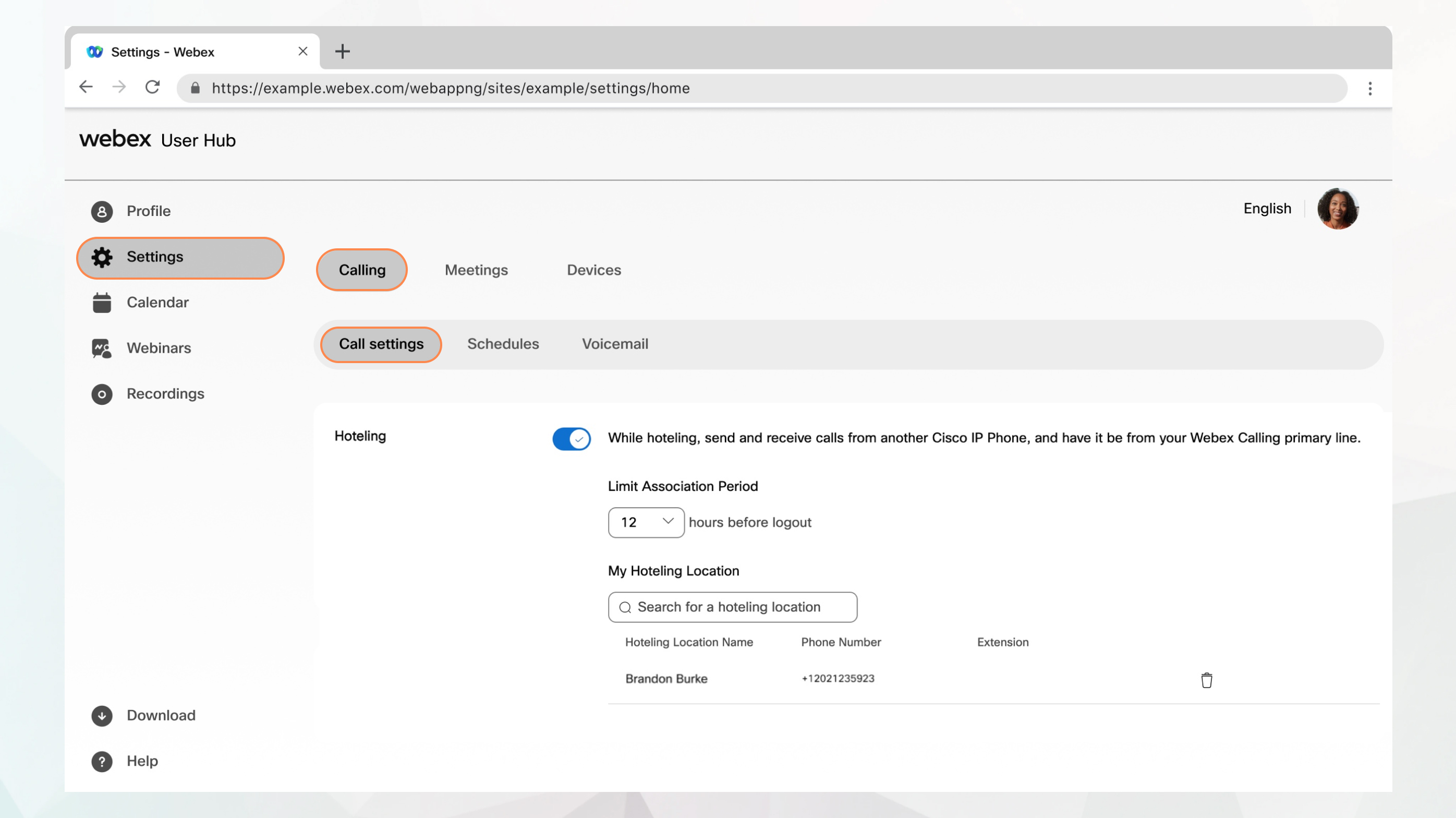
ホテルセクションに行き、トグルをオンにしてください。 |
| 4 |
My Hoteling Locationの検索フィールドにホテルホストの名前または番号を入力し、使用したいホテルホストを選択してください。 どのホテルホストにも接続できますが、ユーザーハブで選択したホスト、 または管理者がコントロールハブで選択したホストは1つだけです。 選択できるホストは1つだけです。 別のホストを選択すると、 前のホストは削除されます。 ホストを選択すると、 ホテルリングセッションが開始され、そのホストをすぐに使用できるようになります。 |
| 5 |
制限アソシエーション期間のドロップダウンから、ホテルホストを利用したい時間数を選択してください。 選択した時間が経過すると、自動的にログアウトされます。 関連付け期間の上限を超えていることを示すエラーメッセージが表示されたら、管理者に連絡してください。 |
| 6 |
[保存] をクリックします。 |
次にすべきこと
この機能を有効にしたら、電話を再起動して、 ゲストインソフトキーとゲストアウトソフトキーを有効にします。 そして、 ゲストのMPP電話にサインインして、プロフィールにアクセスできます。
ゲストフォンにサインインしてください
ゲストフォンからサインアウトして、再度サインインする必要がある場合は、 電話自体で行う必要があります。
始める前に
-
管理者はあなたのためにゲストアカウントを設定する必要があります。
-
Hotelingを有効にする必要があります。 詳しくは、 ホテルセクションでホストフォンを有効にして検索するを参照してください。
| 1 |
Guest inを押して、内線番号をユーザーIDとして、ボイスメールのPIN(数字タイプ)をパスワードとして入力します。 |
| 2 |
保存を押してください。 |
ゲストフォンからサインアウトします
ゲスト電話を使い終わったら、 サインアウトして通話プロフィールをその電話から切断する必要があります。
|
ゲストを押して、サインアウトしてください。 [サインイン] ソフトキーが表示されれば、サインアウトしたことがわかります。 |


