- ホーム
- /
- 投稿記事

コメントありがとうございます。

Webexアプリ | 会議でファイルを追加および転送する
 この記事の内容
 フィードバックがある場合
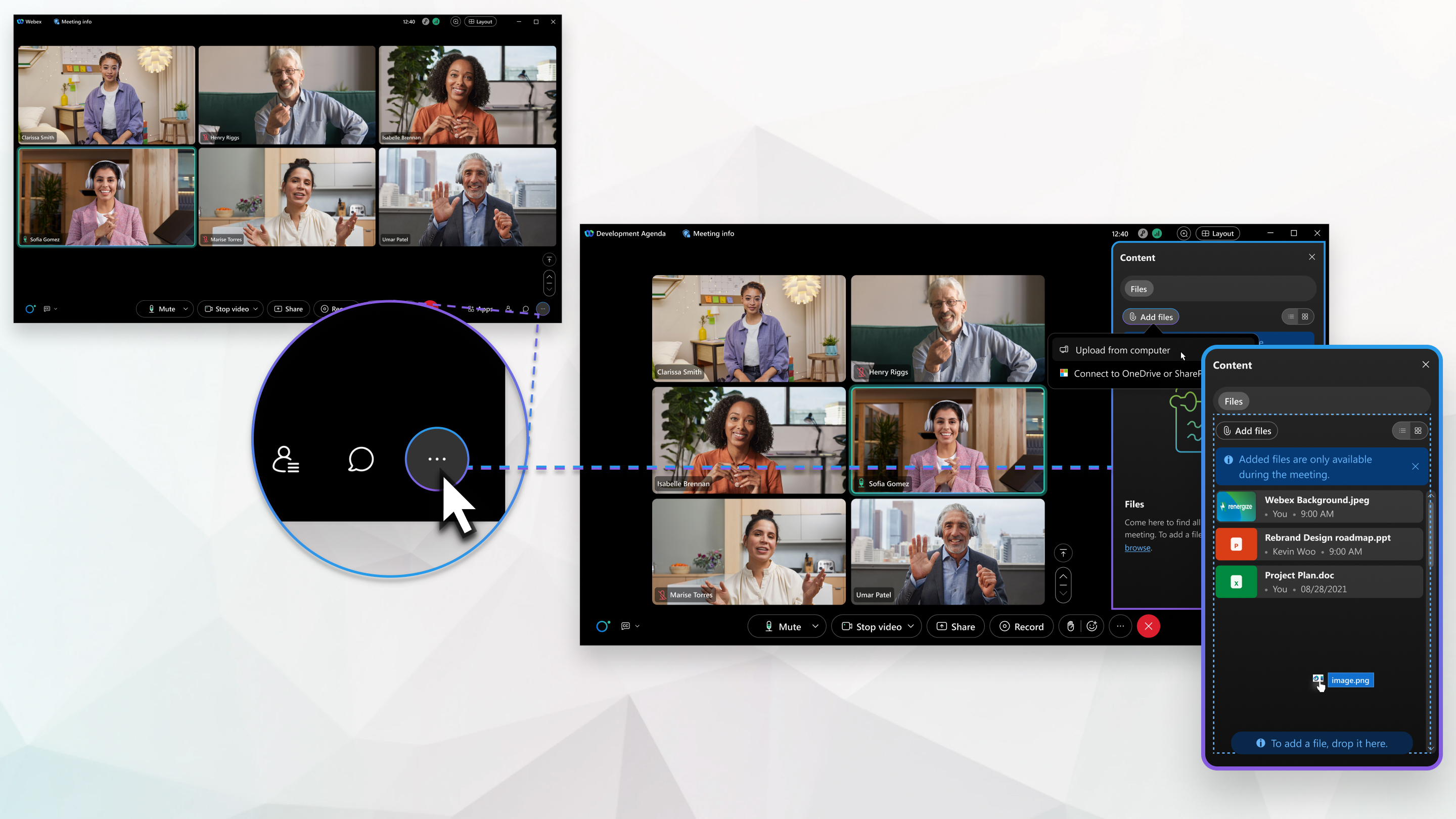
同僚と協力して、他の参加者全員のためにファイルをアップロードすると、共有したファイル は全員ダウンロードできます。ホストと共同ホストは、会議のどの段階でも 全員がファイルを追加できる機能をオフにすることができます。
この機能は Webex Suite ミーティング プラットフォームで利用できます。会議で Webex Suite 会議プラットフォームが使用されているかどうかを確認してください。
ファイルを追加
会議に参加すると、会議開始以降に追加されたすべてのファイルが表示されます。個人ルームをロック せず、ミーティングを終了しない場合、参加した人は誰でも、個人ルームで以前のミーティング中に追加されたすべてのファイルを見ることができます。会議中に追加されたファイルは、会議中のみ利用可能で、会議後の要約には表示されません。
| 1 |
会議中に、 その他のパネル |
| 2 |
ファイルの追加をクリックし、目的のファイルを参照して 開くをクリックします。
|

 をクリックします。
ファイルのダウンロード
会議にファイルを追加すると、参加者全員がそのファイルをダウンロードできます。
| 1 |
会議中に、 その他のパネル |
| 2 |
ファイルにカーソルを合わせて ダウンロード |
 をクリックします。
会議中のファイル転送をオフにする
ホストと共同ホストは、会議のどの段階でも、参加者全員によるファイル追加機能を無効にすることができます。
| 1 |
ホストまたは共同ホストの場合は、 その他のオプション |
| 2 |
ファイルを追加してダウンロードするのチェックを外し、 適用を選択します。 コンテンツパネルが利用できないという通知が表示されます。
|


