
コメントありがとうございます。
Webex アプリ | 会議に人を追加する
 フィードバックがある場合
招待した人が Webex アカウントを持っている場合は、通知ポップアップが表示され、会議に招待されます。 その人が Webex アカウントを持っていない場合は、招待メールが届きます。 会議に参加することも、招待を無視することもできます。 すでに会議に参加している参加者には、招待メールが届きません。
会議がWebexアプリのスペースで行われる場合は、アプリを初めて使用する人を追加できますが、その人のメールアドレスが必要です。 会社の Webex アプリプランによっては、複数の人を追加できる場合があります。
また、相手の電話番号に電話をかけたり、デバイスやIP電話(Ciscoの卓上電話など)に電話をかけたりして、誰かを追加することもできます。
会議がまだ始まっておらず、さらに人を追加したい場合は、会議を更新して招待者を追加してください。
| 1 |
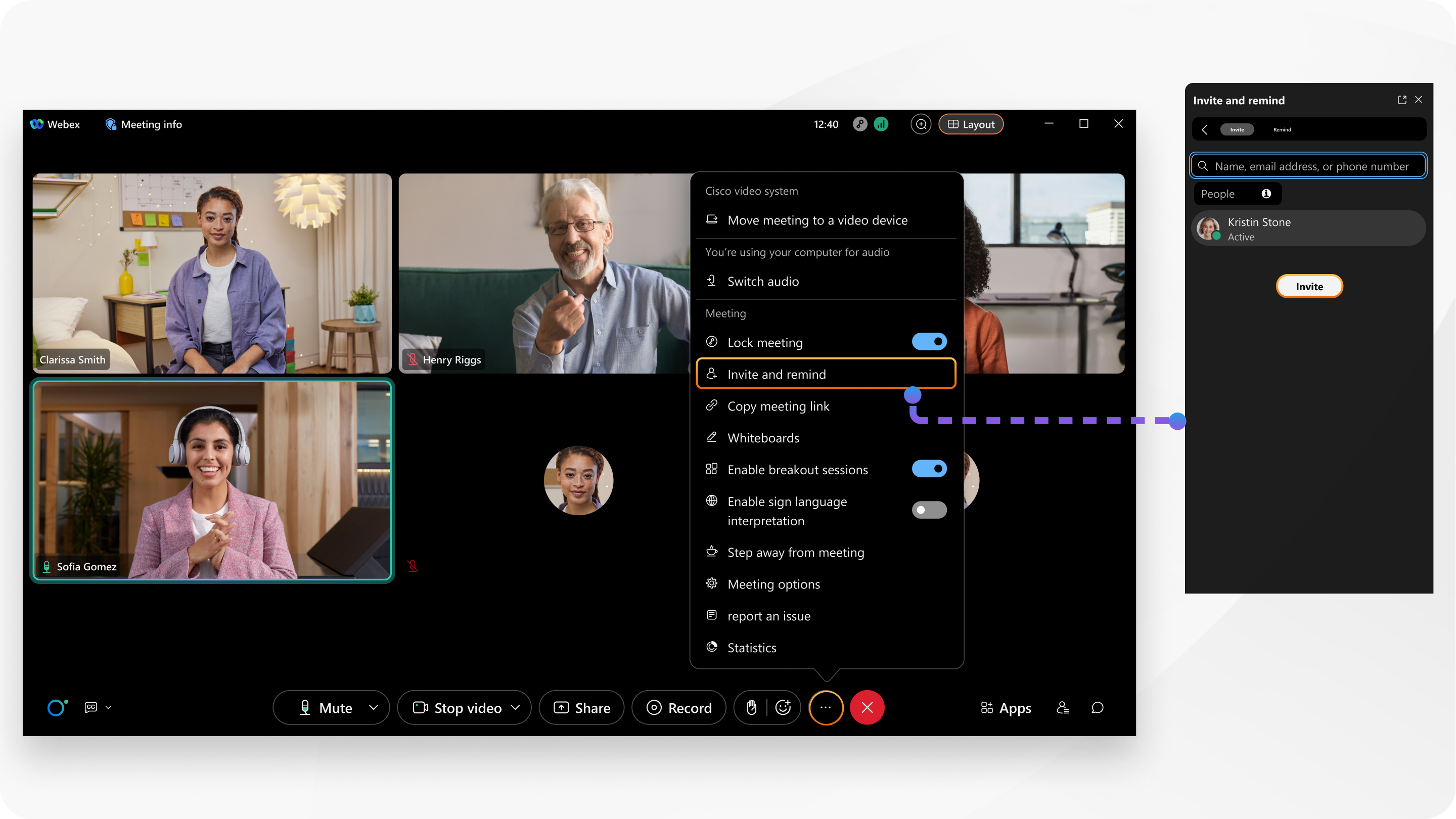
会議中に、次のいずれかをしてください。
|
| 2 |
招待とリマインダーパネルの「ユーザー」タブで、相手の名前またはメールアドレスを入力し、「招待」をクリックします。 または、「その他のオプション」をクリックすることもできます |

 招待して思い出させてください
| 1 |
会議から、をタップします |
| 2 |
その人の名前またはメールアドレスを入力して、[招待] をタップします。 |
| 1 |
会議から、をタップします |
| 2 |
その人の名前またはメールアドレスを入力し、そのエントリをタップして、「招待」をタップします。 |
| 1 |
会議で、「その他」をクリックしてください |
| 2 |
「人を招待」パネルで、その人の名前またはメールアドレスを入力して、「招待」をクリックします。 |


