
コメントありがとうございます。
会議やウェビナーでコンテンツを共有しましょう
 フィードバックがある場合

ウェビナーやイベントのプレゼンターだけでなく、会議に参加している人なら誰でも、最大4Kのコンテンツを共有できます。 開いているウィンドウを共有アプリケーションの上に移動しても、誰にも見えませんが、カメラのビデオを共有アプリケーションに表示することはできます。
コンテンツの共有ウィンドウは、必要な数のアプリケーションを表示できるように、任意のサイズに拡大または縮小できます。 「共有」をクリックして「コンテンツの共有」ウィンドウを開いたら、ウィンドウの端にカーソルを合わせ、クリックして希望のサイズにドラッグします。
画面を共有してください
画面を共有すると、みんながあなたの見ているものを見ることができます。 Word文書やPowerPointのスライド、あるいはウェブサイトやチャットウィンドウを開いていれば、彼らにはそれが表示されます。
会議の前には、通知をミュートして、個人文書や機密文書をすべて閉じてください。 これにより、個人情報や気を散らすような情報を誤って共有する心配がありません。
コンテンツを共有するときは、「この画面を共有しています」と表示されている場所にマウスを移動すると、共有ツールバーにアクセスできます。ドロップダウンリストにはオプションが表示されます。 再び非表示にするには、マウスを遠ざけてください。
|
「シェア」をクリックします
|
 そして、共有したい画面を選択してください。
特定のアプリケーションのみを共有する
特定のアプリケーションを共有すると、他の人には共有アプリケーション以外は見えません。 たとえば、ブラウザとPowerPointを開いていて、PowerPointを共有することを選択した場合、ブラウザタブは表示されません。 しかし、複数のPowerPointプレゼンテーションを開いている場合は、それらを切り替えることができます。 共有しているアプリケーションの前に別のアプリケーションを移動しても、参加者には共有アプリケーションしか表示されません。
共有されていないアプリケーションを誤ってクリックした場合でも、共有されているアプリケーションのみが表示されます。
|
開いているかどうかにかかわらず、アプリケーションを共有します。
|

複数のアプリケーションを共有する
コンテンツの共有メニューから複数のアプリケーションを共有できます。
|
「コンテンツを共有する」をクリックします
|
 .
.タスクバーのウィンドウを共有する
Windows 11を使用している場合は、会議やウェビナーの共有オプションから選択しなくても、 開いているアプリケーションのウィンドウをタスクバーから直接共有できます。
この機能は在庫が限られている場合のみ利用可能です。 この機能を有効にするには、ケースを開けてください。
|
タスクバーのアプリケーションにカーソルを合わせ、アプリケーションウィンドウのポップアップで [ このウィンドウを共有] をクリックします。 |
ビデオコンテンツを共有する
ビデオコンテンツの共有は、他の種類のコンテンツの共有とは少し異なります。 この違いに対処するために、会議やウェビナーでは、モーションとビデオに特化した最適化オプションを用意しています。
|
「シェア」をクリックします 「コンピューターのオーディオを共有する」ボックスをチェックして、ビデオ音声が音声会議から直接聞こえるようにします。 |
ファイルを共有する
ファイルを共有すると、1つのファイルを共有できます。 コンピューターに保存されているドキュメントやビデオファイルなど、何でもかまいません。
すでにファイルを開いている場合は、画面またはアプリケーションを共有してください。 埋め込みビデオでPowerPointプレゼンテーションを共有しようとすると、ファイル共有が機能しないことがあります。
| 1 |
「コンテンツを共有する」をクリックします |
| 2 |
共有したいファイルを選択してください。 |
ホワイトボードを共有してください
ホワイトボードを共有するには、「でホワイトボードを使う」を参照してください。Webex Meetings
カメラからビデオを共有します
会議やウェビナーでは、デスクトップを共有するのと同じように、 コンピューターの内蔵カメラや外付けのUSBカメラを共有してください。 共有すると、 参加者はあなたのカメラが見ているものを何でも見ることができます。 また、あなたのセルフビューも見ることができます。
| 1 |
「シェア」をクリックします |
| 2 |
共有したいカメラを選んで、「共有」をクリックしてください。 カメラのビデオが会議ウィンドウに表示されます。
|
| 3 |
(オプション)間違ったカメラを選択したり、カメラを変更したい場合は、「 カメラを切り替える」をクリックしてカメラを選択してください。 |
何を共有しているのか見てください
コンテンツを共有するときは、必要なものだけを共有し、 会議の参加者全員がそれを見ることができるようにする必要があります。 画面やアプリケーションを共有するときは、共有しているものを表示するウィンドウを開いて、 他の人に何が見ているかを確認してください。
|
共有中に、画面上部の会議コントロールバーのタブに行き、 矢印をクリックします。 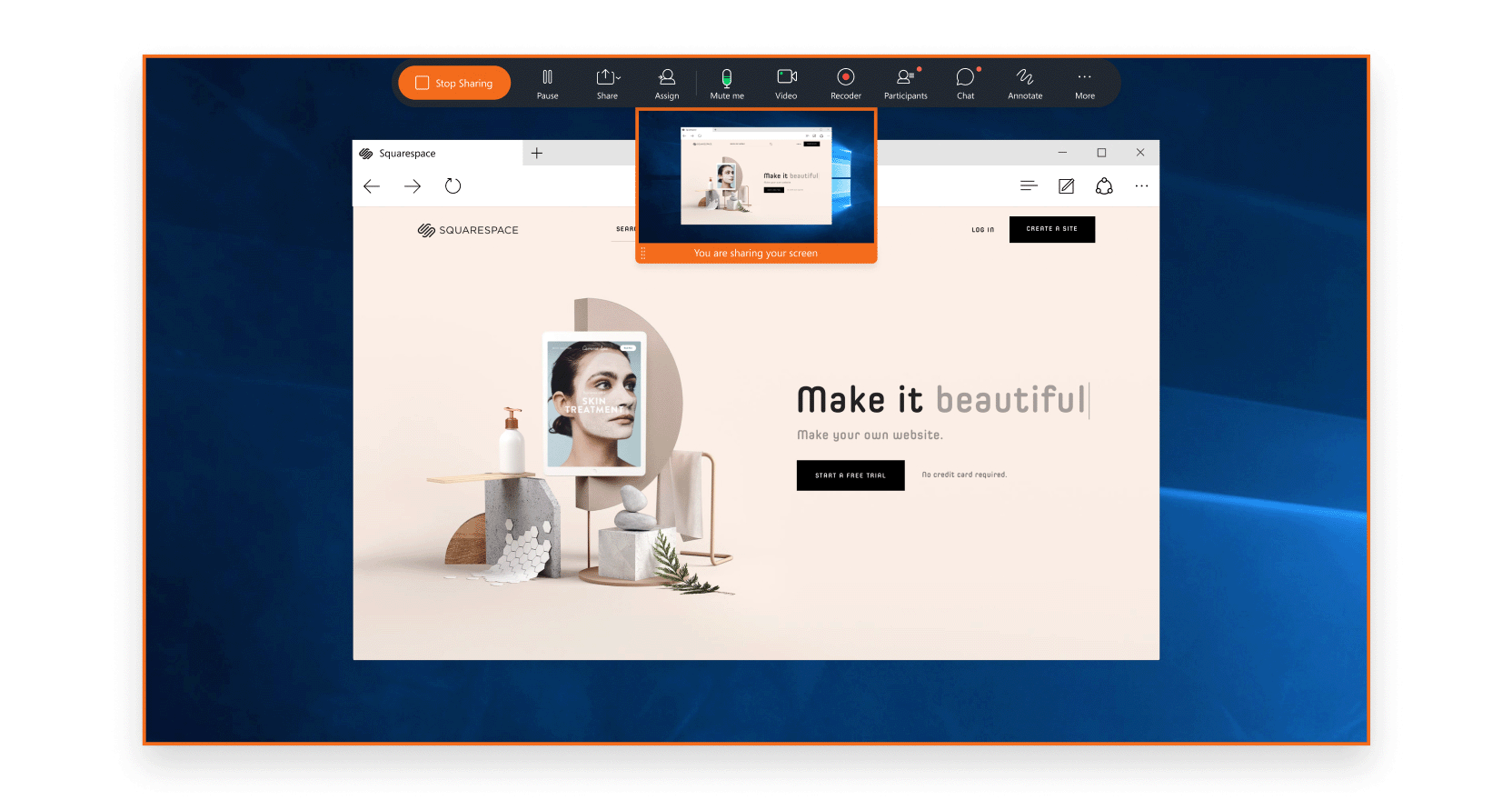 画面上部のコントロールバーを展開または折りたたむには、矢印をクリックします。 共有コントロールバーが共有コンテンツを覆っている場合は、バーを画面の他の端にドラッグできます。 |


