
コメントありがとうございます。
 フィードバックがある場合
テストミーティングは、Webex Suiteミーティングプラットフォーム上で実行されます。詳細については、 Webex アプリ | Webex Suite 会議プラットフォームについてを参照してください。
| 1 | |
| 2 |
名前とメールアドレスを入力し、[参加] をクリックします。 |
| 3 |
アプリがまだインストールされていない場合は、インストーラーファイルをクリックするように促されます。Windows では、Webex.exe をクリックします。Macでは、Webex Installer.dmgをクリックしてください。 デスクトップ アプリをインストールして、フル機能を備えた Meetings を体験してください。Mac または Windows コンピュータを使用していない場合、またはアプリをインストールできない場合も、心配しないでください。[ブラウザから参加] をクリックして、ウェブブラウザから直接参加することもできます。 |
| 4 |
次に、ミーティングの音声を聴く方法を選択します。 オーディオオプション
|
| 5 |
マイクをミュートにして参加したい場合は、 ミュート マイクがミュートされると |
| 6 |
ビデオをオフにしてミーティングに参加するには、[ビデオの停止] をクリックします。 ビデオがオフになっているときは、 Webexがカメラを使用できるようにするには、 アクセスを許可 をクリックする必要がある場合があります。 |
| 7 |
(オプション)前の手順でビデオをオフにしなかった場合は、仮想背景を使用し、 ビデオオプション |
| 8 |
[ミーティングに参加] をクリックします。 |
| 9 |
利用できるオプションを試してください。 |
| 10 |
完了したら、 会議を退出 |
 をクリックしてください。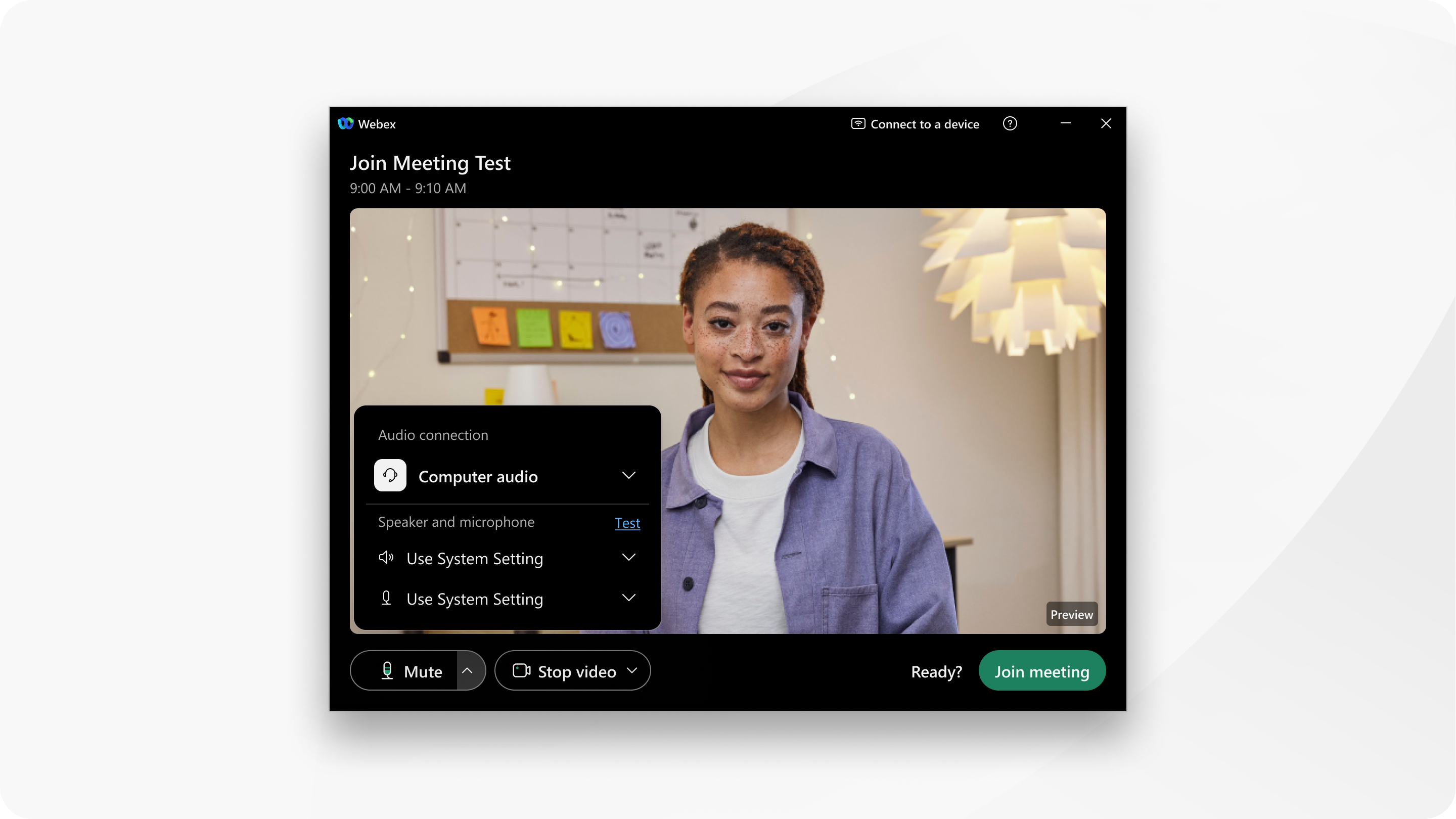

 が表示されます。発言するときは、[ミュート解除] をクリックします。
 が表示されます。ビデオを表示するときは、[ビデオを開始] をクリックします。


